
Напоминания в Google Календаре: как использовать

Быстрые ссылки
Настройка напоминания
Управление напоминаниями
Мы любим календари: они помогают планировать события, координировать встречи и не пропускать важные даты. В мобильных приложениях Google Календаря появилась функция Напоминаний — удобный способ убедиться, что ничего не ускользнёт: от списка покупок до звонка родителям на годовщину.
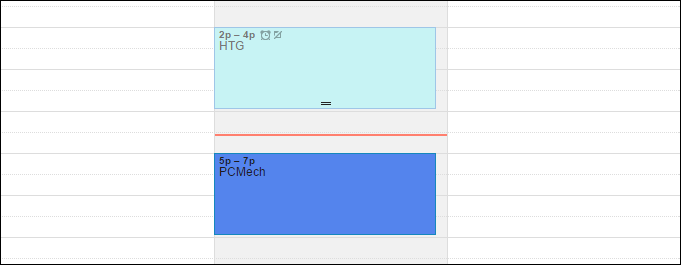
Эта функция добавлена в приложения Google Календаря для iOS и Android. В десктопной версии напоминания пока показываются как небольшая красная полоса между обычными событиями — их нужно создавать в мобильном приложении, чтобы затем просматривать на компьютере.
Настройка напоминания
В примерах ниже мы показываем интерфейс iOS, но шаги почти полностью совпадают с Android.
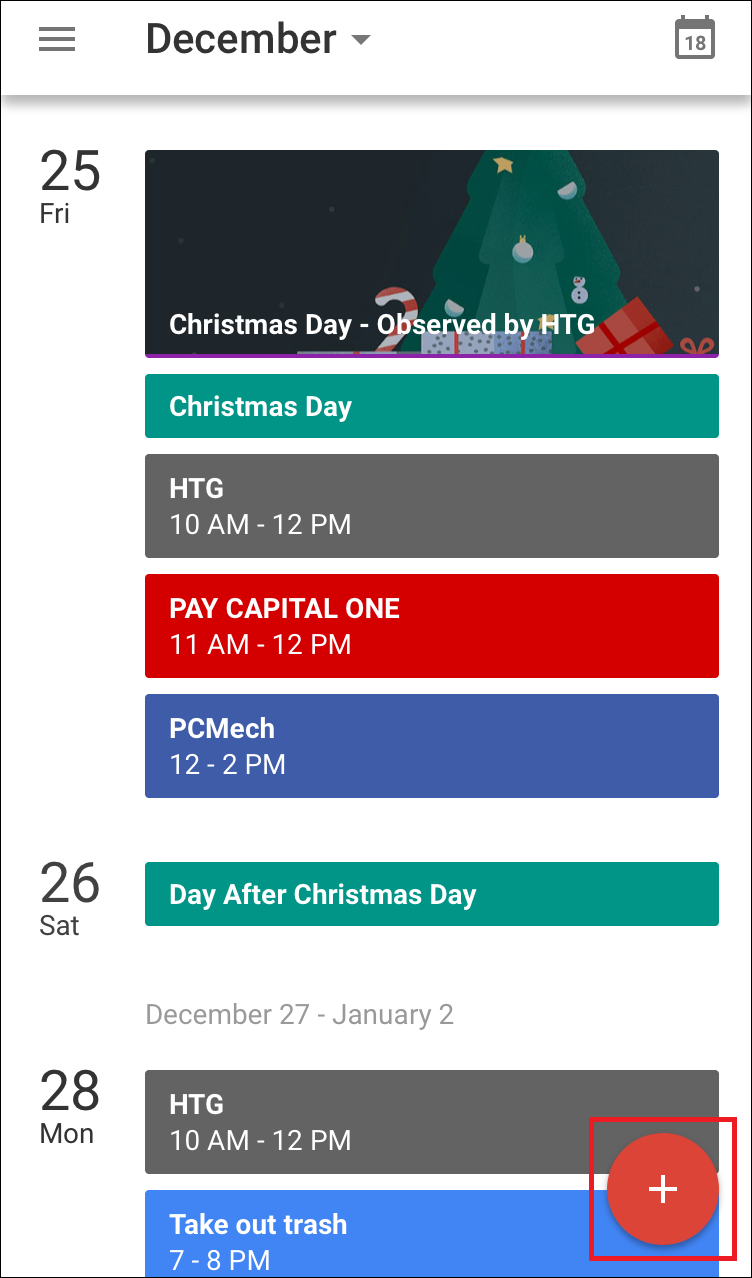
Чтобы начать, установите приложение Google Календарь на смартфон. Откройте приложение и нажмите на небольшой красный значок “+” в правом нижнем углу, чтобы добавить новую запись.
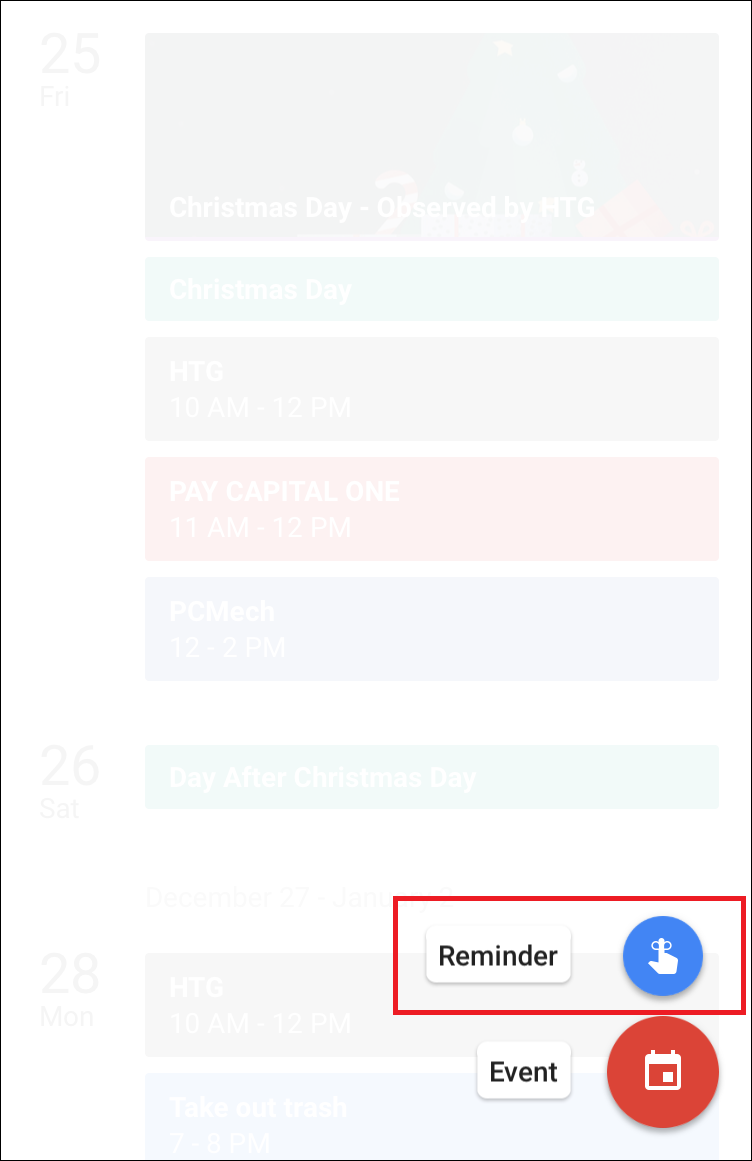
Нажмите на “+”, и появится меню с вариантами: создать новое событие или новое напоминание. Выберите «Напоминание».
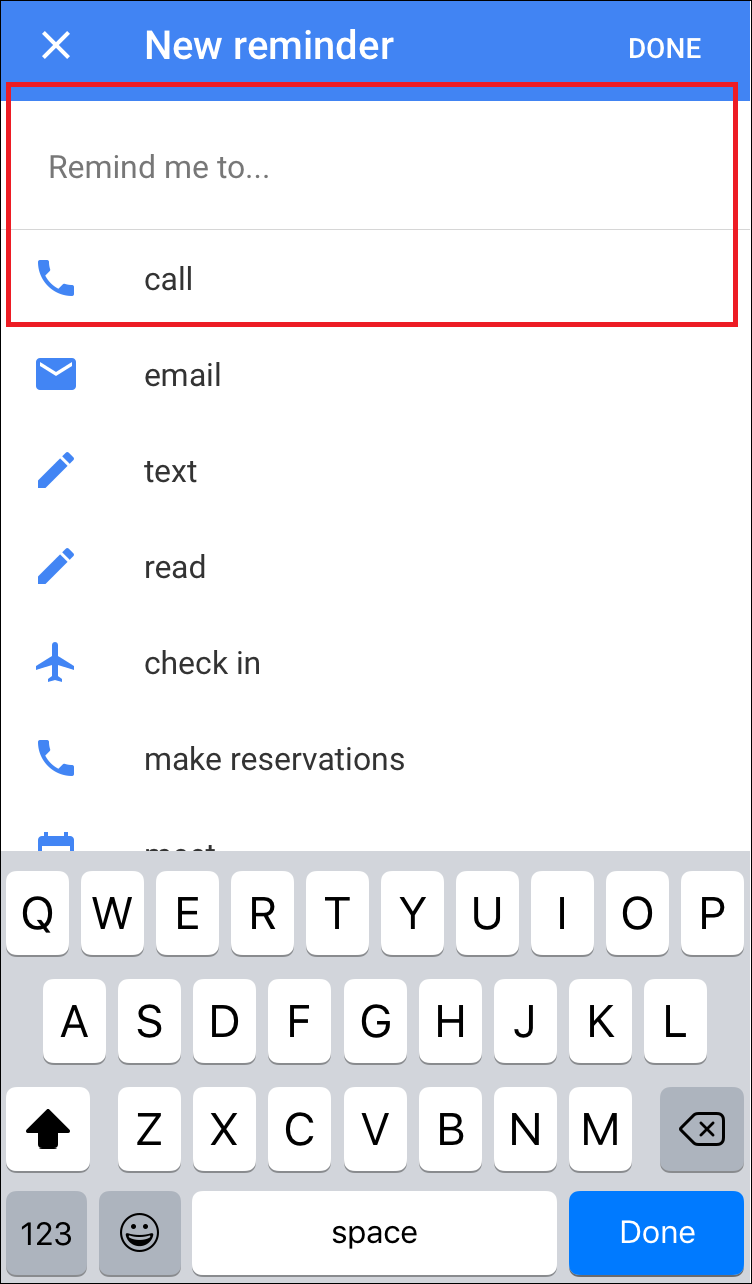
Вы попадёте на экран создания напоминания. Приложение предложит быстрые подсказки (например, «Купить хлеб»), либо вы можете ввести текст вручную. Подсказки дополняются автозаполнением: приложение попытается угадать цель напоминания по мере ввода.
Укажите текст напоминания, выберите дату и время, а также настройте повторение: раз в час, день, неделю или месяц — в зависимости от задачи.
После сохранения приложение пришлёт уведомление в указанное время.
Полезные советы при создании напоминаний
- Формулируйте действие глаголом: «Позвонить маме», «Купить хлеб». Это делает напоминание понятным и кратким.
- Используйте повторения для регулярных задач: «Оплатить счета» — ежемесячно.
- Если напоминание важное, включите звуковое уведомление и убедитесь, что у приложения есть доступ к уведомлениям.
Управление напоминаниями
Чтобы изменить существующее напоминание, откройте вид полного календаря и нажмите на нужную запись. Затем коснитесь иконки с карандашом в левом верхнем углу — откроется тот же экран редактирования, где можно изменить текст, время и повторение.
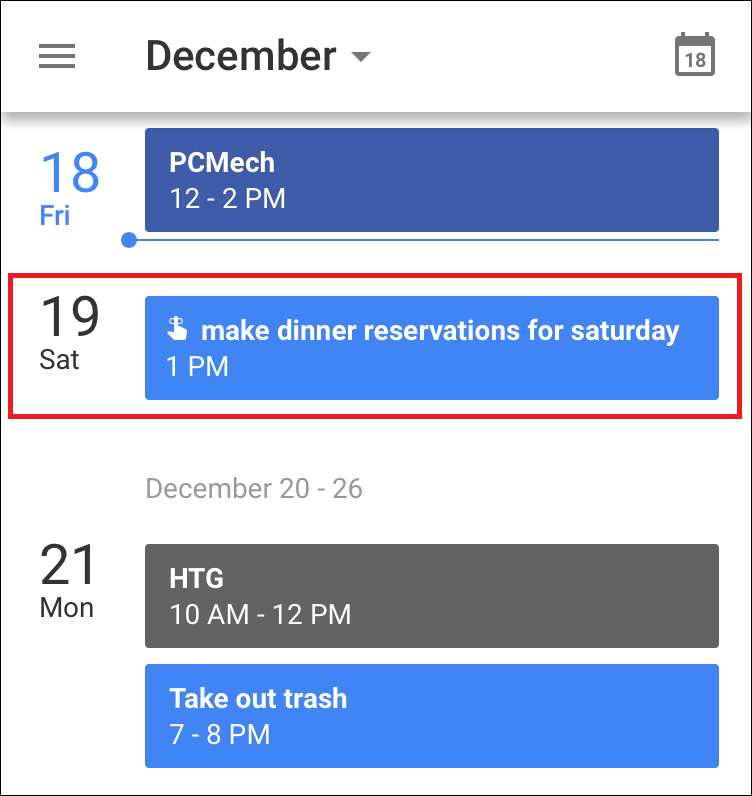
Вы также можете скрыть все напоминания в календаре, если они мешают. Для этого в настройках календаря отключите отображение календаря «Напоминания».
Когда напоминания не срабатывают и возможные причины
- Отключены уведомления для приложения Google Календарь в системных настройках.
- Режим «Не беспокоить» временно блокирует звуковые и визуальные уведомления.
- Синхронизация отключена или есть проблемы с сетью — напоминание было создано, но не синхронизировалось с сервером.
- Вы создали напоминание на другом аккаунте Google — проверьте, в каком аккаунте вы работаете.
Если напоминание не пришло, проверьте разрешения приложения, состояние сети и параметры звука/вибрации на устройстве.
Различия iOS и Android
- Интерфейс может выглядеть немного по-разному, но логика создания и редактирования та же.
- На Android уведомления могут группироваться иначе — проверьте настройки каналов уведомлений, чтобы изменить вид и приоритет.
- На iOS интеграция с системными напоминаниями и Siri ограничена; лучше использовать Google Календарь как единый источник.
Альтернативные подходы
- Использовать Google Tasks для пошаговых задач с подзадачами.
- Использовать сторонние приложения-напоминалки (например, Any.do, Todoist) с глубокой интеграцией и более гибкими шаблонами повторения.
- Комбинировать события календаря и напоминания: событие — для планируемой встречи, напоминание — для одноразовой заметки.
Мини-методика: как быстро настроить рабочий цикл с напоминаниями
- Разделите задачи: срочные, важные, одноразовые и повторяющиеся.
- Для регулярных задач используйте повторяющиеся напоминания (ежедневно/еженедельно/ежемесячно).
- Для одноразовых действий добавляйте точное время и включайте уведомление.
- Еженедельно просматривайте список напоминаний и архивируйте выполненные.
Чек-лист для ролей
- Пользователь (личный): формулируйте коротко, включайте повторение для рутинных дел.
- Менеджер проектов: используйте календарные события для встреч и напоминания для личных действий, связанных с проектом.
- Родитель: включите уведомления и повторение для регулярных семейных задач.
Фактбокс: что важно знать
- Где создаются: только в мобильном приложении (iOS/Android). Просмотр доступен на десктопе.
- Вид на десктопе: маленькая красная полоса между событиями.
- Повторение: гибкое — от почасового до месячного.
- Интеграция: дополнительно можно синхронизировать с Google Tasks и другими сервисами через сторонние приложения.
Конфиденциальность и синхронизация
Напоминания привязаны к вашему аккаунту Google и синхронизируются через облако. Если вы используете рабочий аккаунт, имейте в виду корпоративные политики по доступу и архивированию данных. Для персональных данных избегайте ввода чувствительной информации в тексты напоминаний.
Когда лучше не использовать напоминания
- Для задач, требующих сложной декомпозиции и отслеживания прогресса — лучше использовать таск-менеджер.
- Для коллективной работы над задачей — используйте совместные задачи или проекты в специализированных приложениях.
Примеры использования
- Личные: «Купить хлеб» — одноразовое, «Оплатить аренду» — ежемесячное.
- Работа: «Подготовить отчёт» — напоминание за день до дедлайна.
- Семья: «Позвонить маме» — повторяющееся каждую неделю.
Короткое объявление (для рассылки, 100–200 слов)
Google Календарь получил удобную функцию Напоминаний в мобильных приложениях iOS и Android. Теперь вы можете быстро фиксировать маленькие задачи — от покупок до звонков — и не беспокоиться о забытых делах. Создавайте напоминания через кнопку “+” в приложении, указывайте дату, время и частоту повторения. Напоминания синхронизируются с аккаунтом Google и отображаются в десктопной версии как заметная красная полоса. Подходит для личного и рабочего использования; при необходимости интегрируйте с таск-менеджерами для сложных рабочих процессов.
Люди забывают — это нормально. Напоминания в Google Календаре помогают превратить забытые намерения в краткие, своевременные уведомления, которые подскажут, что делать именно тогда, когда это нужно.
Источник изображения: Google Blog
Часто задаваемые вопросы
Можно ли создать напоминание на компьютере?
Да, но только если оно было создано ранее в мобильном приложении — на компьютере вы сможете просмотреть напоминание, но создание новых напоминаний пока доступно только в мобильном приложении.
Как отключить все напоминания в календаре?
Откройте настройки календарей и снимите отметку с календаря «Напоминания» — тогда они не будут отображаться в общем виде календаря.
Напоминания синхронизируются между устройствами?
Да, напоминания привязаны к вашему аккаунту Google и синхронизируются между устройствами, где вы вошли в тот же аккаунт.
Резюме
- Напоминания доступны в мобильных приложениях Google Календаря и синхронизируются с аккаунтом Google.
- Создавайте, редактируйте и отключайте напоминания через мобильное приложение; предварительный просмотр доступен на десктопе.
- Используйте повторения для регулярных задач и комбинируйте с таск-менеджерами для сложных процессов.
Важно: проверьте разрешения уведомлений и настройки синхронизации, если уведомления не приходят.

Похожие материалы

Несколько аккаунтов Skype: Multi Skype Launcher

Журнал для работы: повысить продуктивность

Персональные звуки уведомлений на Android

Скачивание шоу Hulu для офлайн‑просмотра

Microsoft Start: персонализированная новостная лента
