
Как исправить проблемы с трансляцией экрана в Discord: видео и звук
Быстрые ссылки
Почему Discord захватывает неверный экран?
Почему моя трансляция чёрная?
Почему никто не слышит мою трансляцию?
Ищете способ транслировать игры и другие приложения в Discord, но сталкиваетесь с проблемами? Ниже — подробная инструкция по диагностике и исправлению самых частых ошибок трансляции видео и звука.
Почему Discord захватывает неверный экран?
Если у вас несколько приложений или мониторов, Discord иногда выбирает не тот экран. Это особенно часто происходит, когда вы пытаетесь транслировать не игру, а обычное приложение или потоковый сервис. Исправить это проще, чем кажется.
Короткий план действий:
- Войдите в голосовой канал.
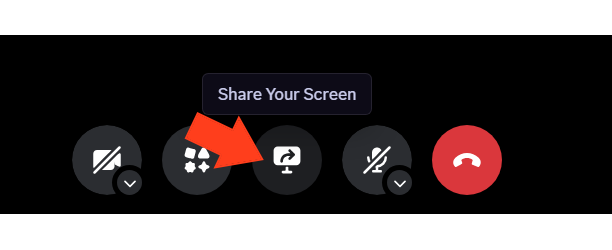
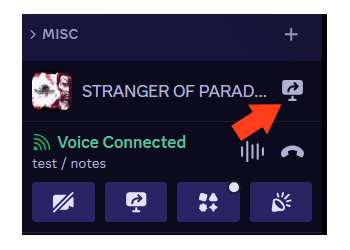
- Нажмите «Share Your Screen» (Поделиться экраном).
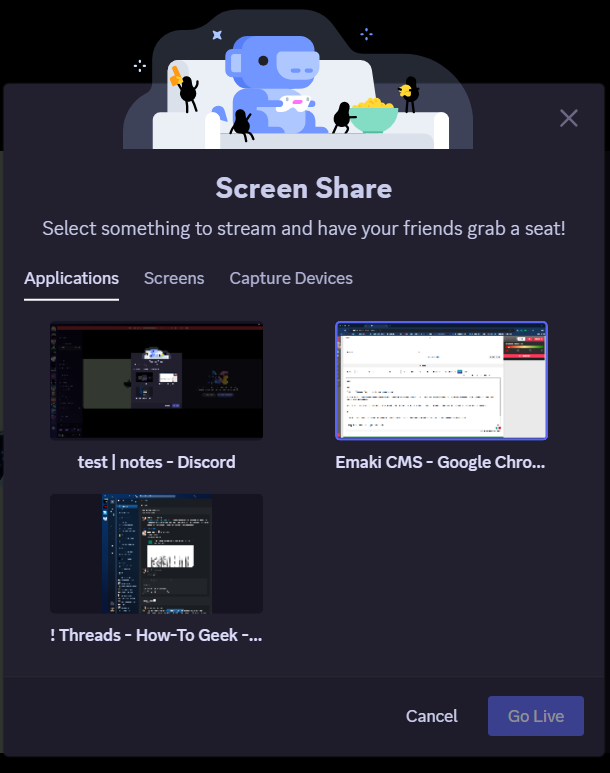
- В диалоге выберите либо конкретное приложение (Applications), либо отдельный экран (Screens).
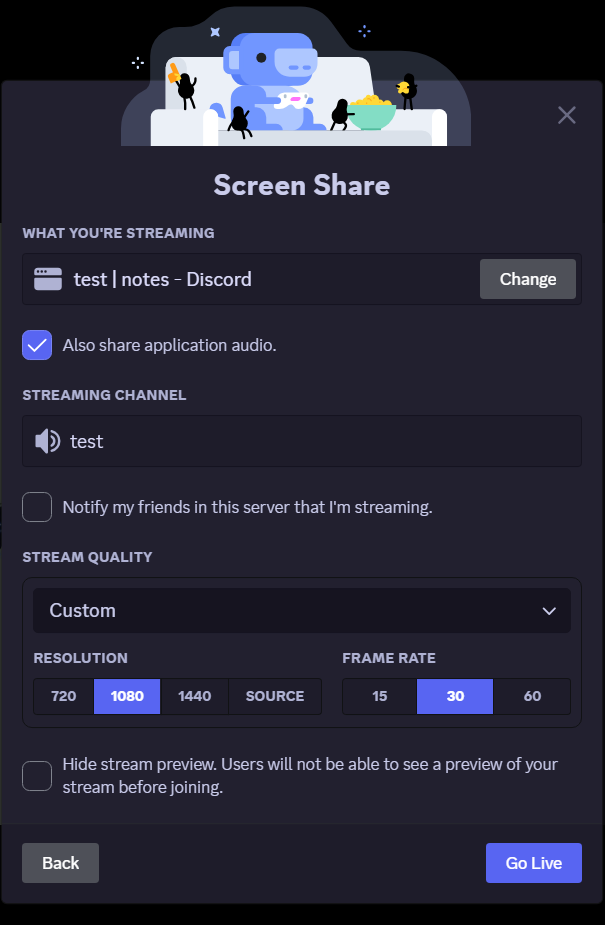
- При необходимости включите «also share application audio».
- Нажмите Go Live (Запустить трансляцию).
Ниже — подробные шаги и советы.
Как начать трансляцию — шаг за шагом
- Войдите в голосовой канал сервера или в личный звонок.
- Нажмите кнопку «Share Your Screen», которая находится внизу окна голосового канала или рядом с вашим именем в сайдбаре.
- В появившемся окне вы увидите три вкладки: Applications, Screens и Capture Devices. Выберите то, что хотите показать.
- На следующем экране задайте качество трансляции и отметьте галочку «also share application audio», если хотите транслировать звук из приложения.
- Нажмите Go Live. Если Discord распознал игру, выберите «Stream Game Title» на сайдбаре — сервис автоматически подхватит аудио игры.
Что делать, если нужное приложение не отображается
- Перезапустите целевое приложение и Discord — часто это решает проблему регистрации процесса.
- Если приложение по-прежнему не отображается, выберите трансляцию всего экрана (Screens). Это универсальное решение, но иногда требует дополнительных настроек звука.
- Убедитесь, что приложение не работает в режиме администрирования, несовместимом с режимом захвата (особенно на Windows).
Важно: некоторые приложения (включая защищённые потоковые сервисы) используют защиту DRM и мешают захвату видеопотока обычными средствами.
Почему моя трансляция чёрная?
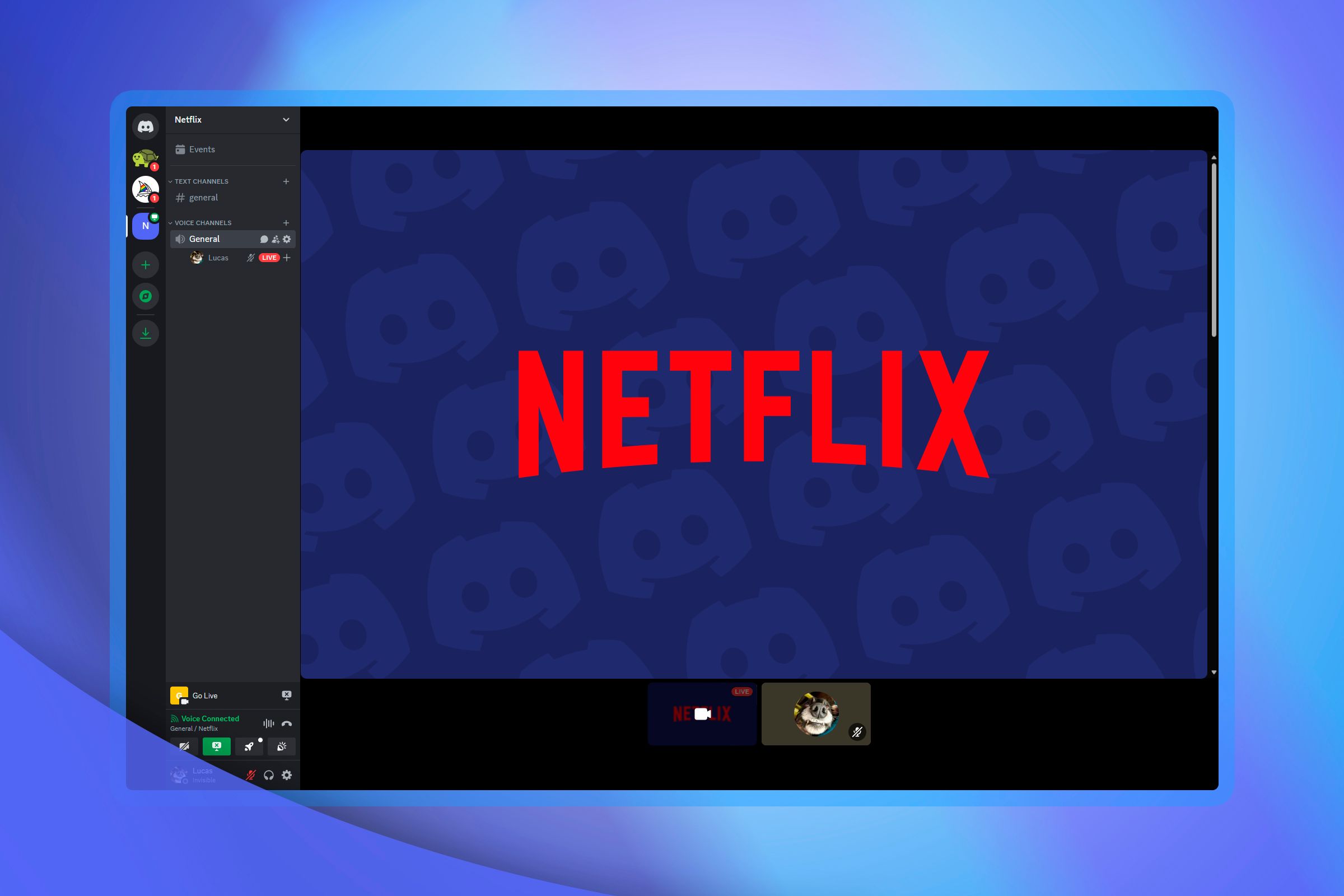
Чёрный экран при трансляции чаще всего связан с аппаратным ускорением в Discord либо с особенностями работы видеодрайвера и GPU. Это типично при трансляции потоковых сервисов вроде Netflix, Hulu и других.
Быстрое решение
- Откройте Настройки Discord → Voice & Video.
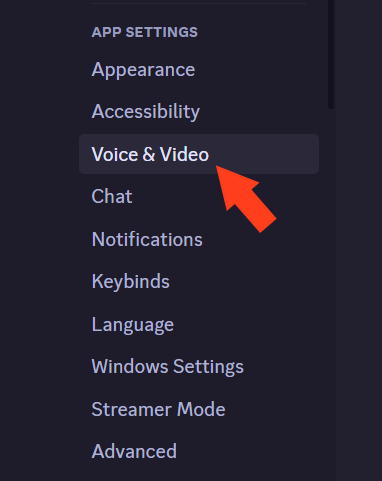
- Пролистайте до опции Hardware Acceleration и отключите её.

- Перезапустите Discord и повторите трансляцию.
Почему это работает: аппаратное ускорение переводит часть работы на GPU. При стриминге отдельных приложений могут возникать конфликты между режимами захвата, драйверами и DRM, из‑за чего видеопоток на стороне зрителя оказывается пустым.
Если отключение аппаратного ускорения не помогло
- Обновите видеодрайверы до последней версии от производителя GPU (NVIDIA/AMD/Intel).
- Попробуйте использовать другую вкладку — вместо приложения выберите весь экран или наоборот.
- Если вы транслируете потоковый сервис, учтите, что он может блокировать захват экрана из‑за DRM. В таких случаях используйте отдельный прибор для захвата (capture card) или делайте «виртуальную камеру»/виртуальный аудио вывод, см. раздел «Альтернативные подходы».
Примечание: чёрный экран иногда появляется только у отдельных зрителей. Попросите нескольких человек подтвердить проблему — это поможет исключить проблемы с их устройствами.
Почему никто не слышит мою трансляцию?
Аудио — самая сложная часть диагностики. Это может быть простая забытая галочка «also share application audio», неправильные устройства ввода/вывода в Discord, или системные настройки ОС, которые переключились на другой девайс.
Быстрые проверки
- При настройке трансляции убедитесь, что отмечена галочка also share application audio.
- В Настройках Discord → Voice & Video проверьте Input Device и Output Device и установите их явно (не «Default»), если хотите устоявшуюся конфигурацию.
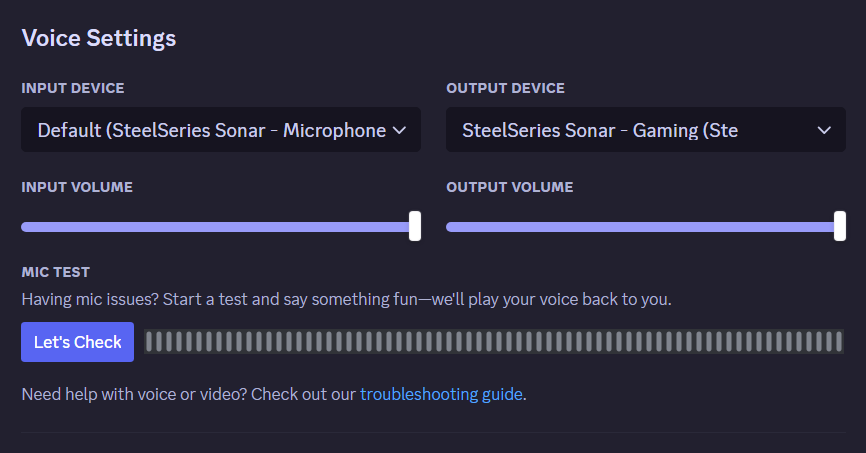
- Проверьте уровень громкости в самом приложении, в микшере Windows и в настройках устройства вывода.
Диагностика в Windows
- Откройте «Параметры» → Система → Звук.
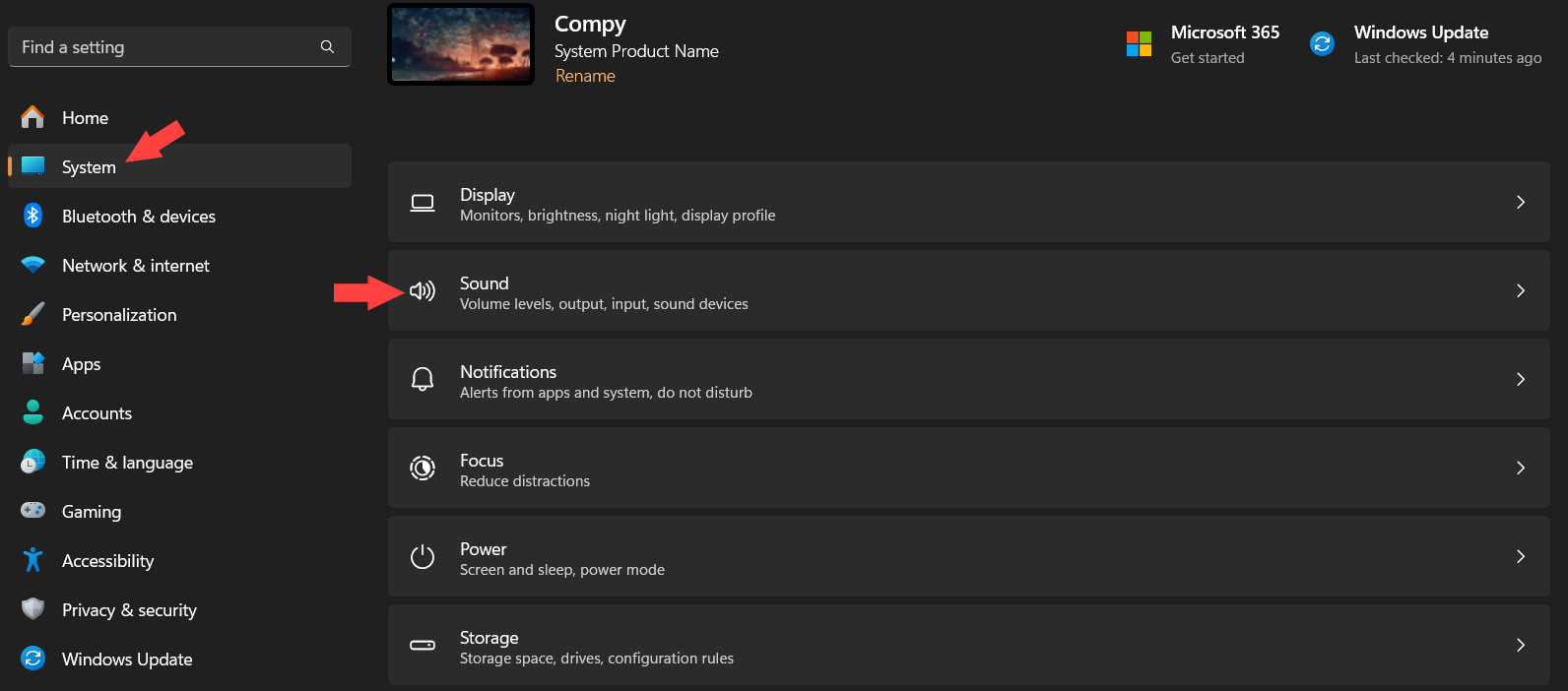
- Нажмите «Дополнительные параметры звука» или «More sound settings». Это откроет классическое окно управления устройствами воспроизведения и записи.
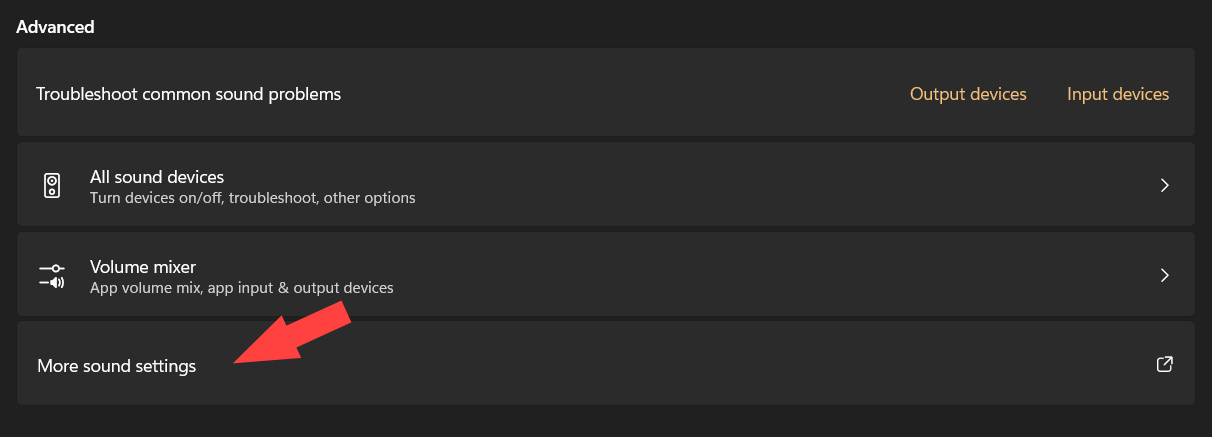
- Отключите ненужные устройства (правый клик → Disable) — иногда Windows автоматически переключается на встроенные динамики монитора или на другие девайсы.
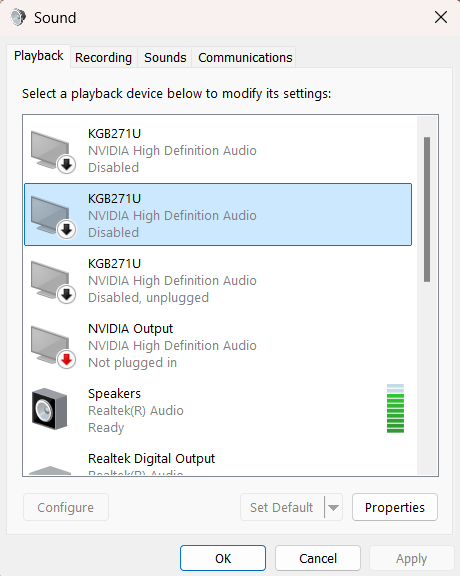
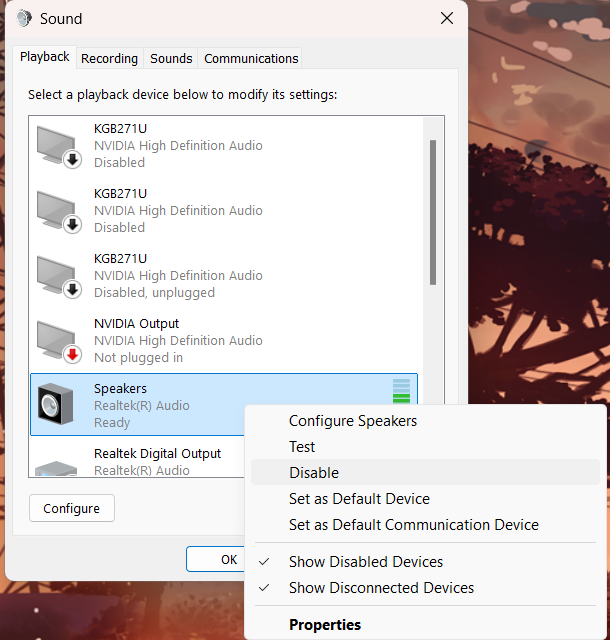
- Снова установите нужные по умолчанию и перезапустите Discord.
Если вы используете macOS: откройте Системные настройки → Звук и проверьте устройства ввода/вывода. В macOS часто помогает перезапуск целевого браузера или приложения, особенно если оно использует аппаратное ускорение.
Дополнительные причины, которые стоит проверить
- Пользователь заблокировал звук канала или приглушил вас (mute) на уровне сервера/канала.
- В настройках канала ограничен доступ к трансляции или включён голосовой режим «push-to-talk».
- У зрителей низкий уровень громкости приложения Discord (в их микшере Windows).
Важно: если вы транслируете защищённый контент (Netflix и т. п.), потоковое аудио может блокироваться DRM. Для таких случаев лучше использовать аппаратные карты захвата или согласовать просмотр с участниками другим способом.
Альтернативные подходы
- Capture card (карта захвата): аппаратный способ снять видео и звук с HDMI-выхода — работает с любыми DRM и полностью исключает проблемы с аппаратным ускорением в ОС.
- OBS + Virtual Audio Cable: запустите приложение в OBS, сделайте окно захвата, используйте виртуальный аудиокабель как источник звука и затем транслируйте окно OBS в Discord как приложение/видеоисточник.
- Виртуальная веб‑камера (OBS VirtualCam) и виртуальный микшер: полезно для сложных сцен с несколькими источниками аудио и видео.
Мини‑методология: как шаг за шагом отладить проблему
- Выясните, что именно не работает: видео, звук или и то, и другое.
- Повторите процедуру Share Your Screen и убедитесь, что выбран правильный источник и отмечена галочка для аудио.
- Если видео чёрное — отключите аппаратное ускорение в Discord; перезапустите приложение.
- Если звук отсутствует — проверьте настройки Input/Output в Discord и в системе; установите устройства явно.
- Обновите драйверы GPU и аудио; при необходимости перезапустите компьютер.
- Если проблема сохраняется — используйте альтернативный маршрут (OBS, capture card).
SOP: быстрый план действий для стримера (Playbook)
- Перед трансляцией:
- Убедитесь, что нужное приложение запущено.
- В Discord выберите конкретное приложение или экран.
- Включите «also share application audio».
- Установите в Discord явные Input/Output устройства.
- При старте:
- Нажмите Go Live.
- Попросите одного зрителя подтвердить картинку и звук.
- При проблемах:
- Если чёрный экран — отключите аппаратное ускорение, обновите драйверы.
- Если нет звука — проверьте системные устройства, отключите ненужные в Windows, перезапустите Discord.
- Если всё ещё не работает — переключитесь на OBS→VirtualCam или используйте карту захвата.
Важно: держите резервный канал связи (например, голосовой звонок) с модератором/друзьями, чтобы оперативно получать обратную связь.
Диагностическая схема (Decision tree)
flowchart TD
  A[Проблема: видео или звук?] -->|Только видео| B{Видео чёрное?}
  A -->|Только звук| H{Звук не передаётся?}
  A -->|Оба| B
  B -->|Да| C[Отключить аппаратное ускорение в Discord]
  B -->|Нет| D[Проверьте выбранный источник 'App/Screen']
  C --> E[Перезапустить Discord]
  E --> F{Проблема решена?}
  D --> F
  F -->|Да| Z[Готово]
  F -->|Нет| G[Обновить видеодрайверы или использовать OBS/Capture card]
  H --> I[Проверить галочку also share application audio]
  I --> J[Проверить Input/Output в Discord и системе]
  J --> K{Проблема решена?}
  K -->|Нет| G
  G --> Z
Ролейные чек‑листы
Чек‑лист для стримера:
- Приложение/игра запущены.
- Выбрано верное приложение или экран в диалоге Share Your Screen.
- Включена опция «also share application audio» при необходимости.
- В Discord явно указаны Input/Output устройства.
- Аппаратное ускорение отключено (если был чёрный экран).
- Обновлены драйверы GPU и аудио.
Чек‑лист для зрителя:
- Устройство воспроизведения в системе выбрано верно.
- Громкость Discord не на нуле.
- Канал/пользователь не заглушён.
- Попробовал перезапустить Discord (если другие видят картинку, но не он).
Когда это не сработает (контрпримеры)
- Если приложение использует аппаратное шифрование/DRM (например, большинство потоковых сервисов), обычный захват окна может блокироваться — в этом случае увидеть картинку можно только при аппаратной карте захвата или через официальные инструменты сервиса.
- Если у пользователя старый или кривой видеодрайвер, отключение аппаратного ускорения не устранит проблему — нужно обновление драйверов.
- На публичных серверах администратор может ограничивать возможность трансляций — тогда вы не сможете запустить трансляцию.
Совместимость и заметки по OS
- Windows 10 / 11: чаще всего все вышеописанные шаги применимы. В Windows 11 путь к звуку отличается визуально, но логика та же.
- macOS: аппаратное ускорение и DRM также влияют. В macOS для передачи системного звука часто требуется сторонний драйвер (например, Loopback) или виртуальный аудиоинтерфейс.
- Linux: варианты зависят от клиента (Electron) и распределения; многие решения схожи — проверьте PulseAudio/PIPEWIRE настройки.
Конфиденциальность и права (коротко)
Внимание: трансляция защищённого контента (фильмы, сериалы) может нарушать условия сервиса или авторские права. Перед совместным просмотром убедитесь, что у всех участников есть законный доступ к контенту. При необходимости используйте инструменты, которые не обходят DRM.
Краткое руководство по восстановлению (Incident runbook)
- Получено сообщение «чёрный экран» или «нет звука».
- Попросить стримера выполнить чек‑лист SOP (см. выше).
- Если не помогло — запросить лог Discord (Help → Submit a Request) и предложить временное решение: OBS→VirtualCam или показ экрана через сторонний сервис.
- При подозрении на DRM — рекомендовать карту захвата или общий просмотр с одобренных платформ.
1‑строчный глоссарий
- Аппаратное ускорение: перенос части обработки на GPU для повышения производительности.
- DRM: технология защиты авторских прав, которая может блокировать захват контента.
- Capture card: внешнее устройство для записи/трансляции HDMI‑сигнала.
Факто‑бокс: ключевые шаги
- 1: Выбрать правильный источник в Share Your Screen.
- 2: Установить галочку also share application audio для звука.
- 3: Отключить аппаратное ускорение при чёрном экране.
- 4: Явно задать устройства ввода/вывода в Discord.
Важно: эти 4 шага решают подавляющее большинство типичных проблем.
Примеры тестов для приёмки (Критерии приёмки)
- Трансляция видео: зрители видят картинку без задержки и без чёрных экранов.
- Трансляция аудио: зрители слышат чёткий звук приложения/игры; уровень громкости корректен.
- Стабильность: трансляция держится минимум 10 минут без обрывов при одинаковых настройках сети.
Короткое объявление (100–200 слов)
Хотите спокойно транслировать игры и видео в Discord без постоянных проблем с картинкой и звуком? Мы собрали понятные пошаговые инструкции: как выбрать правильный источник, почему появляется чёрный экран и как отключить аппаратное ускорение, а также что сделать, если зрители не слышат трансляцию. В руководстве вы найдёте диагностическую схему, чек‑листы для стримера и зрителя, альтернативные способы (OBS, capture card) и советы по совместимости с Windows и macOS. Следуя этим шагам, вы быстро вернёте работу трансляций и сократите время на поиск причин.
Итог
- В 80–90% случаев правильный выбор источника и включение «also share application audio» решают проблему со звуком.
- Чёрный экран чаще всего лечится отключением аппаратного ускорения или обновлением видеодрайверов.
- Если системные меры не помогают — переходите на OBS/виртуальные аудио‑решения или внешнюю карту захвата.
Примечание: если после всех шагов проблема сохраняется, создайте запрос в службу поддержки Discord с логами приложения и подробным описанием окружения (ОС, модель GPU, версия Discord).

Похожие материалы

Несколько аккаунтов Skype: Multi Skype Launcher

Журнал для работы: повысить продуктивность

Персональные звуки уведомлений на Android

Скачивание шоу Hulu для офлайн‑просмотра

Microsoft Start: персонализированная новостная лента
