
Ранжирование элементов в Excel: RANK.EQ, COUNTIF и SUMPRODUCT

TL;DR
RANK.EQ даёт порядковый номер элемента в массиве, но пропускает номера при дублях. Комбинации RANK.EQ+COUNTIF и формула на основе SUMPRODUCT+COUNTIF позволяют контролировать поведение при одинаковых значениях: либо не пропускать номера и при этом разделять одинаковые значения, либо присваивать одинаковые ранги без пропусков. В статье — пошаговые примеры, альтернативы, шаблоны и чек-листы.
Введение
Ранжирование числовых значений в порядке убывания или возрастания — частая задача при аналитике в Excel. Стандартные функции RANK.EQ, RANK и RANK.AVG дают разные результаты при повторяющихся значениях. Чтобы контролировать, будут ли ранги дублироваться или номера в последовательности пропускаться, используют дополняющие приёмы: COUNTIF, SUMPRODUCT, вспомогательные столбцы, Power Query и динамические массивы.
Ниже вы найдёте подробное руководство: формулы, объяснения, когда решение не работает, альтернативы и практические проверки.
Ключевые варианты запроса (SEO-интенты)
- как посчитать ранги в Excel
- ранжирование с дублями в Excel
- RANK.EQ COUNTIF SUMPRODUCT пример
- как избежать пропуска рангов Excel
Быстрая сводка по функциям ранжирования
- RANK.EQ — возвращает порядковый номер элемента (совместим с новыми версиями Excel).
- RANK — устаревшая версия, оставлена для совместимости с Excel 2007 и старше.
- RANK.AVG — при дубликатах возвращает средний ранг для всех одинаковых значений.
Важно: по умолчанию RANK.EQ ранжирует в порядке убывания; чтобы получить порядок возрастания, используйте аргумент order = 1 (или приводите данные к противоположному знаку).
Синтаксис RANK.EQ
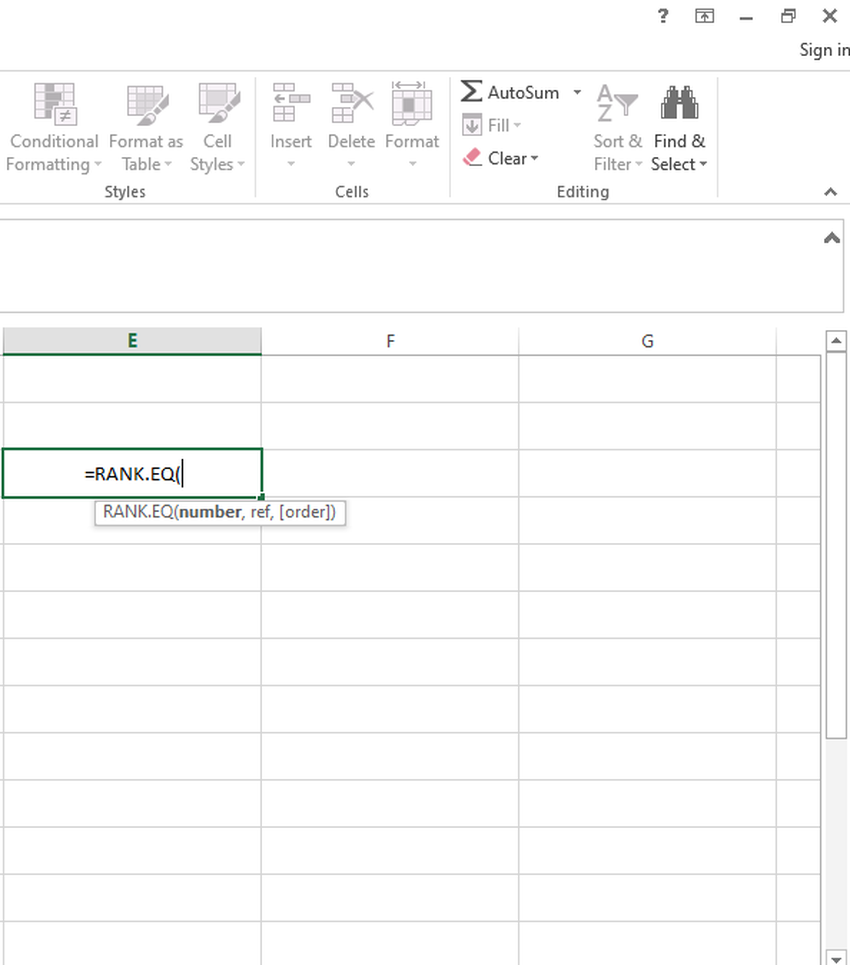
- number — число, чей ранг требуется получить.
- ref — диапазон, в котором производится ранжирование; нечисловые значения игнорируются.
- order — 0 (по убыванию, значение по умолчанию) или 1 (по возрастанию).
Пример: базовое применение RANK.EQ
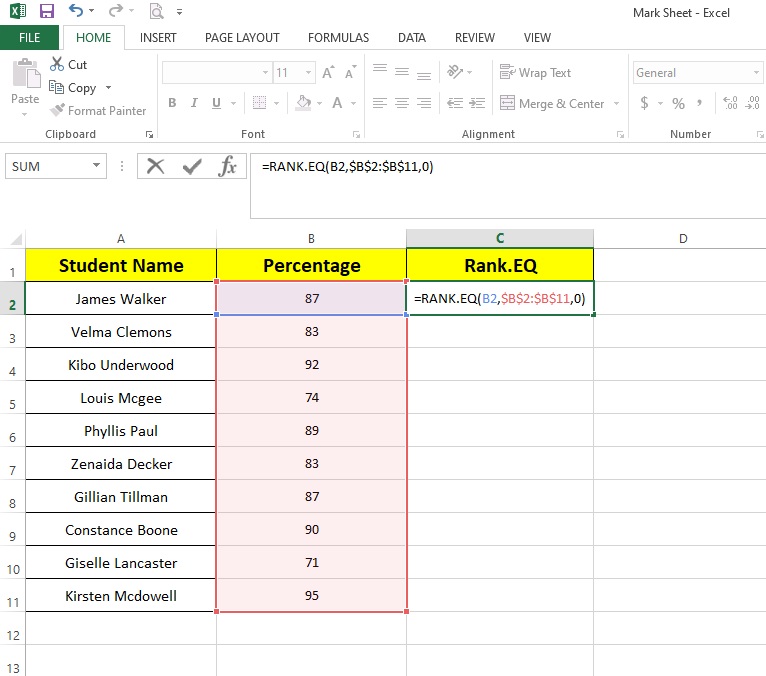
Предположим, есть проценты десяти студентов. Применим RANK.EQ к ячейке B2:
=RANK.EQ(B2,$B$2:$B$11,0)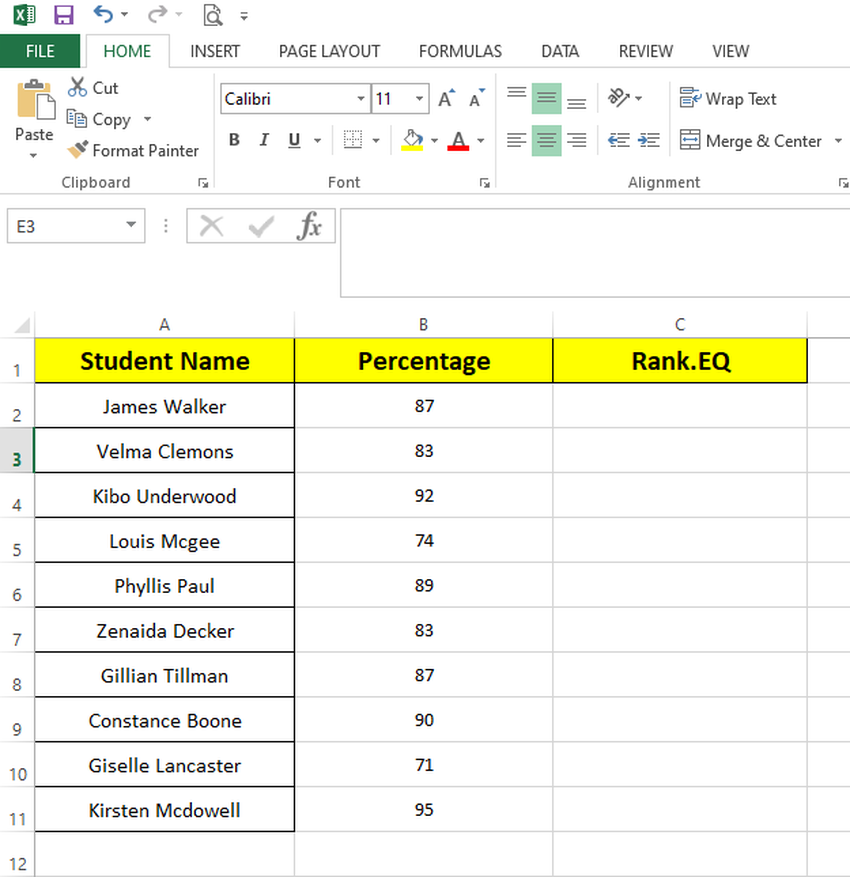
Результат показывает позицию студента среди остальных. При одинаковых процентах функция присваивает одинаковый ранг и пропускает следующий номер(ы) в последовательности — это стандартное поведение статистических рангов.
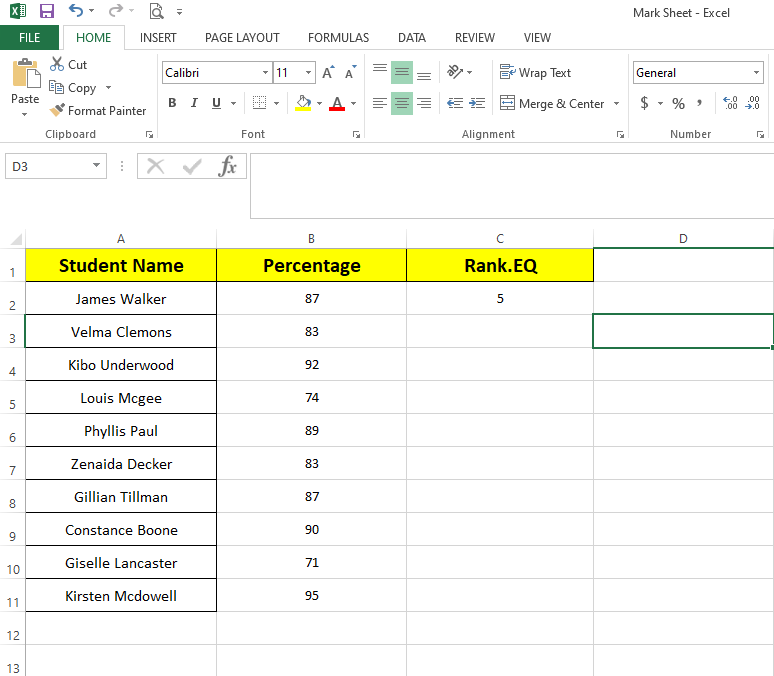
В примере Джеймс Уокер занял 5-е место по проценту — то есть его значение пятое по величине в массиве.
Проблема: пропуск нумерации при дублях
Когда несколько элементов имеют одинаковое число, RANK.EQ даст одинаковый ранг для всех них, а следующий за ними элемент получит ранг, увеличенный на количество дублей. Пример: два человека на 2-м месте — следующий получит 4-е место, а не 3-е.
Если вам нужно, чтобы ранги шли подряд (без пропусков), есть два стандартных подхода:
- Присваивать одинаковые ранги разным людям по какому‑то дополнительному правилу (например, порядок в таблице) — тогда номера не будут повторяться.
- Присваивать одинаковые ранги всем одинаковым значениям и одновременно избегать пропусков — это достигается через SUMPRODUCT+COUNTIF.
RANK.EQ + COUNTIF — убрать пропуски, но разделить дубли
Формула
=RANK.EQ(B2,$B$2:$B$11,0)+COUNTIF($B$2:B2,B2)-1Что делает формула:
- RANK.EQ(B2,…) даёт «стартовый» ранг по значению.
- COUNTIF($B$2:B2,B2) считает, сколько раз текущее значение встречалось выше по списку, и сдвигает ранг вправо для последующих дублей.
Эффект: номера идут подряд, но одинаковые значения получают разные ранги (зависит от их порядка в диапазоне).
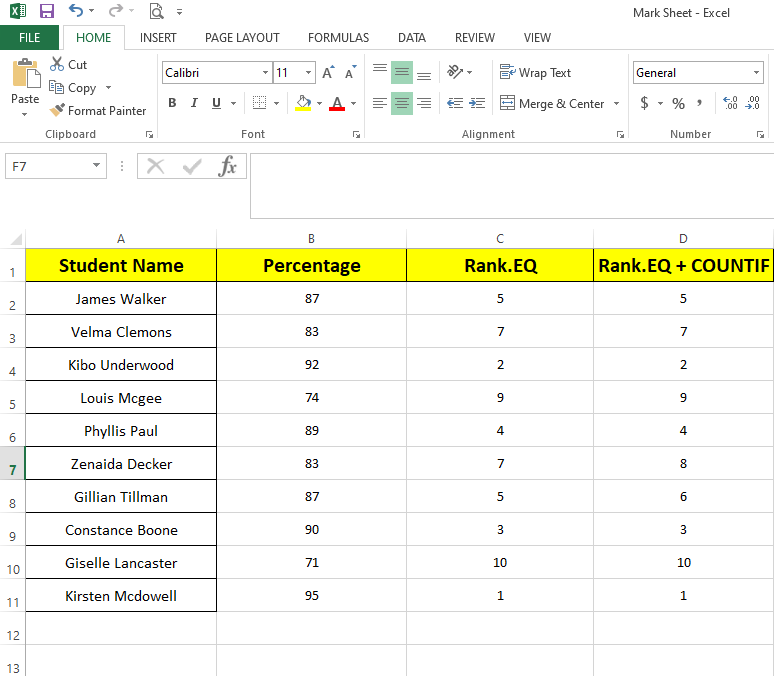
Это полезно, когда вам важно получить уникальные ранги (например, при нумерации строчек для сортировки), но не подходит, если равные значения должны получить одинаковый ранг.
SUMPRODUCT + COUNTIF — одинаковые ранги и отсутствие пропусков
Чтобы присвоить одинаковые ранги всем одинаковым значениям и при этом упорядочить последовательность без «провалов», используется формула на базе SUMPRODUCT.
Формула (обобщённая):
=SUMPRODUCT(($B$2:$B$11>B2)/COUNTIF($B$2:$B$11,$B$2:$B$11))+1Или альтернативная, эквивалентная с точки зрения логики:
=1 + SUMPRODUCT(--( ($B$2:$B$11>B2) )) + SUMPRODUCT( ( $B$2:$B$11=B2) / COUNTIF($B$2:$B$11,$B$2:$B$11) ) - 1Главная идея: SUMPRODUCT суммирует вклад каждого уникального значения выше текущего, причём доли для повторяющихся значений распределяются так, чтобы одинаковые записи получили одинаковый итоговый ранг, а последовательность рангов оставалась непрерывной.
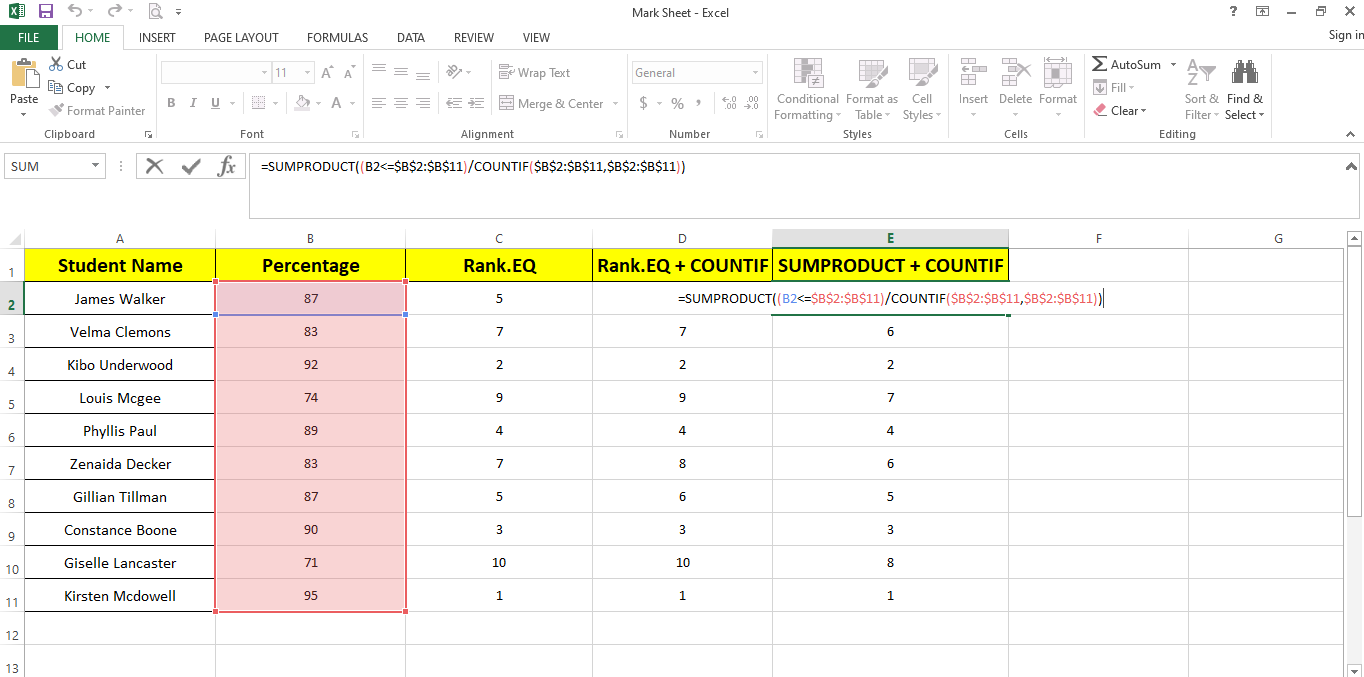
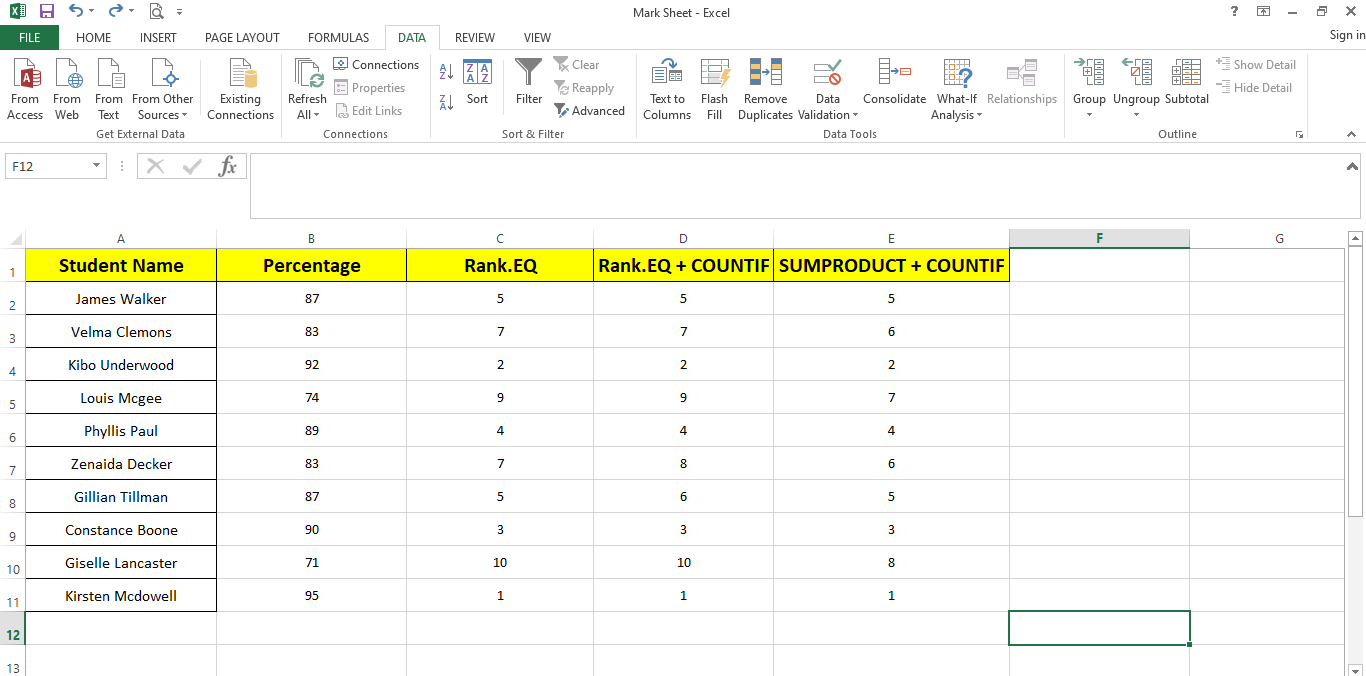
Применив такую формулу, вы получите:
- одинаковые значения — одинаковые ранги;
- следующий после группы одинаковых значений — ранг без пропуска (например: 1,2,2,3,4…).
Техническая примечание: SUMPRODUCT-формулы могут быть медленнее на очень больших массивах; для больших таблиц рассмотрите Power Query или вспомогательные подсчётные столбцы.
Пример шаг за шагом (с реальной таблицей)
- Поместите проценты студентов в диапазон B2:B11 (исходные данные).
- В столбце C примените RANK.EQ для начального сравнения:
C2 = RANK.EQ(B2,$B$2:$B$11,0)- В столбце D примените формулу RANK.EQ+COUNTIF, чтобы получить уникальные ранги без пропусков:
D2 = RANK.EQ(B2,$B$2:$B$11,0) + COUNTIF($B$2:B2,B2) - 1В столбце E примените формулу SUMPRODUCT+COUNTIF для сохранения одинаковых рангов и отсутствия пропусков (вставьте одну из приведённых выше формул для вашего диапазона).
Протяните формулы вниз до B11.
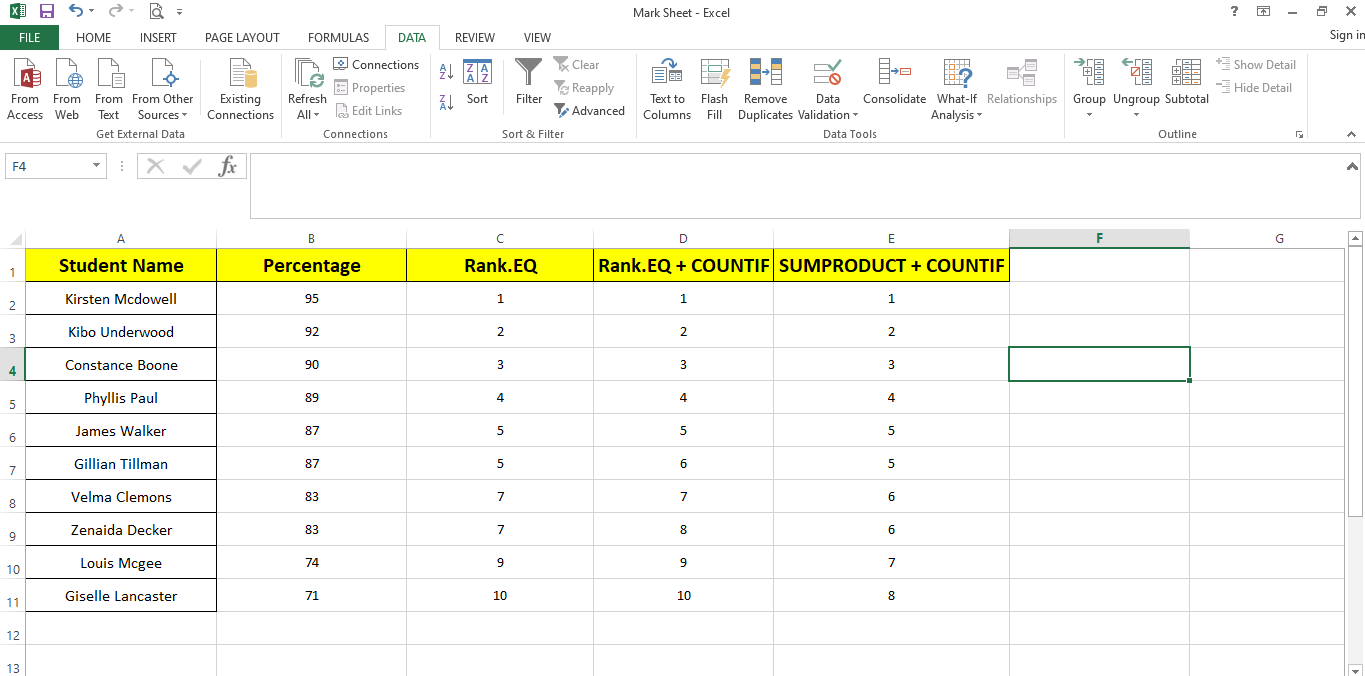
При необходимости используйте на вкладке «Данные» (Data) сортировку («Сортировка и фильтр») для упорядочивания строк по рангу.
Когда эти приёмы не работают (ограничения)
- Нечисловые значения в диапазоне игнорируются RANK.EQ; если вам нужно ранжировать текстовые метки, предварительно трансформируйте их в числа или используйте MATCH по отсортированному списку.
- Очень большие таблицы: SUMPRODUCT в каждой строке может снизить производительность. Для таблиц в десятки тысяч строк рассмотрите Power Query, PivotTable или вспомогательные столбцы с агрегацией.
- Плавающие числа и погрешности округления: близкие значения с плавающей точкой могут рассматриваться как разные. Решение — округлить данные (ROUND) до нужной точности перед ранжированием.
- Динамические массивы (Excel 365): существуют более простые варианты с UNIQUE и SORT, но они дают другой тип результата — список значений, а не ранг для каждой строки.
Альтернативные подходы
- Вспомогательный столбец с сортируемым ключом: CONCATENATE(значение; уникальный идентификатор) и затем RANK по ключу.
- Power Query: сгруппировать по значению, посчитать количество, присвоить ранги и затем объединить обратно — эффективно для больших наборов данных.
- Формулы на базе INDEX/MATCH для более сложных критериев ранжирования (несколько столбцов при равенстве основного ключа).
- Динамические массивы (Excel 365): комбинация SORT, UNIQUE и SEQUENCE для получения ранжированного списка уникальных значений.
Ментальные модели и эвристики
- «Ранг» vs «Место»: ранг отражает позицию по значению; «место» — может требовать уникальности (например, при выдаче призов).
- Если важна справедливость при одинаковых результатах — используйте RANK.EQ или RANK.AVG; если важна последовательность номеров — используйте SUMPRODUCT или добавляйте дополнительные критерии.
- Производительность vs ясность: простая формула RANK.EQ быстрее и понятнее; SUMPRODUCT даёт точный контроль, но громоздкий на больших данных.
Практическая методология (мини-SOP)
- Определите правило для дублей: одинаковые ранги или уникальные номера?
- Подготовьте данные: удалите/замените НЕЧИСЛОВЫЕ значения, округлите при необходимости.
- Протестируйте подход на подмножестве данных (10–20 строк).
- Выберите формулу: RANK.EQ, RANK.EQ+COUNTIF или SUMPRODUCT+COUNTIF.
- Проверка: создайте контрольные случаи (см. раздел «Критерии приёмки»).
- Документируйте формулу и порядок сортировки.
Критерии приёмки
- Для набора тестовых данных с дублями ранги соответствуют выбранному правилу (одинаковые или уникальные).
- Номера идут подряд, если это требование (нет пропусков в последовательности).
- Производительность остаётся приемлемой на реальных объёмах данных (не более заметного торможения при вводе данных).
- Отсутствуют ошибки из-за нечисловых значений; все предупреждения и преобразования документированы.
Чек-листы для ролей
- Аналитик:
- Проверить наличие нечисловых значений.
- Выбрать подходящий метод ранжирования.
- Провести контрольные тесты.
- Владелец отчёта:
- Подтвердить правило обработки дублей.
- Проверить отсортированную выборку.
- Утвердить документ с описанием формулы.
- Инженер данных:
- Оптимизировать реализацию для больших массивов (Power Query или вероятностные индексы).
- Добавить шаги очистки данных (ROUND, TRIM).
Тестовые случаи / Acceptance
- Все уникальные значения: ранги 1..N без дублей.
- Есть три одинаковых максимума: все три получают один и тот же ранг при использовании RANK.EQ; с SUMPRODUCT — получают одинаковый ранг, следующий ранг без пропуска.
- Нечисловое значение в диапазоне: функция не должна приводить к скрытым ошибкам; документируем преобразование или исключение.
- Пограничные значения плавающей точки: округление до 2 знаков приводит к ожидаемому поведению дублей.
Короткий глоссарий (1 строка каждый)
- RANK.EQ — функция Excel, возвращающая ранг числа относительно диапазона.
- COUNTIF — считает вхождения значения в диапазоне.
- SUMPRODUCT — умножает и суммирует элементы массивов; часто используется для агрегатных расчётов без вспомогательных столбцов.
- Power Query — инструмент Excel для преобразования и загрузки данных (подходит для больших наборов).
Советы по производительности
- Для больших таблиц избегайте тяжёлых SUMPRODUCT в каждой строке; вместо этого сгруппируйте значения и присвойте ранги затем объедините результаты.
- Используйте helper-столбцы, если формулы становятся слишком сложными.
- В Excel 365 некоторые задачи проще решать динамическими массивами и функцией LET для читабельности.
Когда выбрать что-то из перечисленного
- Нужны одинаковые ранги для равных значений и отсутствие пропусков: SUMPRODUCT+COUNTIF.
- Нужны уникальные ранги без пропусков (последовательная нумерация): RANK.EQ+COUNTIF.
- Нужны просто ранги, совместимость со старой версией Excel: RANK (но лучше RANK.EQ в новых версиях).
- Большие объёмы и сложные преобразования: Power Query.
Сравнительная матрица (качественная)
- Простота: RANK.EQ > RANK.EQ+COUNTIF > SUMPRODUCT+COUNTIF
- Управление дублями (одинаковые ранги): RANK.EQ и SUMPRODUCT — да; RANK.EQ+COUNTIF — нет
- Отсутствие пропусков в номерах: RANK.EQ+COUNTIF и SUMPRODUCT — да; RANK.EQ — нет
- Производительность на больших данных: RANK.EQ / Power Query предпочтительнее SUMPRODUCT
Пример использования Power Query (кратко)
- Загрузите таблицу в Power Query (Данные → Получить и преобразовать).
- Сгруппируйте по столбцу значений, посчитайте количество элементов.
- Отсортируйте уникальные значения и добавьте индекс (это будет ранг уникальных значений).
- Объедините исходную таблицу с таблицей рангов по значению.
Такой подход эффективен и масштабируем для десятков тысяч строк.
Частые ошибки и как их избежать
- Ошибка: применение RANK.EQ к тексту. Решение: привести к числу или исключить такие строки.
- Ошибка: нефиксирование диапазона с долларом ($B$2:$B$11) при протягивании формулы. Решение: использовать абсолютную ссылку.
- Ошибка: неочищенные пробелы в ячейках. Решение: TRIM перед анализом.
Итог и рекомендации
Резюмируя, выбор метода ранжирования в Excel зависит от бизнес‑правила обработки дублей и объёма данных:
- Для простых задач используйте RANK.EQ.
- Для уникальных последовательных номеров применяйте RANK.EQ+COUNTIF.
- Для одинаковых рангов без пропусков используйте SUMPRODUCT+COUNTIF или Power Query для больших наборов.
Excel предоставляет гибкие инструменты для ранжирования; главное — заранее определить требуемое поведение при дублях и протестировать формулы на контрольных случаях.
Краткое резюме
- RANK.EQ — базовый инструмент; прост и быстър.
- COUNTIF помогает модифицировать поведение ранжирования.
- SUMPRODUCT даёт контроль над непрерывностью рангов при дублях, но требует осторожности по производительности.
Важное
- Если вы используете Excel в разных локалях, обратите внимание на формат разделителей аргументов (запятая или точка с запятой) — Excel адаптирует локаль.
Дополнительные ресурсы и примеры
- Используйте встроенную справку Excel для RANK.EQ и COUNTIF.
- Экспериментируйте с небольшими наборами данных прежде чем применять формулы к большим таблицам.
Контактный контрольный список перед публикацией отчёта
- Проверить формулы на тестовой выборке.
- Документировать выбранную формулу и причину выбора.
- Убедиться, что все пользователи знают, как трактуются одинаковые значения.
Лёгкая версия для объявления (announce)
Если требуется короткая анонс‑версия для рассылки: «Узнайте, как правильно ранжировать значения в Excel с учётом дублей: пошаговые формулы RANK.EQ, COUNTIF и SUMPRODUCT, альтернативы Power Query и чек‑листы для контроля качества отчётов.»
Примечание об изображениях
Все изображения в статье иллюстрируют примеры данных и расположение меню Excel; подписи под изображениями помогают ориентироваться в интерфейсе.
Спасибо — конец статьи

Похожие материалы

Несколько аккаунтов Skype: Multi Skype Launcher

Журнал для работы: повысить продуктивность

Персональные звуки уведомлений на Android

Скачивание шоу Hulu для офлайн‑просмотра

Microsoft Start: персонализированная новостная лента
