
PI в Excel: как использовать число π

Число π (пи) — это математическая константа, равная отношению длины окружности к её диаметру. В повседневных вычислениях часто хватает приближения 3.14, но для более точных расчётов удобнее использовать встроенную функцию Excel.
Excel знает число π до 15-й значащей цифры. Функция PI() возвращает это значение и не требует аргументов. Ниже — как её применять и какие подводные камни учитывать.
Что такое функция PI в Excel
Функция PI в Excel проста и статична: она возвращает значение числа π с 14 знаками после запятой (в сумме примерно 15 значащих цифр). Функция не принимает аргументов.
=PI()Определение в одну строку: PI — константа, возвращаемая Excel как числовое значение π.
Как использовать PI — базовый пример
- Выделите ячейку, где хотите отобразить число π.
- В строке формул введите:
=PI()- Нажмите Enter.
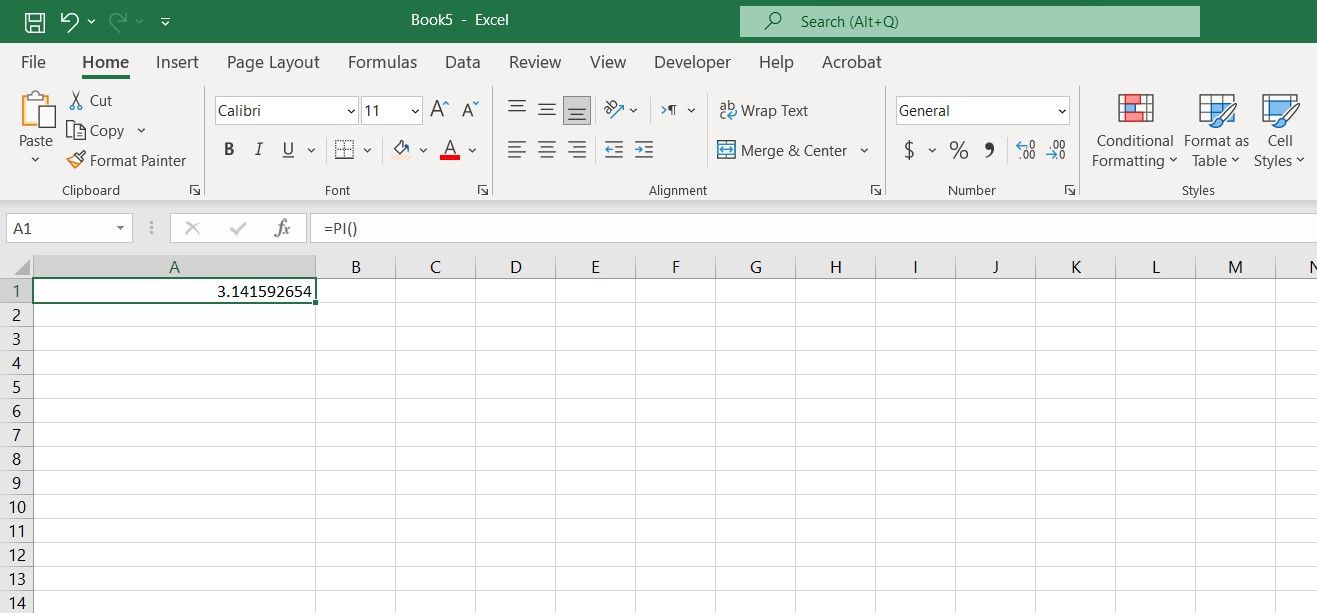
Excel выведет число π, точное до 15 знаков. Если не хотите показывать все знаки, используйте формат ячеек, чтобы ограничить количество цифр после запятой.
Важно: PI() ведёт себя как числовой литерал. Это значит, что вы можете использовать её в арифметических выражениях и передавать в другие функции, которые ожидают числа.
Пример: вычисление диаметра по длине окружности
У вас есть список длин окружностей. Чтобы получить соответствующие диаметры, разделите длину на π.
- В ячейке C2 введите:
=B2/PI()- Нажмите Enter и заполните формулу вниз по столбцу.
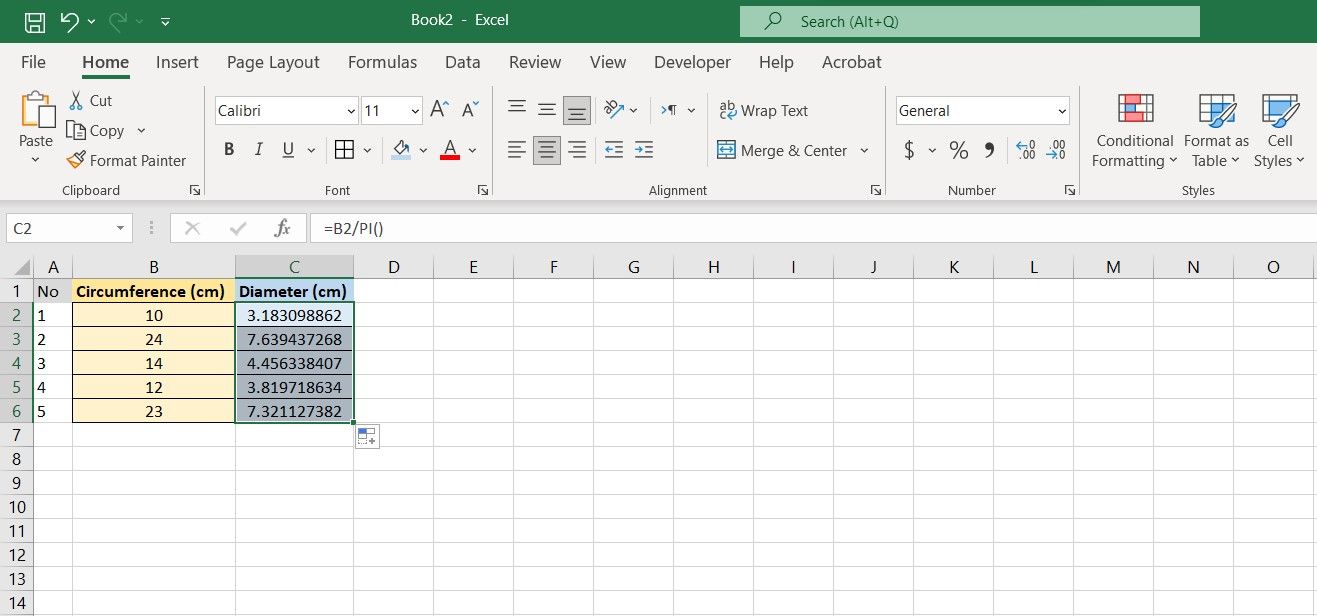
Формула берёт длину окружности из B2 и делит её на π, получая диаметр.
Пример: преобразование радиан, заданных в долях π, в градусы
Часто углы удобнее задавать как доли π (например, 0.5π радиан = π/2). Для перевода радианов в градусы используйте функцию DEGREES.
=DEGREES(A2*PI())- Введите формулу в нужную ячейку.
- Нажмите Enter и растяните формулу.
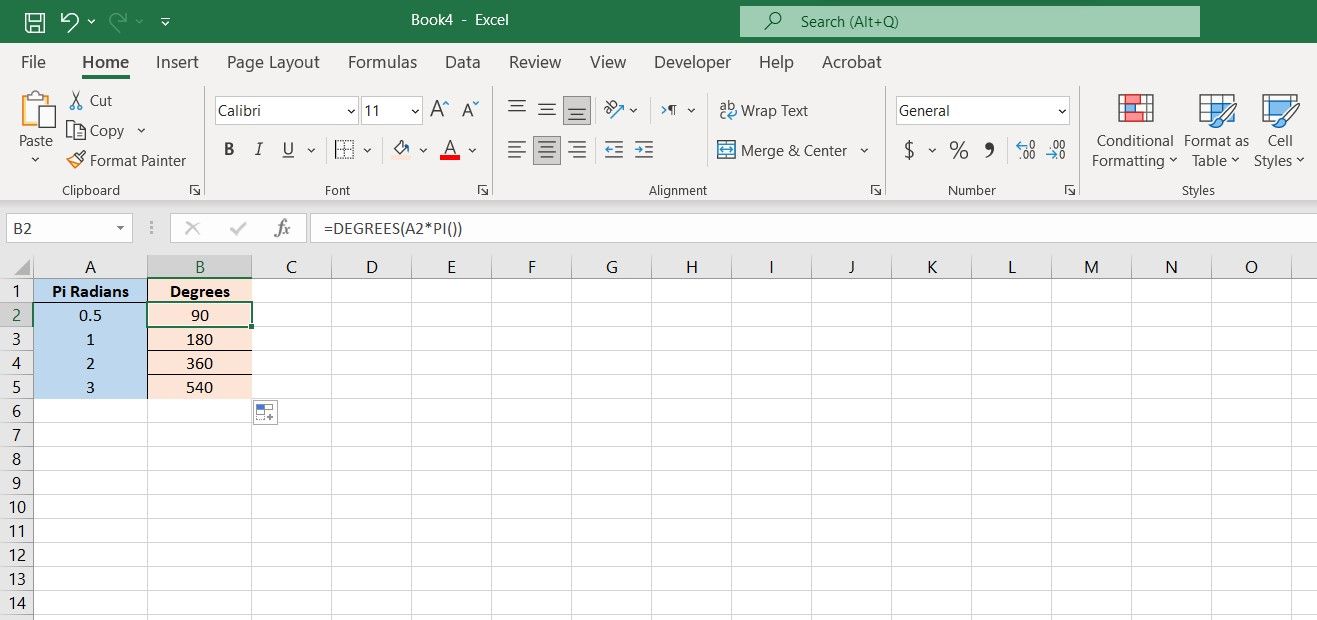
Формула умножает значение в A2 на π, затем DEGREES конвертирует радианы в градусы.
Применение PI с другими функциями
PI можно использовать со стандартными математическими и тригонометрическими функциями: SIN, COS, TAN, RADIANS, DEGREES, SQRT и т.д. Например:
=SIN(PI()/6)   // синус 30°
=COS(PI())     // косинус 180°
=RADIANS(180)  // альтернативный способ получить PI в вычислениях
Замечание: функция RADIANS(180) возвращает значение радиана для 180 градусов, эквивалентное PI.
Ограничения и когда PI не подойдёт
- Точность: Excel хранит числа в формате с плавающей точкой двойной точности (IEEE 754). PI() даёт 15 значащих цифр. Для научных задач, требующих сотен или тысяч знаков π, PI() не годится.
- Сравнение чисел: не сравнивайте результаты с использованием строгого равенства при работе с вычислениями плавающей точки. Используйте допуск (epsilon).
- Производительность: использование PI() в огромных массивах формул не влияет существенно, но массовые численные алгоритмы лучше выполнять в специализированном ПО.
Альтернативные подходы
- Ввести число вручную: 3.14159265358979 — удобно, но риск опечатки и потери явной константы.
- RADIANS(180): возвращает значение π через преобразование градусов. Полезно для уточнения семантики формулы.
- Модуль пользовательской точности: если нужен другой уровень точности, используйте надстройки или внешние библиотеки для вычисления π с произвольной точностью.
Практические советы и шаблоны (cheat sheet)
- Показать π в ячейке:
=PI()- Диаметр из длины окружности:
=B2/PI()- Длина окружности из радиуса:
=2*PI()*B2- Площадь круга из радиуса:
=PI()*B2^2- Синус угла 45°:
=SIN(PI()/4)Мини-методология проверки результатов
- Проверьте единицы измерения (см, м, км). Excel не отслеживает единицы автоматически.
- Округлите результаты в контрольной точке и сравните с ожидаемым приближением (например, 3.14 для π).
- Для критичных расчётов выполните независимую проверку (например, с помощью калькулятора или другой программы).
Ролевые чеклисты
Аналитик:
- Используйте =PI() вместо «магических» чисел.
- Помечайте, где используется π, в комментариях к формуле.
Инженер данных:
- Проверяйте влияние округления на SLO/SLI.
- Для пакетной обработки документов тестируйте на крайних значениях.
Студент/преподаватель:
- Демонстрируйте использование PI() в формуле и сравнивайте с ручными вычислениями.
Ментальные модели и хитрости
- Ментальная модель: PI() — это не функция в классическом смысле (с аргументами), а ярлык на встроенную константу π.
- Используйте PI(), когда нужно явное числовое значение π в самой формуле. Для пояснения формулы иногда полезно использовать RADIANS(180) как альтернативную «читаемую» запись.
Факты в удобном виде
- Что возвращает Excel: значение π с точностью до 15 значащих цифр.
- Формат хранения: числа с плавающей точкой двойной точности (IEEE 754).
- Ограничение: не подходит для вычислений с произвольно высоким числом знаков после запятой.
Критерии приёмки
- Формула использует =PI() там, где требуется π.
- Результаты проверены на типичных тестовых значениях (например, радиус 1: длина окружности ≈ 2π).
- Округление и формат вывода согласованы с требованиями отчёта.
Краткая памятка по точности и ошибкам округления
- Не полагайтесь на строгое равенство при сравнении результатов плавающей арифметики.
- Для проверки используйте абсолютную или относительную погрешность (например, ABS(a-b)<1E-9).
1‑строчный словарь
- π: отношение длины окружности к диаметру.
- PI(): функция Excel, возвращающая π.
- RADIANS(): переводит градусы в радианы.
- DEGREES(): переводит радианы в градусы.
Заключение
Функция PI() в Excel — простой и надёжный способ получить значение π в формулах. Она экономит время и снижает риск ошибок по сравнению с ручным вводом числа π. Для большинства инженерных и аналитических задач точности PI() достаточно. Если вам нужна экстремальная точность (больше 15 значащих цифр), рассмотрите специализированные библиотеки.
Примечание: при работе с большими объёмами данных следите за единицами измерения и используйте контрольные проверки для критичных вычислений.
Краткое резюме: используйте =PI() в формулах, комбинируйте с тригонометрическими и преобразующими функциями, проверяйте точность и применяйте форматирование ячеек для контроля вывода значащих цифр.

Похожие материалы

Несколько аккаунтов Skype: Multi Skype Launcher

Журнал для работы: повысить продуктивность

Персональные звуки уведомлений на Android

Скачивание шоу Hulu для офлайн‑просмотра

Microsoft Start: персонализированная новостная лента
