
Специальная вставка в Google Таблицах: все варианты и когда их использовать

Краткое содержание
- Как открыть меню «Специальная вставка»
- Описание всех опций и примеры использования
- Когда опция может не сработать и как это обходить
- Быстрый чеклист для разных ролей и мини‑методика
- Вопросы и ответы
Как открыть Специальную вставку в Google Таблицах
Чтобы пользоваться опциями специальной вставки, сперва скопируйте нужные ячейки. В Google Таблицах копирование можно сделать несколькими способами:
- Правый клик по ячейке(ам) → «Копировать».
- Выделение ячеек → Правка > Копировать в меню (в русской версии: Правка > Копировать).
- Горячие клавиши: Ctrl+C в Windows или ⌘+C на Mac.
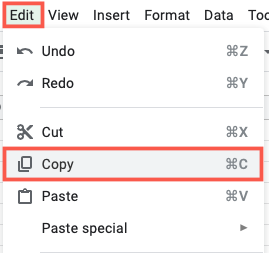
Открыть меню «Специальная вставка» можно так:
- Правый клик по целевой ячейке(ам) → Навести на «Специальная вставка» в контекстном меню и выбрать нужный пункт.
- Выделить ячейку(ы) → Правка > Специальная вставка в верхнем меню и выбрать нужный режим.
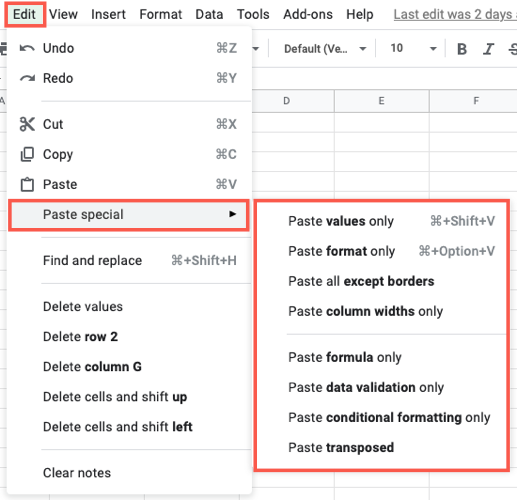
Совет: если вы часто вставляете только значения, можно использовать сочетание клавиш: Ctrl+Shift+V (Windows) или ⌘+Shift+V (Mac) — в большинстве браузеров это вставка без форматирования.
Опции Специальной вставки и примеры использования
Ниже описаны все доступныe варианты “Специальной вставки” и когда их применять.
Вставить только значения
Действие: вставляет только текст или вычисленный результат формулы — без форматирования, без формул.
Пример: у вас есть колонка с формулами, показывающими округлённые суммы. Чтобы зафиксировать результаты и удалить формулы — скопируйте колонки и выберите «Вставить только значения».
Когда использовать: при подготовке окончательных отчётов, когда формулы больше не нужны или чтобы избежать пересчёта при вставке в другой файл.
Вставить только формат
Действие: переносит только формат (цвета, шрифты, выравнивание и пр.), не трогая данные.
Пример: нужно применить стиль заголовка к нескольким областям листа без изменения текстов — скопируйте формат и используйте «Вставить только формат».
Совет: это альтернатива инструменту «Кисть формата», но она не меняет содержимое ячеек.
Вставить всё кроме границ
Действие: вставляет данные и форматирование, но пропускает границы ячеек.
Пример: перенос таблицы в область с уже настроенными рамками — используйте этот режим, чтобы не перекрыть существующие границы.
Когда полезно: при объединении данных из разных источников, когда важно сохранить существующую сетку оформления.
Вставить только ширину столбцов
Действие: переносит только ширины столбцов, не трогая содержимое или формат.
Пример: вы настроили точную ширину столбцов для печати в одном диапазоне и хотите применить те же размеры в другом листе.
Совет: полезно для унификации макета отчётов.
Вставить только формулы
Действие: вставляет формулы без форматирования и без результатов в виде статических значений.
Пример: скопировали формулу подсчёта комиссий и хотите применить её к другим строкам — используйте «Вставить только формулы». Ссылки в формулах должны автоматически подстраиваться (относительные ссылки).
Когда не сработает: если формулы ссылаются на диапазоны, которые отсутствуют в целевом листе, появятся ошибки. Проверьте абсолютные/относительные ссылки до вставки.
Вставить только проверку данных
Действие: копирует только правило проверки данных (списки, диапазоны разрешённых значений и пр.).
Пример: у вас есть столбец со списком допустимых значений (data validation). Чтобы применить это правило к другим ячейкам, используйте «Вставить только проверку данных».
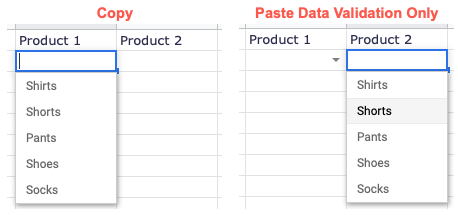
Совет: проверяйте диапазоны, на которые ссылается правило — если они относительные и в новом месте отсутствуют, правило может стать некорректным.
Вставить только условное форматирование
Действие: переносит только правила условного форматирования (цвета по значениям, правило для пустых/ошибочных ячеек и пр.).
Пример: вы настроили цветовые шкалы в одной таблице и хотите применить те же правила к другим областям — используйте этот режим.
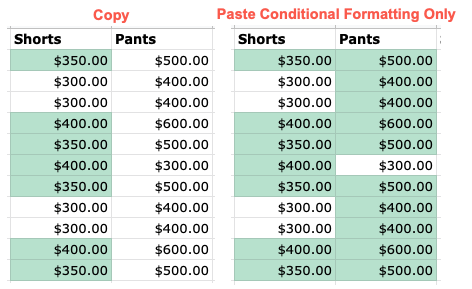
Важно: диапазоны в правилах условного форматирования могут потребовать ручной корректировки после вставки.
Вставить транспонированные
Действие: меняет строки на столбцы или столбцы на строки при вставке.
Пример: у вас есть список показателей в столбце, а вам нужно расположить их по строке для показа в диаграмме — копируйте и выберите «Вставить транспонированные».
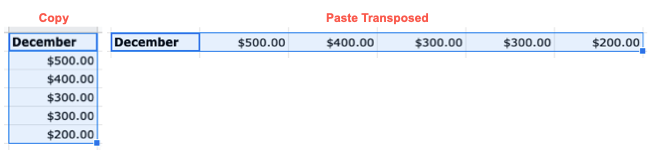
Совет: транспонирование меняет ориентацию, но не сохраняет некоторые виды форматирования (например, объединённые ячейки могут вести себя иначе).
Когда Специальная вставка может не сработать или привести к ошибке
- Формулы с абсолютными ссылками ($A$1) будут вставлены точно, что может привести к неверным результатам в новом месте.
- Ссылки на листы в другом файле приведут к ошибкам, если файл недоступен.
- Условное форматирование и проверка данных используют диапазоны; при вставке в другую структуру диапазоны могут оказаться неправильными.
- Объединённые ячейки, скрытые строки/столбцы и фильтры могут нарушить ожидаемое поведение вставки.
Решения: перед вставкой проверьте ссылки в формулах, замените абсолютные на относительные (или наоборот), временно снимите объединение ячеек и снимите фильтры.
Альтернативные подходы
- Используйте Paste values через буфер обмена ОС: вставка в текстовый редактор → очистить формат → вставить обратно.
- Скрипты Google Apps Script для массовой трансформации и вставки: полезно при повторяющихся задачах.
- Импорт/экспорт CSV для полной очистки форматирования и приведения данных к табличной форме.
Мини‑методика: надёжная последовательность для переноса формул и форматов
- Скопировать исходный диапазон (Ctrl+C).
- На тестовой области вставить «Вставить только формулы».
- Проверить корректность ссылок и результатов в нескольких контрольных строках.
- Если всё верно — вернуться и вставить «Вставить только формат» на те же ячейки.
- При необходимости — вставить «Вставить только значения» в финальном документе, чтобы убрать формулы.
Быстрый выбор опции: схема принятия решения
flowchart TD
  A[Нужно вставить данные из буфера?] --> B{Хотите сохранить формулы?}
  B -- Да --> C{Только формулы или формулы+формат?}
  C -- Только формулы --> D[Вставить только формулы]
  C -- Формулы+формат --> E[Обычная вставка]
  B -- Нет --> F{Хотите сохранить формат?}
  F -- Да --> G[Вставить только формат]
  F -- Нет --> H[Вставить только значения]
  G --> I{Есть правила/валидация?}
  I -- Да --> J[Вставить только условное форматирование или проверку данных]
  I -- Нет --> K[Готово]
Чеклист по ролям
Аналитик:
- Убедиться в корректности относительных ссылок в формулах.
- Тестировать вставку в отдельном листе перед финальной заменой.
Бухгалтер/финансист:
- Вставлять сначала «только формулы», проверить суммы, затем «только значения» перед отправкой отчёта.
- Избегать потери форматов, которые важны для печати.
Маркетолог/контент-менеджер:
- Часто использовать «вставить только значения» при переносе данных из внешних систем.
- Применять «вставить только формат» для единообразия таблиц.
Разработчик/автоматизатор:
- Использовать Apps Script при повторяющихся сценариях и массовых преобразованиях.
Критерии приёмки
- Данные вставлены в целевую область без ошибок формул.
- Формат отображается согласно требованию (если применимо).
- Правила проверки данных и условного форматирования работают для нужных диапазонов.
- Ширина колонок совпадает с эталоном (если применялся перенос ширины).
Часто задаваемые вопросы
Можно ли вставлять только комментарии или заметки ячеек?
Нет — стандартное меню «Специальная вставка» не предлагает вставку только комментариев. Для копирования комментариев используйте скрипты или вручную.
Что делать, если формулы после вставки показывают ошибку #REF!
Проверьте, на какие диапазоны ссылаются формулы: возможно, в новом месте отсутствуют требуемые листы или диапазоны. Исправьте ссылки или создайте недостающие диапазоны.
Сохранятся ли объединённые ячейки при транспонировании?
Транспонирование может нарушить объединения. Лучше убрать объединение перед копированием, затем заново объединить при необходимости.
Итог
Специальная вставка в Google Таблицах — простой, но мощный инструмент, который экономит время и снижает риск ошибок при переносе данных, формул и правил форматирования. Прежде чем вставлять, подумайте, что именно вам нужно: значения, формулы, формат или правила — и выберите соответствующий режим. Тестируйте операции на копии листа и используйте предложенную мини‑методику для безопасной работы.

Похожие материалы

Несколько аккаунтов Skype: Multi Skype Launcher

Журнал для работы: повысить продуктивность

Персональные звуки уведомлений на Android

Скачивание шоу Hulu для офлайн‑просмотра

Microsoft Start: персонализированная новостная лента
