
Как использовать функцию MEDIAN в Google Таблицах

TL;DR
Функция MEDIAN быстро возвращает медиану набора чисел или диапазона в Google Таблицах. Используйте =MEDIAN(значение1, [значение2, …]) или =MEDIAN(A1:A10) — пустые ячейки и текст игнорируются; при чётном числе значений медиана = среднее двух центральных.
Краткое пояснение: медиана — это центральное значение упорядоченного числового набора; если значений чётное число, медиана — среднее двух центральных чисел.
Когда используется медиана
Медиану применяют когда хотят оценить «типичное» значение без сильного влияния выбросов (очень больших или маленьких значений). Примеры: зарплаты, стоимость недвижимости, оценки тестов, время отклика сервиса.
Синтаксис и базовые примеры
Синтаксис функции MEDIAN в Google Таблицах очень простой:
=MEDIAN(, [, ...]) Где
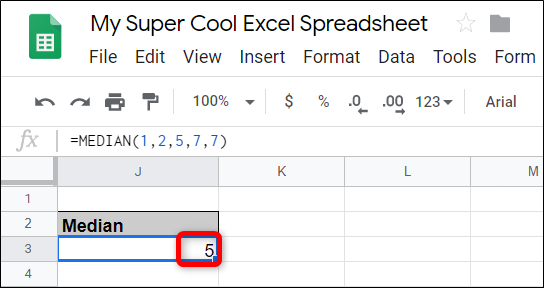
Пример со списком чисел:
=MEDIAN(1, 2, 5, 7, 7)
После нажатия Enter ячейка покажет медиану этих чисел.
Если вы хотите использовать диапазон ячеек:
=MEDIAN(F3:F11)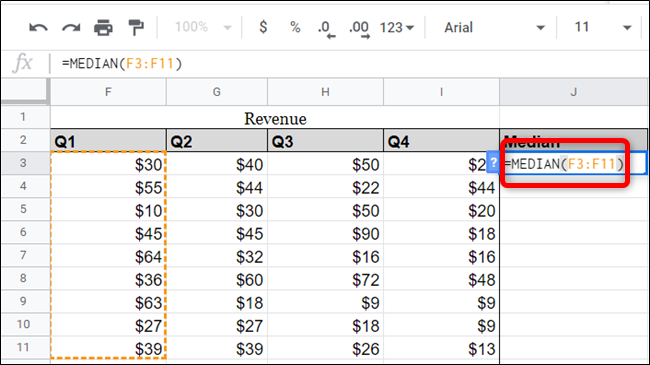
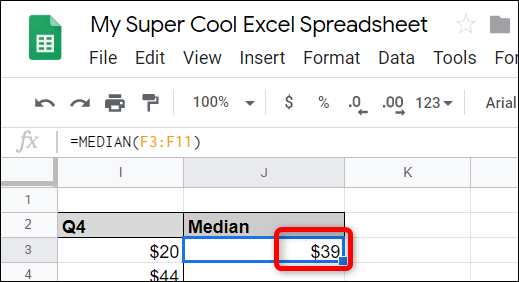
После нажатия Enter результат в ячейке — медиана указанного диапазона.
Особенности и нюансы (важно)
- Google Таблицы сортируют значения численно (от меньшего к большему) перед вычислением медианы.
- Пустые ячейки и ячейки с текстом игнорируются (только числовые значения учитываются).
- Если передано нечётное число значений, возвращается средний элемент.
- Если передано чётное число значений, функция возвращает среднее двух центральных чисел. Например, для набора {30, 32} медиана = (30 + 32) / 2 = 31.

Важно: значения с форматом валюты или процентов обычно корректно интерпретируются как числа, но следите за локальными настройками (запятая vs точка в десятичных форматах).
Когда MEDIAN не подходит (контрпримеры)
- Нужна точная средняя арифметическая — используйте AVERAGE.
- Нужен наиболее часто встречающийся элемент — используйте MODE или MODE.SNGL.
- Хотите проранжировать и выбрать k-й порядковый элемент — используйте PERCENTILE или QUARTILE.
Альтернативные подходы
- AVERAGE(range) — среднее арифметическое, чувствительно к выбросам.
- MODE.SNGL(range) — возвращает наиболее частое значение.
- PERCENTILE(range, 0.5) — вернёт медиану как 50-й процентиль (полезно в статистических сценариях).
Мини‑методология проверки перед вычислением медианы
- Убедитесь, что все значения числовые (проверьте формат ячеек).
- Почистите явные ошибки (текстовые строки, служебные значения типа “n/a”).
- Посчитайте количество значений — нечётное или чётное? Это объяснит поведение результата.
- Сравните с AVERAGE, чтобы понять, есть ли сильные выбросы.
Роль‑ориентированные чеклисты
- Для аналитика:
- Проверить типы данных.
- Посмотреть распределение (гистограмма).
- Сравнить с медианой по группам (использовать FILTER/SUBTOTAL при необходимости).
- Для менеджера:
- Спросить: зачем медиана нужна и какие решения будут на её основе.
- Оценить, хватит ли медианы для принятия решения или нужны дополнительные метрики.
Краткая справка: поведение MEDIAN
- Ввод: числа, диапазоны.
- Пустые ячейки и текст: игнорируются.
- Результат при чётных n: среднее двух центральных.
- Результат при нечётных n: центральный элемент.
Глоссарий (1 строка каждый)
- Медиана: центральное значение упорядоченного набора чисел.
- Выброс: значение, существенно отличающееся от остальных.
Итог — что запомнить
- MEDIAN быстро даёт устойчивую к выбросам оценку «типичного» значения.
- Используйте её, когда распределение несимметрично или есть экстремумы.
- Для других задач применяйте AVERAGE, MODE или PERCENTILE.
Краткое резюме: медиана полезна для устойчивой оценки центральной тенденции; синтаксис прост — =MEDIAN(значения) или =MEDIAN(диапазон).

Похожие материалы

RDP: полный гид по настройке и безопасности

Android как клавиатура и трекпад для Windows

Советы и приёмы для работы с PDF

Calibration в Lightroom Classic: как и когда использовать

Отключить Siri Suggestions на iPhone
