
Создание статического сайта с Hugo на Linux

TL;DR
Hugo — быстрый статический генератор сайтов: создаёт сайт из Markdown и шаблонов, запускает локальный сервер на localhost:1313 и генерирует готовые файлы в папке public для загрузки на хостинг. Этот материал шаг за шагом объясняет установку Hugo, создание сайта, добавление темы и контента, запуск локально, сборку и практические чек‑листы для разных ролей.
Важно: все примеры команд приведены для GNU/Linux. Перед деплоем проверьте настройки baseURL в config.toml и положите итоговые файлы из папки public в корень вашего хостинга.
Быстрые ссылки
- Генератор сайтов Hugo
- Хостинг сайта
- Установка Hugo
- Создание сайта с Hugo
- Инициализация Git и добавление темы
- Запуск сайта локально
- Изменение содержимого по умолчанию
- Изменение других элементов сайта
- Добавление новых записей блога
- Сборка сайта
- Вы уже знаете основы
О чём этот материал
Этот текст — пошаговое руководство и компактный справочник по Hugo на Linux. Оно подходит для разработчиков, контент‑менеджеров и тех, кто хочет быстро развернуть статический сайт: от установки до деплоя. Включены практические советы, чек‑листы по ролям, простая методология и критерии приёмки.
Что такое статический сайт и зачем Hugo
Статический сайт — это набор готовых HTML/CSS/JS файлов, которые не генерируются на сервере при каждом запросе. Нет серверных языков (PHP), нет базы данных: всё создаётся заранее и отдаётся быстро.
Hugo — генератор статических сайтов. Он использует Markdown для контента, шаблоны для оформления и конфигурационные файлы (TOML или YAML) для параметров. Hugo умеет:
- Быстро генерировать сайт (локальная компиляция и просмотр).
- Работать как локальный сервер для предпросмотра (по умолчанию localhost:1313).
- Поддерживать темы и мультистраничные структуры.
- Управлять фронт‑маттером (meta‑данными) и archetypes для удобного создания контента.
Краткая дефиниция: Markdown — простой язык разметки для текста; фронт‑маттер — метаданные страницы; archetype — шаблон фронт‑маттера для новых страниц.
Хостинг статического сайта
Выбор хостинга для статического сайта обычно прост: многие сервисы предоставляют бесплатные опции для персональных и открытых проектов. Подходящие решения:
- Aerobatic
- Amazon S3
- Azure Static Web Apps
- CloudFront (CDN)
- DreamHost
- Firebase Hosting
- GitHub Pages
- GoDaddy
- Google Cloud Storage
- Heroku (через buildpacks/статические билды)
- GitLab Pages
- Netlify
- Rackspace
- Surge
Важно: некоторые провайдеры автоматически поддерживают переадресацию, HTTPS и CDN; другие требуют ручной настройки. Перед загрузкой финального сайта уточните структуру корня и нужны ли файлы index.html в местах, где ожидаются папки.
Установка Hugo (и Git)
Hugo требует установленного Git (для тем и контроля версий). Команды установки для популярных дистрибутивов:
На Ubuntu/Debian:
sudo apt-get install hugoНа Fedora:
sudo dnf install hugoНа Manjaro/Arch:
sudo pacman -Syu hugoGit часто устанавливается как зависимость, но если нет:
sudo apt-get install gitЕсли вы предпочитаете последнюю релиз‑версию Hugo, используйте официальные бинарные сборки с сайта проекта или менеджеры пакетов (snap, Homebrew Linux, например).
Создание сайта с Hugo: шаги и объяснение
Hugo создаёт каркас сайта — набор директорий и конфигурационных файлов. Подумайте об этом как о «исходниках» и «сборке»: Hugo берёт шаблоны и контент и компилирует их в статические файлы.
- Перейдите в директорию, где хотите создать сайт (например, ваш домашний каталог):
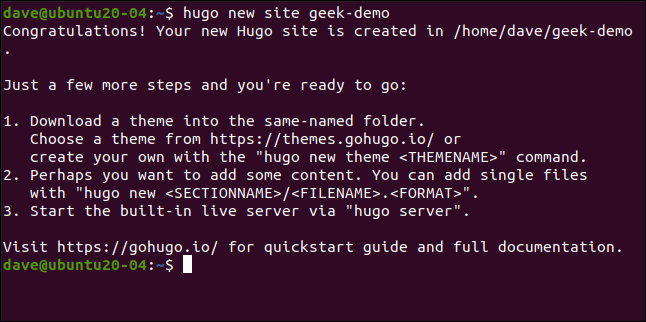
hugo new site geek-demoЭта команда создаст папку geek-demo с базовой структурой и файлом config.toml.
- Перейдите в неё и посмотрите содержимое:
cd geek-demo/
ls
Вы увидите config.toml и пустые папки, которые составляют каркас сайта.
Инициализация Git и добавление темы
Темы управляют визуальной частью сайта. Большинство тем распространяются как Git‑репозитории, поэтому инициализация Git — стандартный шаг.
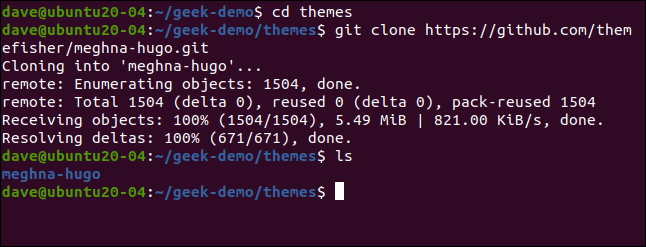
git initВыберите тему (например, Meghna) и склонируйте её в папку themes:
cd themes
git clone https://github.com/themefisher/meghna-hugo.git
После скачивания вернитесь в корень сайта и скопируйте пример сайта из темы в корневую структуру (примерный сайт часто находится в exampleSite):
cd ..
cp themes/meghna-hugo/exampleSite/* -rf .
Таким образом вы получите готовую структуру с примерным контентом и настройками.
Запуск локального сервера Hugo
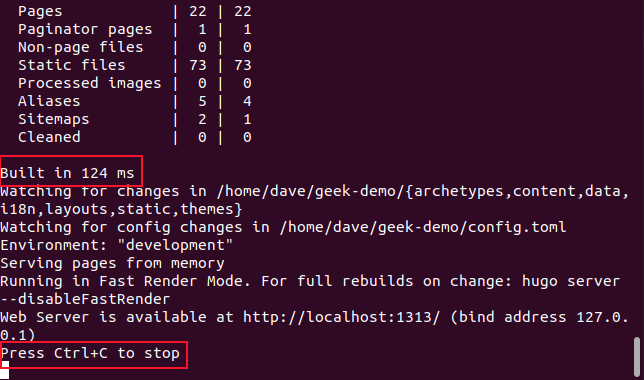
Hugo может действовать как локальный веб‑сервер для предпросмотра изменений. Запустите его с опцией -D, чтобы включить черновики:
hugo server -DHugo укажет адрес (обычно http://localhost:1313) и выведет статистику сборки (в исходном примере — 142 ms).
Откройте браузер и перейдите на localhost:1313 — вы увидите свой сайт и сможете наблюдать обновления в реальном времени при сохранении файлов.

Редактирование содержимого и мгновенный предпросмотр
Пока сервер запущен, Hugo выдаёт сайт «в памяти» и автоматически пересобирает его при изменении файлов. Это ускоряет цикл редактирования.
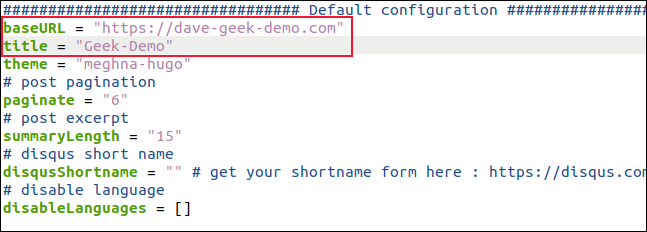
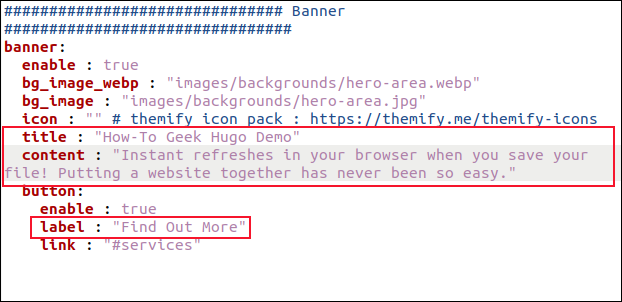
Откройте config.toml и отредактируйте параметры baseURL и title. Сохраните файл — Hugo перекомпилирует сайт и обновит страницу браузера автоматически.
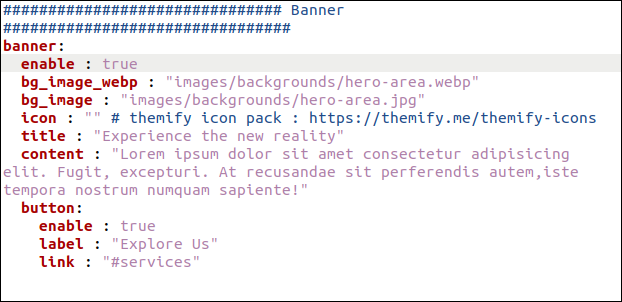
Если тема поддерживает локализацию, настройки часто размещены в папках вроде data/en или data/ru. Например, баннер можно менять через data/en/banner.yml — изменение title и content тут обновит баннер на сайте.
Изображения хранятся в static/images (или static > images > разделы). Фавиконы и логотипы — в корне static/images.
Добавление нового блога: archetypes и фронт‑маттер
Archetype — шаблон, который Hugo использует при создании новой страницы.
- Откройте существующую запись, например content/english/blog/simple-blog-post-1.md, и скопируйте секцию фронт‑маттера (между разделителями —).
gedit content/english/blog/simple-blog-post-1.md- Вставьте её в новый файл и отредактируйте так, чтобы она работала как шаблон. Пример изменений:
- Title: “{{ replace .Name “-“ “ “ | title }}”
- Date: {{ .Date }}
- image_webp / image: пути к заголовочным изображениям
- Author: ваше имя
- Description: краткое описание; можно оставить пустой строкой “” для заполнения на лету
Сохраните шаблон как archetypes/blog.md.
- Создайте новую запись командой:
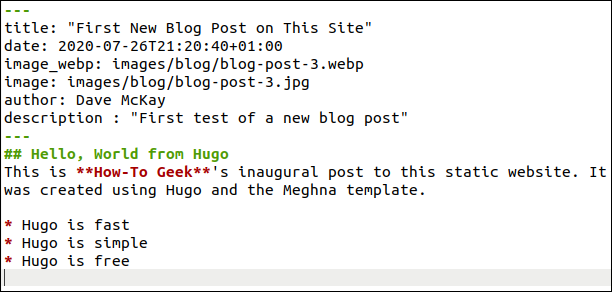
hugo new blog/first-new-blog-post-on-this-site.md- Откройте её и напишите содержание в Markdown. Каждый раз при сохранении Hugo автоматически обновляет сайт.
Сборка сайта для деплоя
Когда работа закончена, остановите локальный сервер (Ctrl+C) и выполните команду в корне сайта:
hugoHugo соберёт готовые файлы в папку public (в исходном примере — 134 ms). Внутри public находятся HTML, CSS, JS, и статические активы, которые нужно загрузить на хостинг.
# Загрузите содержимое папки public (не саму папку) в корень вашего хостинга
scp -r public/* user@yourhost:/var/www/yourdomain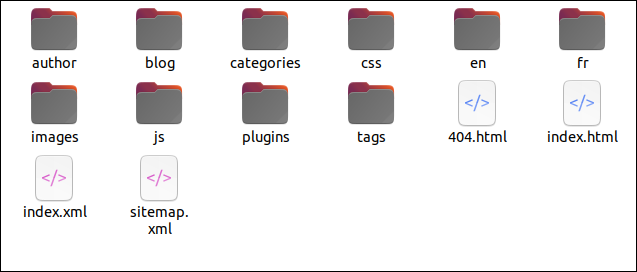
Теперь вы знаете основы
Развертывание темы и контента потребует небольшого изучения структуры темы, но благодаря автоматическому предпросмотру и простому Markdown этот процесс быстрый и интуитивный. Текст и изображения чаще всего занимают больше времени, чем техническая часть.
Если вы используете Git и хостинг типа GitHub/GitLab/Bitbucket, можно настроить CI/CD, чтобы при пуше в репозиторий сайт автоматически билдился и деплоился.
Дополнения и практические рекомендации
Когда Hugo может не подойти
- Нужна динамическая персонализация пользователей (вход, корзина, приватные данные) — лучше серверные фреймворки.
- Сложные интерактивные приложения с серверной логикой — рассмотрите SPA/SSR (Next.js, Nuxt).
- Если команда привыкла к CMS с визуальным редактором и сложной ролью пользователей — возможно, стоит интегрировать headless CMS с Hugo.
Альтернативные генераторы статических сайтов
- Jekyll — распространён для GitHub Pages, Ruby‑вещь.
- Gatsby — React‑основанный, хорош для React‑интеграции и динамики.
- Eleventy (11ty) — гибкий JavaScript‑генератор с простой настройкой.
- Next.js/Nuxt — если нужна гибридная SSR/SSG архите<ктура.
Каждый инструмент имеет свои сильные стороны: Hugo — скорость и простота, Gatsby — богатая экосистема React, Jekyll — тесная интеграция с GitHub Pages.
Ментальные модели и эвристики
- Исходники vs сборка: рассматривайте content/, layouts/, data/ как исходники; public/ — как результат компиляции.
- Правило одного источника правды: метаданные в фронт‑маттере страниц, глобальные настройки в config.toml, локальные данные — в data/.
- Итеративный рабочий цикл: правка → сохранить → браузер автоматически обновил → повторить.
Мини‑методология: быстро с нуля до сайта за 30–60 минут
- Установить Hugo и Git.
- Создать сайт: hugo new site mysite.
- Клонировать тему в themes/ и скопировать exampleSite.
- git init; настроить config.toml (title, baseURL).
- hugo server -D и настроить стили/контент.
- Сборка hugo → загрузить public/* на хостинг.
Чек‑лист по ролям
Разработчик
- Установил Hugo и Git
- Инициализировал репозиторий
- Подключил тему и проверил примерный сайт
- Написал/адаптировал шаблоны в layouts/
- Настроил CI (если нужен)
Контент‑менеджер
- Создал archetypes для статей
- Написал первые записи в Markdown
- Добавил изображения в static/images
- Проверил метаданные (title, description, author)
Дизайнер
- Проверил responsive‑стили в теме
- Заменил логотип и фавикон
- Подобрал и оптимизировал изображения
Девопс/Деплой
- Настроил baseURL и HTTPS (сертификаты)
- Выбрал стратегию хостинга (Netlify/S3/GitHub Pages)
- Настроил автоматическую сборку и деплой
SOP: быстрый плейбук для первой публикации
- Локально: завершить контент и тесты, остановить сервер.
- Выполнить hugo и убедиться, что public/ заполнен.
- Создать коммит с изменениями и push в центральный репозиторий.
- Деплоить public/* на хостинг (через CI, FTP, rsync или provider‑cli).
- Проверить доступность сайта, sitemap.xml и robots.txt.
- Настроить мониторинг (проверка 200 OK) и автоматические бекапы.
Критерии приёмки
- Сайт собирается без ошибок командой hugo.
- В корне хостинга доступны файлы index.html и статические ресурсы.
- baseURL в config.toml соответствует реальному домену.
- Ключевые страницы рендерятся корректно на мобильных и десктопах.
- SEO базово: уникальные title и description для важных страниц.
Тест кейсы и сценарии приёма
- При изменении config.toml сайт автоматически пересобирается локально и браузер обновляет вкладку.
- Новая запись блога, созданная через archetype, содержит ожидаемые поля фронт‑маттера.
- Изображения из static/images отображаются на страницах и не ломают layout.
- Сборка hugo не генерирует warning/error и public/ содержит ожидаемые файлы.
Команды‑шпаргалка
- Создать сайт: hugo new site NAME
- Создать контент: hugo new blog/post-name.md
- Запустить локально: hugo server -D
- Собрать сайт: hugo
- Инициализировать Git: git init
- Скопировать пример сайта: cp themes/
/exampleSite/* -rf .
Советы по миграции и совместимости
- Перенос с Jekyll: большинство Markdown файлов можно перенести, но шаблоны придется переписать под Go‑шаблоны Hugo.
- При миграции убедитесь, что URL‑структура сохраняется (permalinks) или настроена перенаправления (redirects).
- При использовании headless CMS (NetlifyCMS, Contentful) проверьте, как CMS записывает фронт‑маттер — возможно, потребуется адаптация archetypes.
Безопасность и приватность (кратко)
- Статические сайты не хранят пользовательских данных на сервере — это снижает риски, но подключаемые сервисы (формы, аналитика) могут собирать данные.
- Для форм используйте провайдеры (Formspree, Netlify Forms) с TLS и настройками приватности.
- Настройте HTTPS и HSTS на стороне хостинга.
Шаблон объявления (100–200 слов)
Ниже — готовый вариант короткого анонса для соцсетей или внутреннего канала:
Мы запустили новый статический сайт, собранный с помощью Hugo. Сайт создан на основе готовой темы, наполняется Markdown и быстро разворачивается локально на порту 1313. Это позволяет команде оперативно править контент и визуально проверять изменения в реальном времени. Финальная версия публикуется как набор статических файлов в папке public и загружается на выбранный хостинг. Если вы хотите добавить пост, следуйте архетипу blog в разделе archetypes — это сохранит метаданные и оформит статью по единому стандарту.
Факто‑бокс: ключевые команды и пути
- Локальный адрес предпросмотра: http://localhost:1313
- Создать сайт: hugo new site <имя>
- Создать запись: hugo new blog/
.md - Собрать сайт: hugo
- Папка с готовыми файлами: public/
- Темы: themes/
- Статические ресурсы: static/images/
Краткое резюме
Hugo — практичный инструмент для тех, кто хочет простой, быстрый и предсказуемый сайт. Он особенно хорош для блогов, документации и сайтов со статическим контентом. С правильной темой и базовыми навыками работы с Git и Markdown вы сможете развернуть рабочий сайт за короткое время.
Примечание
Если нужен пример CI конфигурации для Netlify/GitHub Actions или готовые snippets для популярных CI, напишите, и я добавлю конкретные шаблоны под ваш стек.

Похожие материалы

Несколько аккаунтов Skype: Multi Skype Launcher

Журнал для работы: повысить продуктивность

Персональные звуки уведомлений на Android

Скачивание шоу Hulu для офлайн‑просмотра

Microsoft Start: персонализированная новостная лента
