
Функция FIND в Excel: поиск и извлечение текста

Что такое функция FIND в Excel?
FIND — это текстовая функция в Excel. Она ищет заданный символ или подстроку внутри текстовой строки и возвращает числовую позицию первого символа найденного совпадения. Функция полезна, когда нужно выделить часть текста или определить, есть ли в строке определённый символ.
Синтаксис:
=FIND(find_text, within_text, [start_num])Где:
- find_text: текст или символ для поиска (может быть одна буква или подстрока).
- within_text: текст, в котором производится поиск.
- start_num: необязательный номер символа, с которого начинается поиск (первый символ = 1). Если опущен — поиск начинается с первого символа.
Важно: FIND чувствителен к регистру. Для нечувствительного к регистру поиска используйте SEARCH.
Быстрые примеры использования FIND
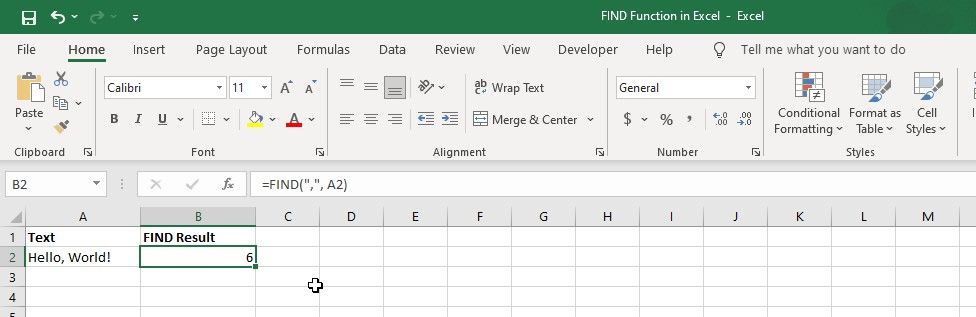
Поиск позиции конкретного символа
Если в ячейке A2 находится строка “Hi, there!”, формула
=FIND(",", A2)вернёт 3 — позицию запятой в строке.
Поиск позиции подстроки
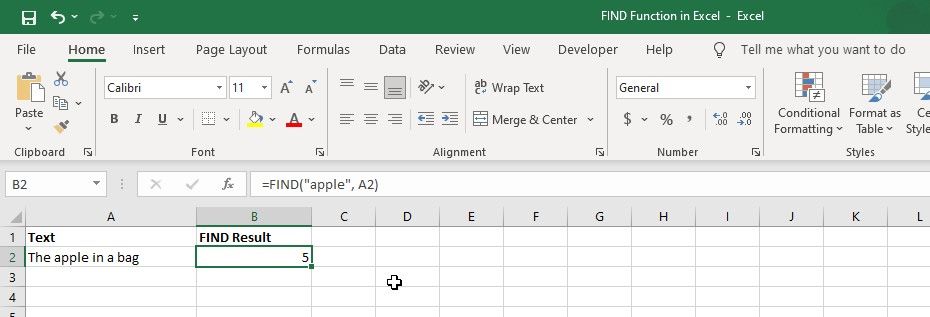
В ячейке A2: “The apple in a bag”
=FIND("apple", A2)вернёт 5 — позицию первой буквы слова “apple”.
Комбинация FIND с другими функциями: часто используемые приёмы
FIND особенно полезна в связке с функциями LEFT, RIGHT, MID, LEN, IF, ISNUMBER и IFERROR. Ниже — детальные шаблоны и объяснения.
1. Извлечь домен из email (FIND + RIGHT + LEN)
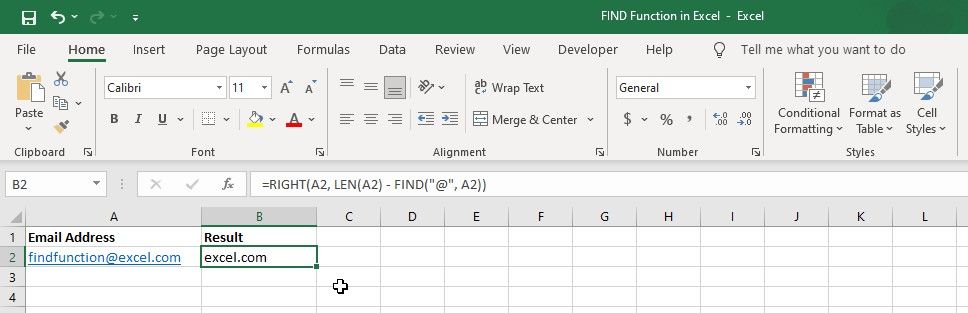
Задача: из адреса в A2 получить часть после знака @.
=RIGHT(A2,LEN(A2)-FIND("@",A2))Принцип: FIND находит позицию “@”, LEN считает длину всей строки, вычитание даёт длину части после символа, а RIGHT возвращает эту часть.
Чтобы извлечь имя пользователя (часть до @), используйте LEFT:
=LEFT(A2,FIND("@",A2)-1)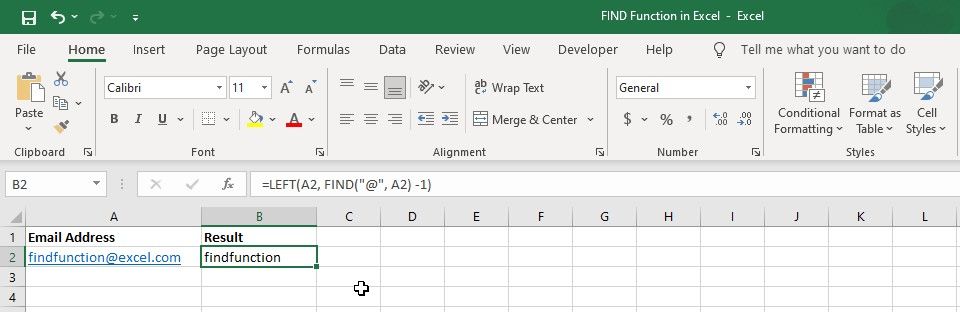
2. Извлечь часть из середины строки (FIND + MID)
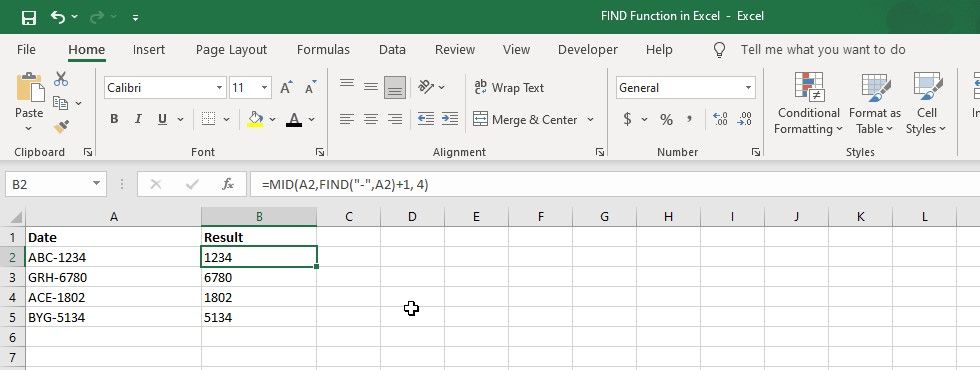
У вас есть код формата “ABC-1234” и нужно получить 4-значный номер.
=MID(A2,FIND("-",A2)+1,4)FIND находит позицию дефиса, а MID возвращает 4 символа после него.
3. Проверка наличия подстроки (FIND + ISNUMBER + IF)
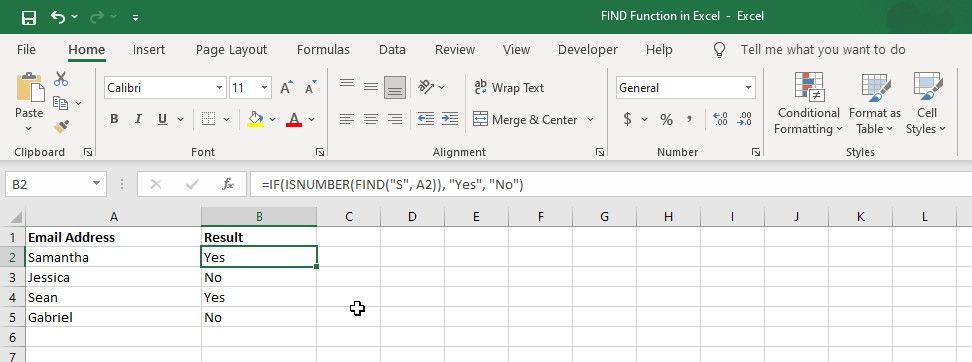
Чтобы пометить, содержит ли имя букву “S” в начале:
=IF(ISNUMBER(FIND("S", A2)), "Yes", "No")Если FIND возвращает число (позицию), ISNUMBER даёт TRUE, и IF вернёт “Yes”. Если FIND не найдёт — будет ошибка, ISNUMBER даст FALSE.
4. Отлов ошибок и нечувствительный поиск
FIND возвращает ошибку #VALUE!, если подстрока не найдена. Оборачивайте в IFERROR, чтобы возвращать удобный результат:
=IFERROR(FIND("z",A2), "Не найдено")Если регистр не важен, используйте SEARCH:
=SEARCH("s", A2)SEARCH работает как FIND, но не различает регистр.
Расширенные сценарии и шаблоны
Ниже — набор полезных приёмов и шаблонов, которые часто встречаются при обработке текстовых данных в таблицах.
Извлечь подстроку между двумя разделителями (универсальный шаблон)
Задача: получить текст между первым и вторым символом “/“ в строке. Предполагаем, что разделители встречаются.
Шаблон с FIND и MID:
=MID(A2, FIND("/", A2)+1, FIND("/", A2, FIND("/", A2)+1) - FIND("/", A2) - 1)Пояснение: первый FIND находит первый разделитель, второй — следующий разделитель, разность даёт длину нужной части.
Использование в массивах и с динамическими диапазонами
FIND можно сочетать с FILTER, INDEX или массивными формулами, чтобы фильтровать строки по наличию подстроки. Пример для Excel с динамическими массивами (новые версии Excel):
=FILTER(A2:A100, ISNUMBER(SEARCH("важно", A2:A100)))Это вернёт все строки, где встречается слово “важно” (нечувствительно к регистру).
Когда FIND даёт неверный результат — типичные ошибки и причины
- Чувствительность к регистру. FIND(“a”, “Apple”) вернёт ошибку. Решение: используйте SEARCH.
- Символ не найден — функция вернёт #VALUE!. Решение: IFERROR.
- Некорректный порядок аргументов или пропущенная кавычка. Проверяйте синтаксис.
- Неразличение многобайтовых символов или эмодзи в старых версиях Excel — позиции могут считаться иначе. Если вы работаете с Unicode-символами, протестируйте формулы на реальных данных.
Важно: FIND считает позиции в символах, а не в «визуальных столбцах» (виртуальная ширина символа не учитывается).
Альтернативные подходы
- SEARCH: нечувствителен к регистру. Используйте при поиске слов независимо от регистра.
- TEXTBEFORE / TEXTAFTER / TEXTSPLIT (в новых версиях Excel): часто проще и читаемее для извлечения частей строки без сложных выражений FIND+MID.
- Регулярные выражения: в Excel нет нативной поддержки RegEx во всех версиях, но можно применять Power Query или макросы VBA для сложных шаблонов.
- Power Query: для преобразований больших наборов данных Power Query предоставляет удобные шаги и GUI.
Ментальные модели и эвристики
- Модель «позиция → длина → извлечение»: сначала найдите позицию разделителя (FIND), затем рассчитайте длину (LEN или разность позиций), затем извлеките (LEFT/RIGHT/MID).
- Если нужно игнорировать регистр — думайте сразу SEARCH, чтобы не усложнять формулы.
- Всегда планируйте обработку ошибок: добавляйте IFERROR/IFNA, чтобы формулы были надёжны при отсутствии подстроки.
Чек-листы по ролям
Аналитик:
- Проверить, есть ли в данных неожиданные символы или пробелы.
- Использовать TRIM(), CLEAN() перед FIND.
- Оборачивать в IFERROR для чистого вывода ошибок.
Разработчик отчётов:
- Предпочесть TEXTBEFORE/TEXTAFTER, если доступны.
- Документировать предположения о формате строки (например, всегда один символ-разделитель).
Оператор ввода данных:
- Стандартизировать формат ввода (например, все email в нижнем регистре).
- Указывать примеры в справочной строке таблицы.
Набор примеров/шаблонов (cheat sheet)
- Вернуть позицию первого пробела:
=FIND(" ", A2)- Имя пользователя из email:
=LEFT(A2, FIND("@", A2)-1)- Домен из email:
=RIGHT(A2, LEN(A2) - FIND("@", A2))- Число после дефиса (фиксированная длина 4):
=MID(A2, FIND("-", A2)+1, 4)- Вернуть “Есть”/“Нет” для наличия слова (без учёта регистра):
=IF(ISNUMBER(SEARCH("ключ", A2)), "Есть", "Нет")- Защита от ошибок, если символ отсутствует:
=IFERROR(FIND("/", A2), "не найдено")Когда FIND не подходит — примеры и обходы
- Нужно найти по маске или по шаблону (например, любая цифра) — используйте Power Query или регулярки (через VBA/скрипты).
- Нужна нечувствительная к регистру логика поиска — используйте SEARCH.
- Строки имеют переменный формат и сложные вложенные разделители — рассмотрите Power Query или разбивку через TEXTSPLIT.
Мини-методология: как планировать извлечение текста из столбца
- Проанализируйте образцы данных вручную (10–20 строк). Определите разделители и частые паттерны.
- Очистите данные: TRIM, SUBSTITUTE для лишних пробелов, CLEAN для невидимых символов.
- Выберите инструмент: FIND/SEARCH для простых случаев; TEXTBEFORE/TEXTAFTER для новых Excel; Power Query для сложных преобразований.
- Напишите формулы с обработкой ошибок (IFERROR) и протестируйте на краевых примерах.
- Документируйте допущения и добавьте валидацию/тесты.
Краткая сводка ключевых приёмов (факт-бокс)
- FIND чувствителен к регистру.
- SEARCH — нечувствителен к регистру.
- IFERROR помогает вместо #VALUE! выдавать читабельный результат.
- LEFT/RIGHT/MID + LEN — стандартный паттерн для извлечения.
- TEXTBEFORE/TEXTAFTER в новых версиях Excel часто проще.
Важно: перед применением массовых формул убедитесь, что данные не содержат скрытых символов и пробелов.
Примеры тест-кейсов (что проверить при внедрении формулы)
- Строка содержит искомый символ в начале, в середине и в конце.
- Строка не содержит искомый символ (ожидаемый вывод: обработанная ошибка).
- В строках встречаются лишние пробелы или невидимые символы.
- Смешанные регистры при использовании FIND vs SEARCH.
Краткий глоссарий (в одну строку)
- FIND — возвращает позицию подстроки с учётом регистра.
- SEARCH — возвращает позицию подстроки без учёта регистра.
- LEFT/RIGHT/MID — извлекают часть строки слева, справа и из середины.
- LEN — считает длину строки в символах.
- IFERROR — заменяет ошибку на удобное значение.
Итог и рекомендации
Функция FIND — простой и мощный инструмент для локализации подстрок внутри текста. Она особенно полезна в связке с LEFT, RIGHT, MID и LEN для извлечения частей строк. Всегда учитывайте чувствительность к регистру и добавляйте обработку ошибок. Для современных версий Excel изучите TEXTBEFORE/TEXTAFTER — они часто упрощают задачи извлечения.
Примечание: если вы работаете с большим объёмом данных или сложными шаблонами, рассмотрите Power Query или скрипты для более устойчивых преобразований.
Краткое резюме:
- Используйте FIND для регистра-учитывающего поиска.
- SEARCH — когда регистр не важен.
- Оборачивайте в IFERROR для удобных результатов.
- Для сложных случаев — Power Query или регулярные выражения.

Похожие материалы

Несколько аккаунтов Skype: Multi Skype Launcher

Журнал для работы: повысить продуктивность

Персональные звуки уведомлений на Android

Скачивание шоу Hulu для офлайн‑просмотра

Microsoft Start: персонализированная новостная лента
