
Календарь контента в Notion — как получить, настроить и эффективно использовать
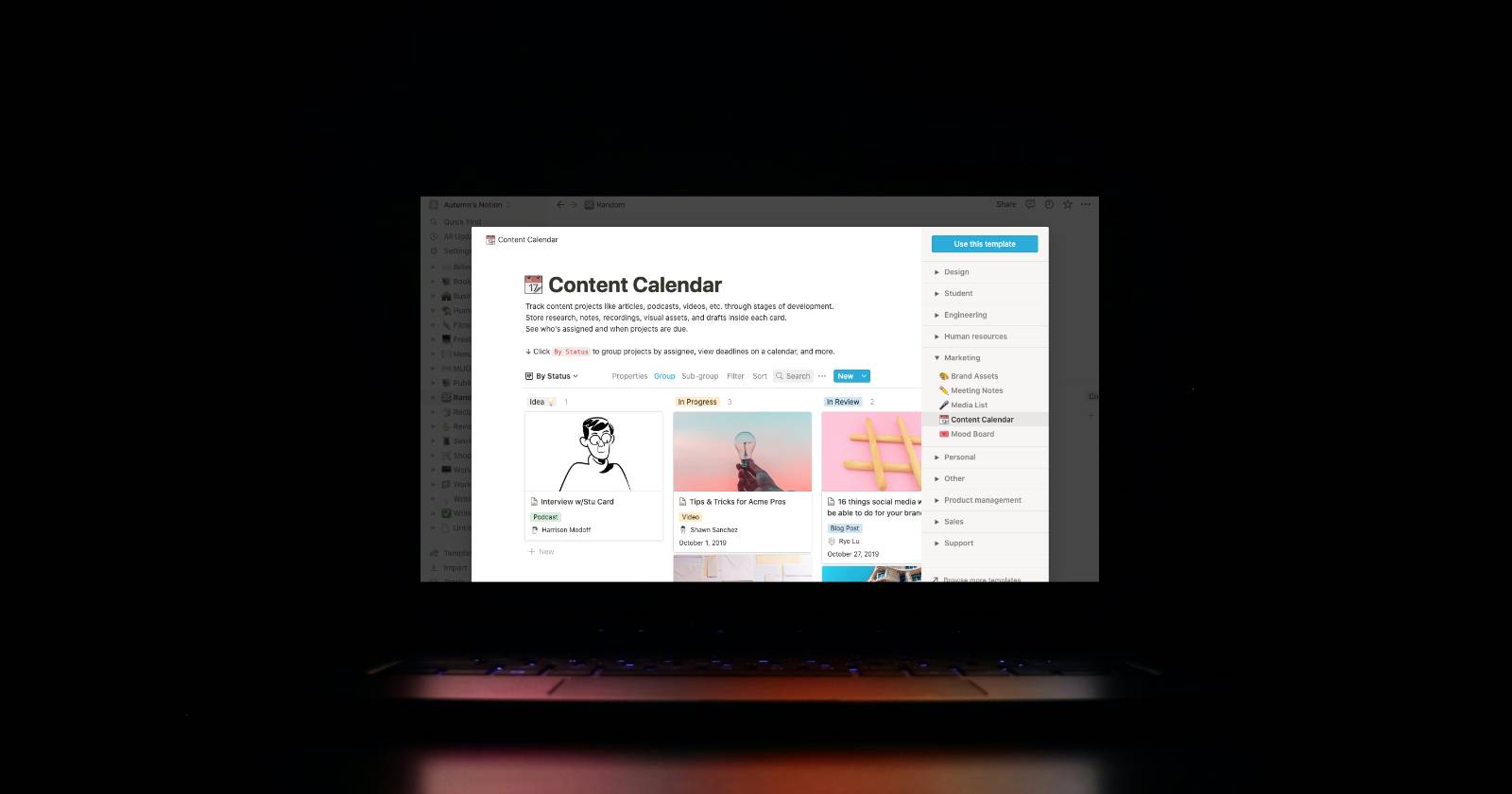

Планирование контента в одном месте помогает не терять идеи и держать процесс под контролем — от зарождения темы до публикации и продвижения. Шаблон календаря контента в Notion упрощает этот процесс: он уже содержит базовые карточки и свойства, которые можно быстро настроить под ваш рабочий поток.
В этой статье подробно разберём, как найти и установить шаблон календаря контента в Notion, как использовать и дополнять его свойствами, какие группы и статусы добавить, а также приведём практические чек-листы, плейбук публикации и рекомендации для команд разного размера.
Как получить шаблон календаря контента в Notion
Шаблон календаря контента встроен в Notion. Чтобы его добавить:
- Создайте новую страницу, нажав на «New page» в нижнем левом углу рабочего пространства.
- В списке опций выберите «Templates».
- В боковой панели откройте раздел «Marketing» и выберите шаблон «Content Calendar».
Шаблон загрузится на страницу с примерами карточек и базовыми свойствами для этапов планирования, производства, редактирования и публикации.
Важно: если вы только начинаете работать в Notion, интерфейс может показаться непривычным, но базовые действия выполняются с помощью понятных меню и меток. Дальше в статье разберём каждую часть шаблона и как адаптировать её под вашу команду.
Как использовать шаблон календаря контента
Открыв карточку шаблона, вы увидите готовые свойства: статус, ссылка, тип, медиа, даты дедлайна и публикации, а также поле назначения (assign). Эти поля покрывают большинство сценариев рабочего процесса команды.
- Для изменения статуса карточки перетащите её в нужную группу или откройте карточку и выберите статус в поле свойства.
- Поле «assign» помогает распределять ответственность и быстро видеть, кто за что отвечает.
Статусы наглядно показывают этап производства, что упрощает оценку приоритетов по дедлайнам.
Стандартные свойства шаблона и как их использовать
Ниже — разъяснение основных встроенных свойств и рекомендации по применению:
- link: сюда вставляют самую релевантную ссылку — черновик в Google Docs, доску в редакторе, ссылку на опубликованный материал.
- type: определяет формат контента — статья, подкаст, видео, лендинг, рассылка и т.д. Помогает планировать ресурсы и время производства.
- media: изображение или миниатюра. Notion показан превью карточки в зависимости от добавленного файла.
- deadline и publish date: две даты — дедлайн для финальной версии и дата публикации. Это помогает отслеживать синхронизацию задач.
- assign: ответственное лицо или команда.
Совет: если вы используете связь между задачами, держите в карточке ссылку на тезисы, чек-листы и карточки задач дизайнеров/разработчиков для быстрой навигации.
Как добавлять и настраивать группы статусов
Чтобы добавить группу статусов (колонку) в просмотре по статусу, прокрутите страницу вправо и нажмите кнопку добавления. Введите имя и подтвердите.
После создания можно изменить цвет группы через три точки справа от названия. Вы также можете переименовать стандартные группы (idea, in progress, in review, published) на более релевантные для вашей команды.
Примеры дополнительных статусов:
- research — этап исследований и сбора источников;
- ready for publishing — готово к публикации;
- revision — требуется доработка после ревью;
- on hold — проект приостановлен;
- media needed — требуется медиа-контент (фото, видео);
- social promo — подготовка материалов для продвижения в соцсетях.
Важно: делайте статусы максимально однозначными и небольшими по числу — 6–8 статусов обычно достаточно.
Как добавлять и настраивать свойства
Есть два способа добавить новое свойство:
- Открыв карточку — внизу текущего списка свойств выбрать «Add a property».
- На уровне страницы — открыть вкладку Properties вверху и добавить/переключить видимость свойств для карточек.
Примеры полезных дополнительных свойств:
- Priority (select): low / medium / high — помогает сортировать задачи по важности.
- Client / Project (select): название клиента или продукта.
- Channels (multi-select): сайт, блог, рассылка, Instagram, YouTube и т.д.
- Created by (person): кто создал карточку.
- Last edited by (person): кто последний вносил правки.
Шаблон свойств (рекомендуется):
- Название: Title (по умолчанию)
- Формат: Type (select)
- Статус: Status (select)
- Дедлайн: Deadline (date)
- Дата публикации: Publish date (date)
- Ответственный: Assignee (person)
- Ссылка на материал: Link (url)
- Приоритет: Priority (select)
- Каналы: Channels (multi-select)
- Медиа: Media (files & media)
Совет: используйте связанные базы данных (Relation) для связи с таблицей задач, таблицей авторов и библиотекой медиа — это превращает шаблон в полноценную систему управления контентом.
Как переключиться на календарный вид
Чтобы увидеть контент в формате календаря, в левом верхнем углу под заголовком выберите текущий вид (обычно «By status») и в выпадающем меню выберите «Deadline Calendar».
В календаре вы увидите карточки под датой дедлайна. Нажатие на карточку откроет её для просмотра деталей и редактирования прямо в календаре.
Полезно: переключайтесь между «Deadline Calendar» и «Publish date Calendar», если ваша рабочая логика использует разделение даты готовности и фактической публикации.
Когда встроенный шаблон работает, а когда нет
Когда шаблон будет полезен:
- Для небольших и средних команд, где процесс типовой: идея → производство → ревью → публикация.
- Когда нужен единый источник правды для идей, сроков и статусов.
- Для контент-стратегии, которая предполагает регулярный цикл производства и продвижения.
Когда шаблон может не подойти:
- Если у вас сложный многоэтапный pipeline с большим количеством параллельных задач (микрозадачи для дизайна, SEO, локализации и т.д.). Тогда лучше строить кастомную базу с несколькими связанными таблицами и Sprints.
- Для команд с требованием строгого контроля версий и автоматическими CI/CD-процессами (требуются специализированные инструменты).
Альтернативы:
- Использовать связку Notion Database + интеграции (Zapier, Make) для автоматизации статусов и уведомлений.
- Выносить задачу в специализированные инструменты (Jira, Asana) при большом количестве задач и зависимости выполнения.
Роли и чек-листы: кто за что отвечает
Ниже — пример ролей и краткие чек-листы для каждой роли. Настройте под вашу команду.
Редактор / Контент-менеджер:
- Проверяет соответствие контента брифу;
- Назначает исполнителя;
- Проверяет SEO-базу (ключи, мета);
- Обновляет статус на ready for publishing.
Автор:
- Пишет черновик в редакторе;
- Ставит ссылку в поле link;
- Добавляет теги/каналы;
- Указывает нужную медиа-поддержку.
Дизайнер / Видеооператор:
- Загружает финальные изображения/превью в media;
- Ставит комментарии о форматах и размерах;
- Переходит в status media ready.
SMM / Promo-менеджер:
- Формирует материалы для соцсетей;
- Создаёт карточку продвижения с ссылками и дедлайнами;
- Меняет статус на promo scheduled.
Плейбук — пошаговая процедура от идеи до публикации
- Идея: добавьте карточку, укажите Title и краткое описание в body.
- Исследование: назначьте статус research и прикрепите источники в поле link.
- Контент: автор пишет материал, вставляет ссылку на документ в поле link и отмечает карточку как in progress.
- Ревью: редактор проверяет и переключает статус на in review.
- Дизайн: при необходимости дизайн добавляет медиа и помечает media ready.
- Финализация: тестирование, проверка метаданных, SEO — смена статуса на ready for publishing.
- Публикация: назначьте дату publish date и переведите в published после выхода.
- Продвижение: создайте задачу в отдельной базе или добавьте статус social promo и план публикаций в каналах.
Критерии приёмки
- Текст соответствует брифу.
- Мета-данные заполнены: title, description, slug.
- Изображения загружены и оптимизированы.
- Ссылка на опубликованный материал добавлена в поле link.
Мини‑методология планирования контента (HILO)
Модель HILO помогает принимать решения по приоритету: High-impact (высокое влияние) / Low-effort (низкие усилия) = первоочередные.
- High-impact, Low-effort: делаем сразу.
- High-impact, High-effort: планируем и распределяем ресурсы.
- Low-impact, Low-effort: выполняем по свободным слотам.
- Low-impact, High-effort: аннулируем или пересматриваем.
Эта простая табличная эвристика помогает решать, какие задачи помещать в ближайшие слоты календаря.
Примеры свойств и шаблон карточки (чек‑лист)
Шаблон карточки (пример):
- Title: [имя материала]
- Description: краткая заметка 1–2 предложения
- Type: статья / видео / рассылка
- Priority: High / Medium / Low
- Status: idea / research / in progress / in review / ready for publishing / published
- Assignee: имя
- Deadline: дата
- Publish date: дата
- Channels: сайт, email, Instagram
- Media: загрузка превью
- Link: ссылка на черновик / опубликованный материал
Критерии приёмки (повторно для быстрого контроля):
- Текст завершён и вычитан.
- Изображения готовы и прикреплены.
- SEO-проверка пройдена.
- Планы продвижения готовы.
Критерии приёмки
- Страница не содержит черновых пометок вроде TODO.
- Все обязательные поля заполнены (assignee, deadline, link).
- Статус обновлён на ready for publishing или published.
- Ссылка на опубликованный материал присутствует.
Краткая галерея крайних случаев и как их решать
- Проблема: карточка висит «в работе» слишком долго — решение: добавьте свойство «Blocked reason» или назначьте ревью раз в неделю.
- Проблема: много мелких задач в карточке — решение: создавайте подзадачи в связанной базе и используйте relation.
- Проблема: дублирование идей — решение: добавьте поле «Idea owner» и проводите еженедельный спринт идей.
Глоссарий (одна строка о терминах)
- Status: этап выполнения карточки.
- Assignee: назначенное ответственное лицо.
- Relation: связь между базами данных в Notion.
- Multi-select: поле для выбора нескольких значений.
- Deadline: крайний срок выполнения.
Часто задаваемые вопросы
Как перенести существующий контент в шаблон?
Импортируйте CSV или создайте relation с вашей таблицей и массово заполните поля (через copy-paste или импорт). Проверьте соответствие полей и обновите видимость свойств.
Можно ли автоматизировать уведомления о дедлайнах?
Да — используйте встроенные напоминания в датах или подключайте внешние сервисы (Zapier, Make) для отправки уведомлений в Slack/Email.
Как отслеживать продвижение по каналам?
Добавьте поле Channels (multi-select) и создайте отдельную таблицу Promotion, связав её relation с карточкой контента. В Promotion храните кампании, даты и результаты.
Заключение
Шаблон календаря контента в Notion — отличный стартовый инструмент для команд любого размера. Он сокращает рутину по учёту идей, распределению задач и отслеживанию статусов. Настройте группы и свойства под вашу методологию, используйте чек-листы и плейбук для стандартизации процесса, а при необходимости расширяйте систему отношениями и интеграциями.
Ключевые рекомендации:
- Начните с базового шаблона и постепенно добавляйте свойства по мере роста процесса.
- Делайте статусы понятными и минимальными по количеству.
- Используйте календарный вид для визуализации дедлайнов и публикаций.
Итог: попробуйте встроенный шаблон сегодня — он экономит время на настройке и даёт единую систему для идей, производства и продвижения контента.
CAPTURED CHECKLIST
- Добавить шаблон «Content Calendar» на страницу
- Настроить поля: Priority, Channels, Assignee
- Определить и согласовать статусы команды
- Перенести текущие идеи/задачи
- Настроить вид «Deadline Calendar» и «Publish date Calendar”

Похожие материалы

Несколько аккаунтов Skype: Multi Skype Launcher

Журнал для работы: повысить продуктивность

Персональные звуки уведомлений на Android

Скачивание шоу Hulu для офлайн‑просмотра

Microsoft Start: персонализированная новостная лента
