
Как использовать встроенный антивирус Windows Defender в Windows 10
Быстрые ссылки
- Что такое Windows Defender?
- Автоматические сканирования и обновления
- Просмотр истории сканирования и карантина
- Выполнение ручного сканирования
- Настройка параметров «Защита от вирусов и угроз»
- Добавление исключений для отдельных папок или файлов
- Что делать, если вы установите другое антивирусное ПО
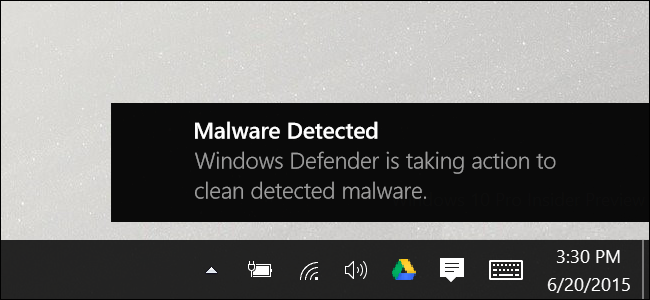
Windows 10 содержит встроенный антивирус «Windows Defender», который работает в реальном времени и обеспечивает базовую защиту от вирусов и другого вредоносного ПО. Он запускается автоматически в фоновом режиме и редко требует вмешательства пользователя. В этом руководстве — как он работает и как настроить его под ваши задачи.
Что такое Windows Defender?
Windows Defender — это эволюция продукта, который в старых версиях Windows назывался Microsoft Security Essentials. С выходом Windows 8 антивирус стал частью системы и получил текущее имя. По результатам сторонних тестов, некоторые коммерческие решения обнаруживают чуть больше угроз, но у Windows Defender есть свои преимущества:
- Ненавязчивость: работает в фоновом режиме и редко отвлекает пользователя.
- Совместимость: зачастую лучше «поладит» с браузерами и другими приложениями, не ломая их настройки.
- Интеграция: автоматические обновления и интеграция с Центром безопасности Windows.
Кому подходит: пользователям, которые хотят надежную базовую защиту без дополнительных подписок и без навязчивых уведомлений. Рекомендуем комбинировать Defender с анти-мальварными сканерами по требованию (например, Malwarebytes) при повышенном риске.
Автоматические сканирования и обновления
Windows Defender автоматически сканирует файлы при их загрузке, перед открытием и при копировании с внешних носителей. Обновления сигнатур и облачные обновления приходят через Центр обновления Windows и устанавливаются без перезагрузки в большинстве случаев.
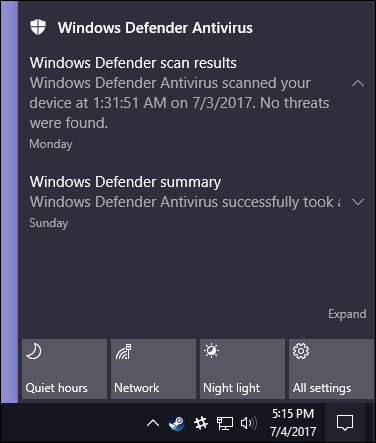
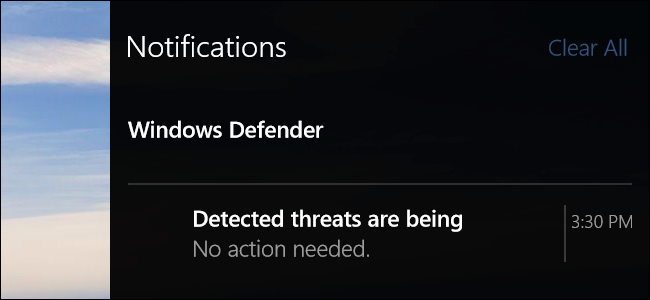
Поведение по умолчанию минимально требует от вас действий: при обнаружении угрозы Defender уведомит и обычно автоматически очистит или поместит файл в карантин.
Если беспокоитесь о своевременности обновлений, помните: обновления определений поставляются через стандартный механизм обновлений Windows.
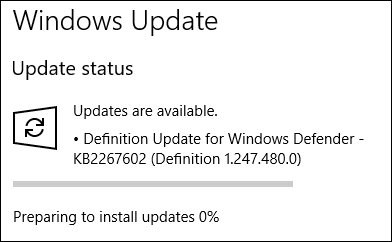
Важно: обновления сигнатур не требуют перезагрузки почти всегда, но крупные системные обновления Windows могут потребовать её.
Просмотр истории сканирования и карантина
Вы можете в любой момент посмотреть историю сканирований и объекты в карантине через Центр безопасности Windows Defender. Откройте Пуск, введите «defender» и выберите «Центр безопасности Windows Defender» (или «Windows Security» в англоязычных сборках).
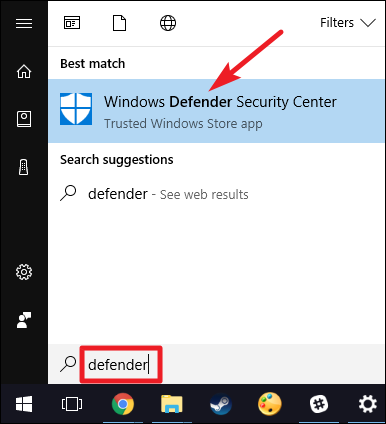
Перейдите на вкладку с иконкой щита — «Защита от вирусов и угроз», затем нажмите «История сканирования».
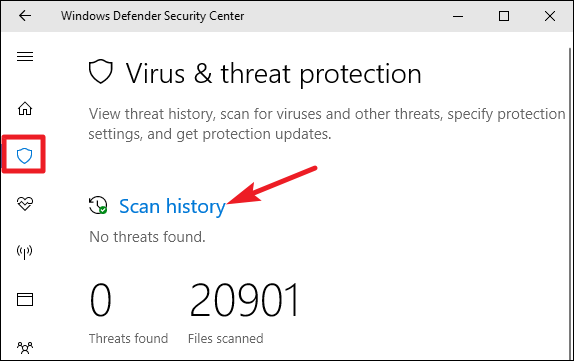
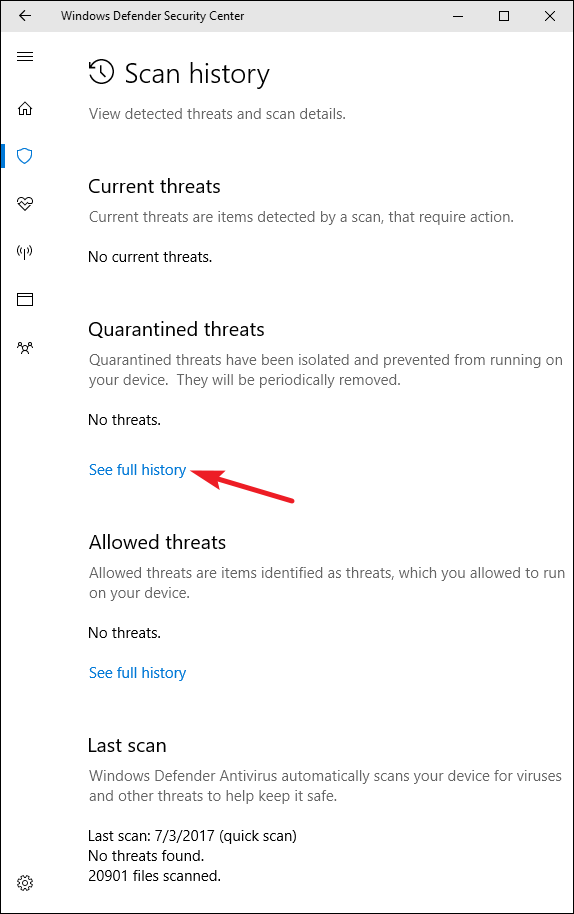
Экран истории показывает текущие угрозы и сведения о последнем сканировании. Для просмотра всех объектов карантина нажмите «Посмотреть полную историю».
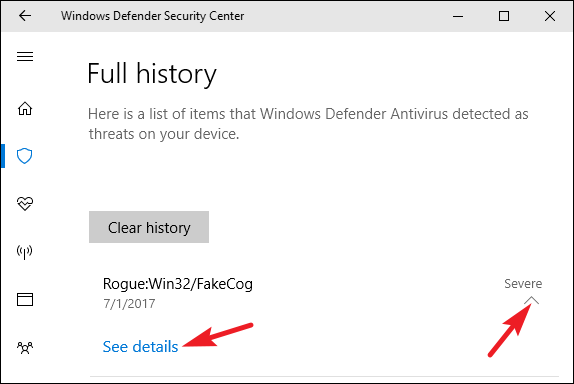
Разверните интересующую запись, чтобы увидеть детали и возможные действия (удалить навсегда, восстановить, отправить на анализ).
Ключевой совет: восстанавливайте объект из карантина только если вы абсолютно уверены, что это ложное срабатывание. Если есть сомнения — сохраните файл и отправьте на анализ в облако Microsoft или стороннему специалисту.
Выполнение ручного сканирования
Иногда полезно запустить ручную проверку: например, после загрузки подозрительного файла или перед передачей образа системы.
На вкладке «Защита от вирусов и угроз» нажмите «Быстрое сканирование» для проверки оперативной памяти и распространённых мест хранения. Для более глубокой проверки используйте «Расширенное сканирование».
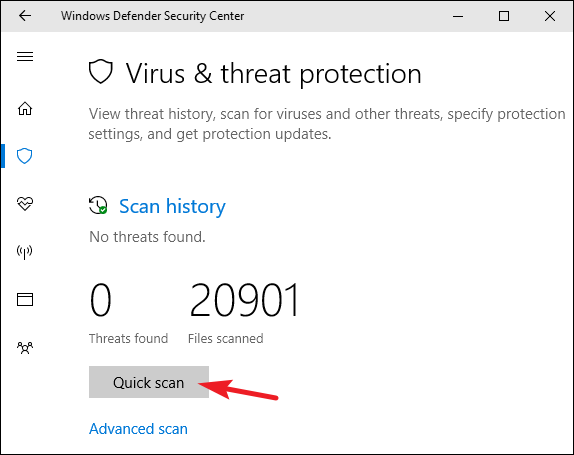
Типы расширенного сканирования:
- Полное сканирование: проверяет все файлы и выполняющиеся процессы. Может занять час и более.
- Пользовательское сканирование: выберите конкретную папку или диск.
- Offline-сканирование Windows Defender: система перезагружается, проверка выполняется до загрузки Windows — полезно против упорных руткитов.
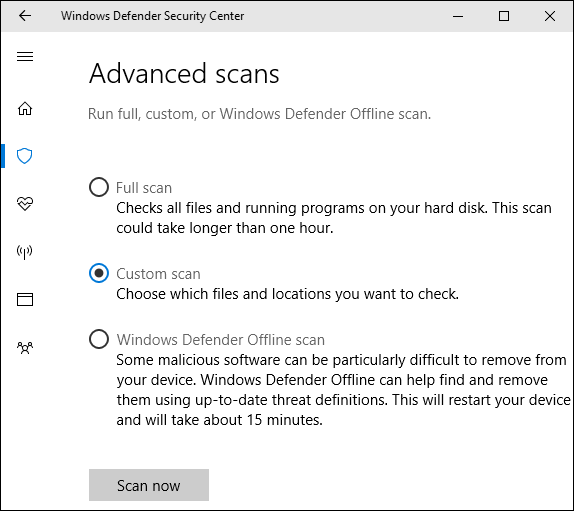
Совет: планируйте полное сканирование на ночь или период, когда вы не используете компьютер интенсивно.
Настройка параметров «Защита от вирусов и угроз»
По умолчанию включены следующие функции: защита в реальном времени, облачная защита и отправка образцов. Их можно временно отключить, но система обычно автоматически включит их снова для безопасности.
Чтобы изменить настройки, нажмите «Параметры защиты от вирусов и угроз» на главной вкладке Центра безопасности и включите/отключите нужные переключатели.
Пояснения:
- Защита в реальном времени: сканирование процессов и файлов при доступе. Отключайте только кратковременно при необходимости.
- Облачная защита: ускоряет обнаружение новых угроз, используя аналитику Microsoft.
- Отправка образцов: при обнаружении подозрительных файлов копия файла может быть отправлена в Microsoft для анализа (опция может быть отключена в регионах с повышенными требованиями к приватности).
Важно: отключение облачных функций снижает скорость обнаружения новых угроз.
Добавление исключений для отдельных папок или файлов
Если антивирус существенно замедляет конкретное приложение или сканирование виртуальных машин занимает слишком много времени, можно добавить исключение — файл, папку, тип файла или процесс, который Defender не будет сканировать.
На той же странице параметров нажмите «Добавление и удаление исключений», затем «Добавить исключение» и укажите тип (файл, папка, тип файла, процесс).
Правила по использованию исключений:
- Используйте исключения экономно: каждое уменьшает общий уровень безопасности.
- Не исключайте подозрительные папки или места обмена файлами.
- Для рабочих серверов лучше проконсультироваться с администратором безопасности.
Что делать, если вы установите другое антивирусное ПО
При установке стороннего антивируса Windows 10 автоматически отключит защиту в реальном времени у Windows Defender, чтобы избежать конфликтов. Defender по-прежнему доступен для ручных или оффлайн-сканирований.
Если вы удалите стороннее ПО, Windows Defender снова включится и возьмёт защиту на себя.
Замечание: некоторые анти-мальварные утилиты (например, Malwarebytes в режиме совместимости) могут работать вместе с Defender и предоставлять комплементарную защиту.
Дополнительные материалы и практические рекомендации
Факт-бокс: ключевые факты
- Входит в состав Windows начиная с Windows 8 и доступен в Windows 10 по умолчанию.
- Обновления определений поставляются через Центр обновления Windows.
- Подходит как базовая защита для домашних пользователей; при высоких рисках стоит рассмотреть дополнительно платные решения.
Когда Defender может не подойти (примеры)
- Требуется расширенная защита уровня предприятия с централизованным управлением и отчетностью.
- Необходима специфическая защита от целевых атак и APT — для этого используются решения EDR/XDR.
- Требуется поддержка отдельной экосистемы приложений с уникальными правилами сканирования.
Альтернативные подходы
- Комбинация Defender + периодические проверки Malwarebytes (или аналогов) по запросу.
- Коммерческие антивирусы с платной поддержкой и централизованной консолью для бизнеса.
- Использование Windows Defender ATP (теперь Microsoft Defender for Endpoint) для корпоративной защиты и управления.
Эвристика принятия решения (как выбрать: быстрые вопросы)
- Требуется ли централизованное управление и отчётность? Да → коммерческое EDR.
- Есть ли ограниченный бюджет и нужен невмешивающийся антивирус? Да → Windows Defender.
- Частые загрузки из ненадёжных источников? Да → Defender + дополнительные инструменты для проверки файлов.
Диаграмма-решение (Mermaid)
flowchart TD
  A[Нужна защита] --> B{Это домашний пользователь?}
  B -- Да --> C{Есть повышенные риски?}
  C -- Нет --> D[Оставить Windows Defender]
  C -- Да --> E[Windows Defender + Malwarebytes/сканер по требованию]
  B -- Нет --> F{Это корпоративная среда?}
  F -- Да --> G[Решение EDR/централизованная защита]
  F -- Нет --> H[Рассмотреть платные решения с поддержкой]
Ролевые чек-листы
Домашний пользователь:
- Убедиться, что включены автоматические обновления.
- Включить облачную защиту, если нет ограничений по приватности.
- Запускать периодическое полное сканирование хотя бы раз в месяц.
- Устанавливать анти‑мальварное ПО по требованию.
Мощный пользователь / энтузиаст:
- Добавлять исключения для виртуальных машин и больших библиотек медиа.
- Использовать offline-сканирование при подозрении на руткит.
- Настроить расписание и уведомления через Центр обновления Windows.
ИТ-администратор:
- Рассмотреть Microsoft Defender for Endpoint для централизованного контроля.
- Настроить политику исключений через групповые политики (GPO) или MDM.
- Тестировать поведение при обновлениях и откатах в тестовой среде.
План действий при обнаружении угрозы (SOP)
- Не паниковать. Зафиксировать время и описание уведомления.
- Откройте Центр безопасности и просмотрите детали угрозы.
- Если файл в карантине — сохраните копию для анализа (если это необходимо).
- Запустите полное оффлайн-сканирование.
- Обновите все определения и систему через Windows Update.
- Если угроза сохраняется — загрузите и запустите дополнительные сканеры по требованию (Malwarebytes, Kaspersky Rescue USB и т. п.).
- При необходимости восстановите из резервной копии или выполните откат системы.
- Документируйте инцидент и при необходимости передайте специалистам.
Критерии приёмки (тесты работоспособности)
- Defender автоматически получает обновления определений через Windows Update в течение 24 часов после их выпуска в Microsoft.
- Быстрое сканирование запускается и завершается без ошибок.
- Полное сканирование проходит и выявляет тестовые образцы EICAR (в безопасной тестовой среде).
- Offline-сканирование успешно перезагружает систему и выполняет проверку до загрузки ОС.
Тест-кейсы (пример)
- Сценарий: загрузка файла с известного тестового архива.
- Ожидаемое поведение: Defender блокирует или помещает в карантин подозрительный файл.
- Сценарий: исключение папки с виртуальными машинами.
- Ожидаемое поведение: сканирование пропускает файлы в этой папке, производительность повышается.
- Сценарий: установка стороннего антивируса.
- Ожидаемое поведение: защита в реальном времени Windows Defender автоматически отключается.
Матрица рисков и смягчения
- Риск: ложные срабатывания при работе с разработческими сборками.
- Смягчение: использовать исключения и отправлять образцы на анализ.
- Риск: замедление системы при сканировании больших медиа-хранилищ.
- Смягчение: исключить папки с медиатекой или настроить расписание сканирований.
- Риск: пропуск целевых атак (APT).
- Смягчение: использовать EDR и поведенческий анализ в корпоративной среде.
Приватность и соответствие (коротко)
Windows Defender применяет обланые сервисы Microsoft для анализа угроз и иногда отправляет образцы файлов для детального анализа. В организациях с жёсткими требованиями к конфиденциальности рассмотрите возможность отключения отправки образцов и применение локальных политик обработки данных или отдельного корпоративного решения с сертификатом соответствия.
Совместимость и советы по миграции
- Windows 10 автоматически переключается между Defender и сторонним антивирусом для избежания конфликтов.
- При переходе на корпоративное решение протестируйте поведение на контрольной группе рабочих станций.
- Для серверных сред Windows Server предусмотрены свои рекомендации и часто используются агенты EDR.
Короткое объявление (100–200 слов)
Windows 10 теперь содержит встроенный антивирус Windows Defender, который обеспечивает базовую, постоянно обновляемую защиту в реальном времени. Defender работает тихо в фоновом режиме, получает дефиниции через Центр обновления Windows и способен автоматически помещать найденные угрозы в карантин. Для домашних пользователей это удобный и бесплатный вариант защиты, который можно дополнить инструментами по требованию вроде Malwarebytes. Для бизнеса предусмотрены расширенные продукты Microsoft Defender for Endpoint с централизованным управлением. В этом материале приведены практические инструкции по использованию Defender: как просмотреть карантин, запустить ручное сканирование, добавить исключения и выстроить процедуру реагирования на инциденты.
Заключение
Windows Defender — хороший выбор в качестве базовой защиты для большинства пользователей Windows 10: он прост в управлении, автоматически обновляется и редко мешает работе. Тем не менее, в ситуациях повышенного риска или в корпоративной среде имеет смысл рассмотреть дополнение его специализированными инструментами или переход на решения с расширенной аналитикой. Следуйте простым правилам: держите обновления включёнными, используйте исключения аккуратно и имейте план действий на случай обнаружения угрозы.
Важно: если вы сомневаетесь в безопасности файла или поведения системы, используйте оффлайн-сканирование и при необходимости привлекайте специалистов по информационной безопасности.

Похожие материалы

Несколько аккаунтов Skype: Multi Skype Launcher

Журнал для работы: повысить продуктивность

Персональные звуки уведомлений на Android

Скачивание шоу Hulu для офлайн‑просмотра

Microsoft Start: персонализированная новостная лента
