
Как пользоваться приложением Apple Translate на iPhone
Что это и зачем
Apple Translate — стандартное приложение iPhone, появившееся в iOS 14. Оно переводит текст и речь между поддерживаемыми языками, воспроизводит перевод голосом и включает встроенный словарь. Это удобно в путешествиях, при изучении языка и при деловой коммуникации.
ALT: Значок приложения Apple Translate на iPhone, вид на домашнем экране
Быстрый план использования
- Откройте приложение «Translate» (или найдите его через Spotlight).
- Выберите исходный и целевой языки в верхней части экрана.
- Введите текст в поле «Enter Text» или нажмите кнопку с микрофоном и скажите фразу.
- Прослушайте перевод через кнопку «Play» или добавьте перевод в «Favorites».
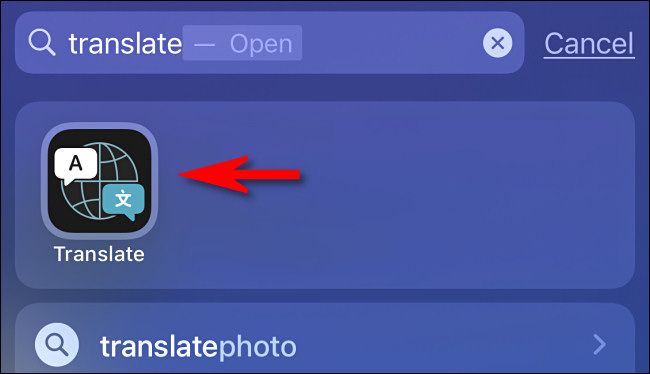
ALT: Поиск приложения Translate в Spotlight: строка поиска и результат
Пошаговая инструкция
1. Найдите приложение
Сдвиньте вниз по центру домашнего экрана, чтобы открыть Spotlight. Введите «translate» и нажмите значок Apple Translate. Если приложение не отображается, обновите iPhone до iOS 14 или новее.
2. Откройте Translate и выберите режим
Откройте приложение. По умолчанию вы увидите простой интерфейс с белыми элементами. Нажмите кнопку «Translate» внизу, чтобы перейти в режим перевода.
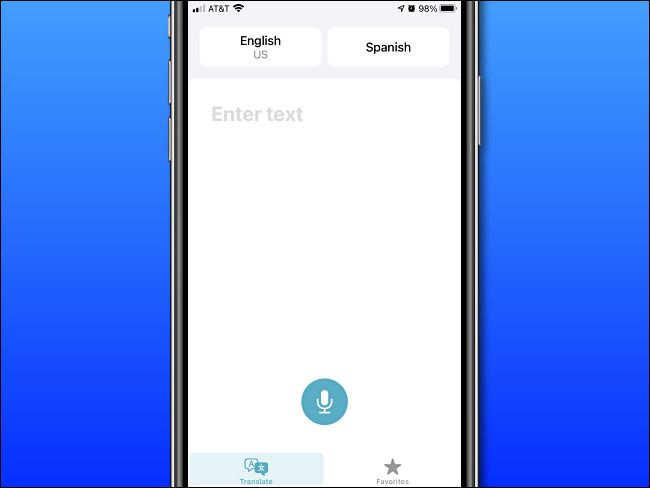
ALT: Основной экран Apple Translate с полем ввода и двумя кнопками выбора языка
3. Установите языковую пару
Вверху находятся две кнопки: левая — исходный язык (From), правая — целевой (To). Нажмите каждую и выберите язык из списка. Завершите выбор кнопкой “Done”.
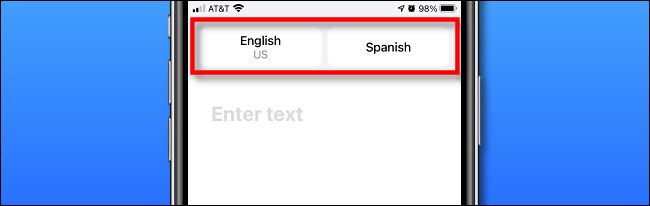
ALT: Кнопки выбора языков в верхней части экрана приложения Translate
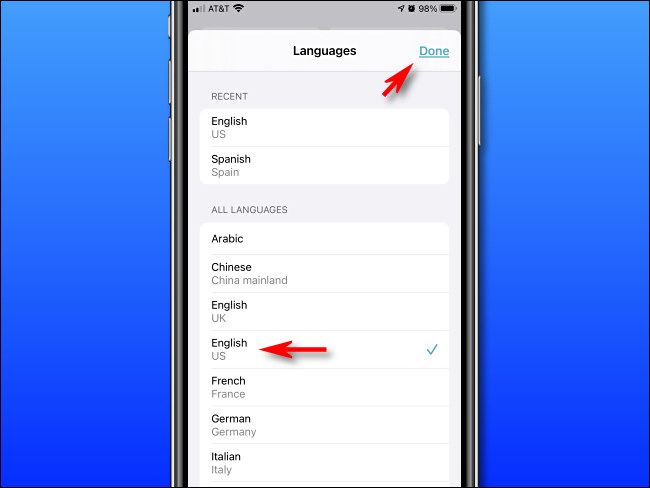
ALT: Список языков в Apple Translate; выбранный язык подтверждается кнопкой Done
4. Введите текст или скажите фразу
- Для ввода с клавиатуры коснитесь поля «Enter Text», введите фразу и нажмите «Go».
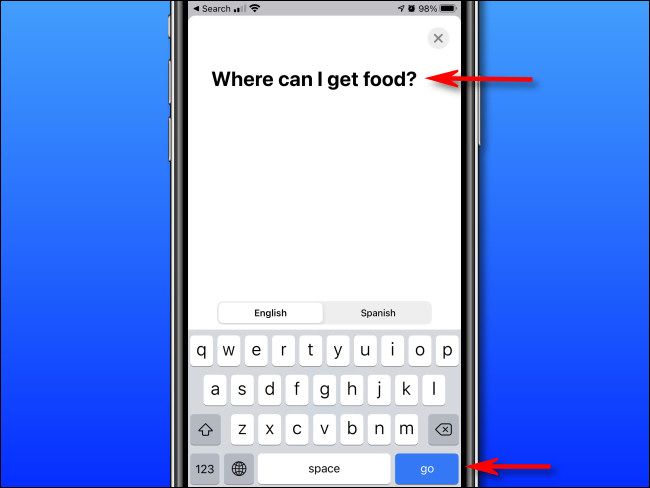
ALT: Экран ввода текста в Apple Translate с отображенной клавиатурой
- Чтобы говорить, нажмите значок микрофона на главном экране и произнесите фразу вслух. Translate распознает речь и отобразит её перед переводом.

ALT: Кнопка микрофона для голосового ввода в Apple Translate
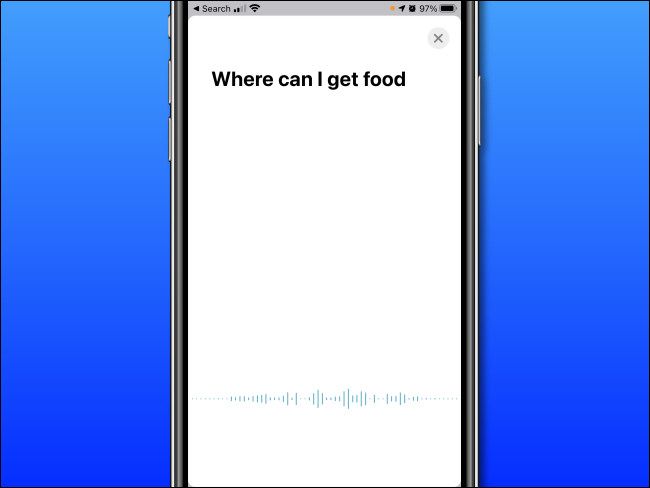
ALT: Экран распознавания речи в Apple Translate с отображением распознанного текста
5. Просмотрите и прослушайте результат
Перевод появится под исходным текстом. Используйте панель инструментов под переводом для действий:
- «Favorites» (звезда) — добавьте перевод в избранное.
- «Dictionary» (иконка книги) — откройте словарь и коснитесь слова, чтобы увидеть значения и варианты перевода.
- «Play» (треугольник в круге) — прослушайте синтезированный голос.
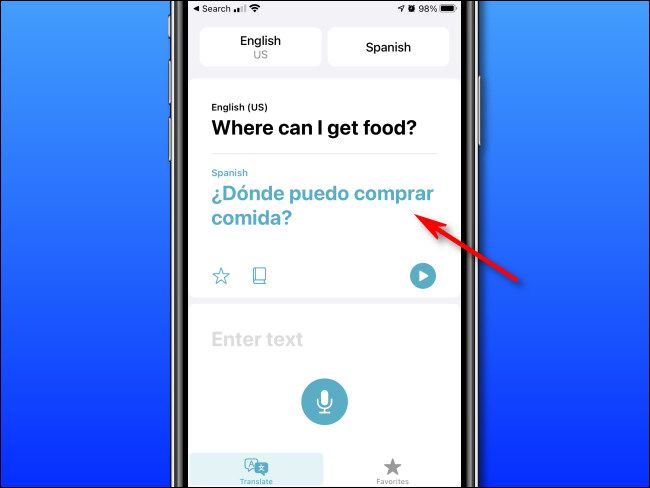
ALT: Экран с отображённым переводом и панелью инструментов для действий

ALT: Кнопки на панели инструментов приложения Translate: избранное, словарь, воспроизведение
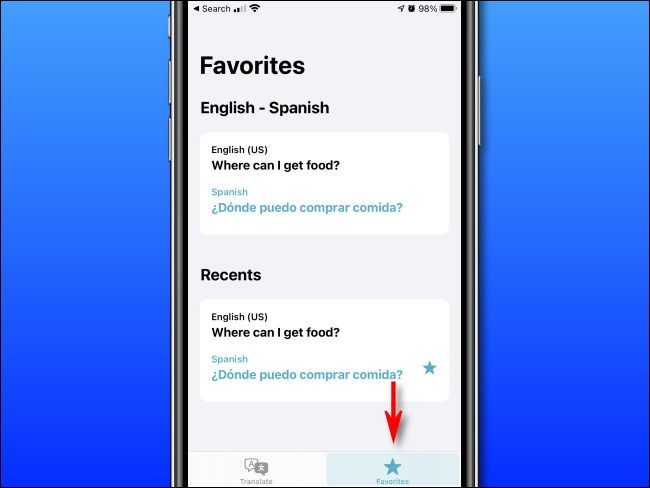
ALT: Кнопка «Favorites» в нижней части экрана для доступа к сохранённым переводам
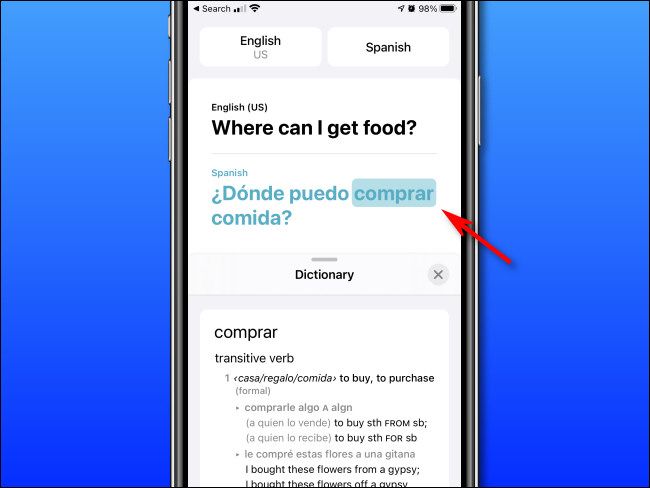
ALT: Режим словаря в Apple Translate с примером определения слова

ALT: Кнопка воспроизведения для прослушивания перевода синтезированным голосом
Полезные советы и приёмы
- Если нет интернета, скачайте языковые пакеты для офлайн-перевода: откройте настройки Translate → Available Languages → Download.
- Для лучшего распознавания речи говорите ясно и без фонового шума.
- Используйте кнопку «Favorites», чтобы собрать фразы для повторения или быстрой демонстрации местным жителям.
- В словаре можно найти альтернативные значения и примеры употребления.
Когда Translate может ошибаться
- Сложные технические термины и профессиональный жаргон. Попробуйте проверить перевод в профильном словаре.
- Короткие фразы без контекста могут переводиться неоднозначно. Добавляйте краткие уточнения.
Альтернативные подходы
- Google Translate предлагает больше языков и иногда более широкие онлайн-источники контекста.
- Специализированные офлайн-словарные приложения полезны для медицине, праву и технике.
Мини-методология для точного перевода (шаги на 60–90 секунд)
- Выберите правильную языковую пару.
- Произнесите или введите полную фразу, не урезая смысл.
- Прочитайте перевод вслух — оцените естественность.
- Откройте словарь для ключевых слов.
- Сохраните результат в «Favorites», если нужно повторить.
Ролевые чек-листы
- Путешественник: загрузить офлайн-пакеты, сохранить фразы «Где туалет», «Спасибо», «Сколько стоит».
- Студент: сохранять новые слова в «Favorites» и регулярно прослушивать.
- Бизнес: проверять формулировки в профильном словаре и использовать короткие фразы для общения.
Тест-кейсы и критерии приёмки
Критерии приёмки:
- Ввод фразы с клавиатуры приводит к переводу менее чем за 3 с (при наличии интернета).
- Голосовой ввод правильно распознаёт фразу в спокойной обстановке не менее чем в 90% простых фраз (эмпирическое ожидание).
- Сохранённый перевод отображается в разделе «Favorites» и доступен офлайн после скачивания языка.
Тест-кейсы:
- Ввести простое приветствие и убедиться в корректном переводе.
- Произнести фразу вслух в тихой комнате и проверить распознавание и вывод.
- Добавить перевод в «Favorites», выйти и открыть заново.
Пример принятия решения: как выбрать режим (диаграмма)
flowchart TD
  A[Нужно перевести фразу?] --> B{Есть интернет?}
  B -- Да --> C[Использовать онлайн-перевод]
  B -- Нет --> D[Использовать офлайн-пакет]
  C --> E{Говорить или печатать?}
  D --> E
  E -- Говорить --> F[Нажать микрофон и говорить]
  E -- Печатать --> G[Нажать Enter Text и ввести]
  F --> H[Прослушать перевод]
  G --> H
  H --> I[Сохранить в Favorites при необходимости]
Краткий глоссарий (1 строка)
- Translate: приложение Apple для перевода текста и речи.
- Favorites: раздел для сохранённых переводов.
- Dictionary: встроенный словарь для значений слов.
Проблемы и способы устранения
- Translate не открывается: обновите iOS до последней версии.
- Плохое распознавание речи: проверьте микрофон и уменьшите фоновый шум.
- Нет офлайн-перевода: скачайте языковой пакет в настройках приложения.
Примечания по конфиденциальности
Переводы могут обрабатываться локально, если вы используете офлайн-пакеты. При онлайн-использовании данные могут передаваться сервисам Apple для улучшения распознавания. Если приватность критична, используйте офлайн-режим.
Часто задаваемые вопросы
Нужно ли обновлять iPhone для использования Translate?
Да. Для Apple Translate требуется iOS 14 или новее.
Можно ли скачать языки для работы без интернета?
Да. В настройках Translate доступны загрузки языковых пакетов для офлайн-режима.
Как сохранить часто используемые фразы?
Нажмите значок «Favorites» (звезда) под переводом — фраза попадёт в ваш список.
Итог
Apple Translate — удобный инструмент для быстрых переводов на iPhone. Он хорошо подходит для путешествий и повседневного общения. Для приватности и работы без интернета скачивайте офлайн-пакеты. Используйте словарь и «Favorites», чтобы учить и быстро воспроизводить фразы.
Важно: если нужен технический или юридический перевод, проверяйте формулировки у специалиста.

Похожие материалы

Несколько аккаунтов Skype: Multi Skype Launcher

Журнал для работы: повысить продуктивность

Персональные звуки уведомлений на Android

Скачивание шоу Hulu для офлайн‑просмотра

Microsoft Start: персонализированная новостная лента
