
AND и OR в Google Таблицах: как использовать логические функции

Быстрые ссылки
- Использование AND
- Использование OR
- Применение AND и OR вместе с IF
Если нужно проверить, соответствует ли значение в Google Таблицах определённым условиям, используйте логические функции AND и OR. Они возвращают TRUE или FALSE, что удобно для фильтрации, подсветки данных или вложенных ветвлений формул.
Коротко по смыслу:
- AND: все аргументы должны быть истинными, чтобы результат был TRUE. Иначе — FALSE.
- OR: достаточно, чтобы хотя бы один аргумент оказался истинным, чтобы функция вернула TRUE.
Вы можете применять AND и OR самостоятельно или внутри других функций, например IF.
Использование функции AND
Функция AND проверяет набор условий и возвращает логическое значение. Откройте таблицу, выберите пустую ячейку и введите:
=AND(Argument A, Argument B)Замените Argument A и Argument B на свои условия. Аргументов может быть много, но хотя бы один обязателен.
Пример: в ячейке A2 используется три аргумента:
- 1+1=2 — простая арифметическая проверка;
- E3=17 — сравнение значения в ячейке E3;
- F3=4-1 — проверка, что F3 равна выражению 4-1.
Все три условия истинны, поэтому формула в A2 возвращает TRUE. Если изменить любое условие так, что оно станет ложным, AND вернёт FALSE.
Ещё пример: в ячейке A3 два условия верны, одно — нет (например, F3=10, тогда как F3=3). Так как хотя бы одно условие ложно, AND возвращает FALSE.
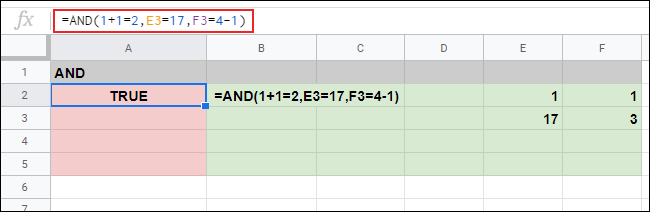
Важно: AND не возвращает значение ошибки при логическом несовпадении — она просто вернёт FALSE.
Использование функции OR
OR требует, чтобы хотя бы одно из условий оказалось истинным. Синтаксис похож:
=OR(Argument A, Argument B)В примере в ячейке A2 формула OR имеет три аргумента, один из которых неверен (F3=10, хотя F3=3). Тем не менее OR возвращает TRUE, потому что остальные аргументы дают TRUE.
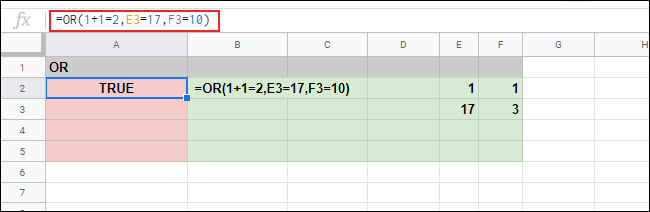
Если все аргументы неверны, OR вернёт FALSE. В примере для ячеек A4 и A5 все три аргумента оказались ложными, поэтому результат — FALSE.
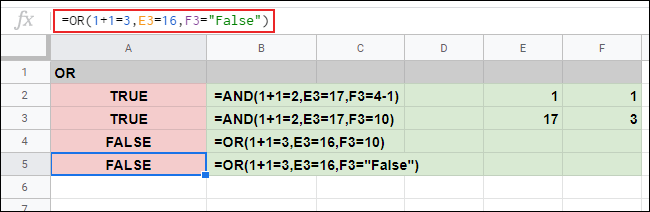
Примечание: OR полезна при проверке альтернатив — например, доступен ли продукт на складе, есть ли у клиента скидка или промокод.
Использование AND и OR вместе с IF
IF возвращает одно значение, если условие истинно, и другое — если ложно. Базовый синтаксис:
=IF(Argument, Value IF TRUE, Value IF FALSE)Например:
=IF(E2=1,3,4)Если E2 равно 1, формула вернёт 3, иначе — 4.
Поскольку IF принимает только одно логическое выражение, вы можете комбинировать IF с AND или OR, чтобы задать сложную логику.
Использование AND внутри IF
Вложите AND в IF, чтобы требовать выполнения всех условий:
=IF(AND(Argument1, Argument2, ...), Value IF TRUE, Value IF FALSE)Пример: в A2 использована формула IF с вложенным AND из четырёх условий. Все они истинны, поэтому IF возвращает текст «Yes» (или любой другой указанный IF TRUE).
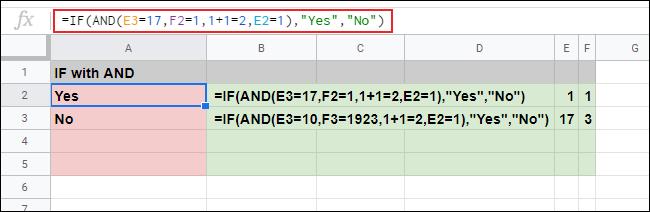
Если в таком наборе есть хотя бы одно ложное условие, AND даст FALSE, и IF вернёт значение для ветки FALSE.
Использование OR внутри IF
Вложите OR в IF, чтобы достаточно было одного истинного условия:
=IF(OR(Argument1, Argument2, ...), Value IF TRUE, Value IF FALSE)В примерах ниже две формулы IF с OR вернули значение для TRUE, поскольку хотя бы одно условие в каждом наборе оказалось истинным. В другом примере, где все четыре аргумента ложны, IF вернул значение для FALSE.

Быстрая шпаргалка: часто используемые паттерны
- Проверка диапазона на заполненность:
=AND(A1<>"", B1<>"")- Ищем любой из нескольких статусов:
=OR(C1="Готово", C1="В работе", C1="Ожидает")- Сложная логика в IF:
=IF(AND(A1>0, OR(B1="Да", C1="Да")), "Принять", "Отклонить")Когда AND/OR не подходят и альтернативы
- Нужна подсчётная логика (сколько условий верны): используйте SUMPRODUCT, COUNTIF или выражения с N/– для приведения TRUE/FALSE к 1/0.
- Для фильтрации строк лучше FILTER или QUERY.
- Для поиска совпадений в списке используйте MATCH, VLOOKUP/HLOOKUP или XLOOKUP.
Примеры альтернатив:
- Посчитать, сколько условий истинны:
=SUM(--({A1>0, B1>0, C1>0}))- Отфильтровать строки по нескольким условиям:
=FILTER(Диапазон, (A:A>0)*(B:B="Да"))Ментальные модели и эвристики
- AND — это «и»: нужно всё сразу. Мысленно говорите «и» между условиями.
- OR — это «или»: достаточно одного пути. Мысленно говорите «или» между условиями.
- IF — это «ветвление»: вопрос и две дороги. Задайте вопрос как логическое выражение.
Эвристики при отладке:
- Проверяйте каждое условие отдельно в отдельной ячейке.
- Используйте выражения вида =A1=1, =B1>0 для явного TRUE/FALSE.
- Если результат не тот, временно уберите часть аргументов, чтобы локализовать проблему.
Чек‑лист по внедрению логики в таблице (роли)
Для аналитика:
- Выделил все условия в отдельные ячейки для тестирования.
- Проверил типы данных (число/текст/дата).
- Убедился, что сравнения используют одинаковые форматы.
Для разработчика отчётов:
- Протестировал формулы на краевых значениях (пустые, нули, негативные).
- Добавил пояснения в виде комментариев или вспомогательных столбцов.
Для менеджера качества:
- Сверил результаты формул с контрольной выборкой.
- Утвердил критерии приёмки (см. раздел ниже).
Критерии приёмки
- Формулы возвращают ожидаемый TRUE/FALSE для контрольной выборки.
- При изменении входных данных результат меняется предсказуемо.
- Нет скрытых ошибок типов данных (текст вместо числа).
- Документация по логике доступна в файле.
Мини‑методология: как внедрять логику в сложной таблице
- Спроектируйте набор условий в текстовой форме (список проверок).
- Напишите каждое условие в отдельной ячейке для тестирования.
- Скомпонуйте условия через AND/OR внутри IF, только когда отдельные проверки работают.
- Добавьте условное форматирование или вспомогательные столбцы для визуального контроля.
- Создайте тестовые строки, покрывающие все ветви логики.
Примеры типичных ошибок и как их избегать
- Неправильный тип данных: сравнение текста с числом вернёт FALSE. Приводите типы явно: VALUE(), TEXT().
- Неправильные диапазоны: убедитесь, что ссылки на диапазоны верны и не включают заголовки.
- Лишние пробелы в тексте: используйте TRIM() для очистки.
Шпаргалка формул (cheat sheet)
- AND: =AND(cond1, cond2, …)
- OR: =OR(cond1, cond2, …)
- IF: =IF(cond, value_if_true, value_if_false)
- Комбинация: =IF(AND(cond1, OR(cond2, cond3)), “Да”, “Нет”)
Быстрая диаграмма принятия решения (Mermaid)
flowchart TD
  A[Начало: есть условия?] --> B{Хотите, чтобы все
условия были истинны?}
  B -- Да --> C[Используйте AND]
  B -- Нет --> D{Достаточно одного
условия?}
  D -- Да --> E[Используйте OR]
  D -- Нет --> F[Пересмотрите логику]
  C --> G[Опционально: вложите в IF]
  E --> G
  G --> H[Конец]
Примеры тестовых случаев (acceptance)
- Все условия истинны — ожидается TRUE при AND и TRUE при OR (если хотя бы одно истина).
- Один из условий ложно — AND должен дать FALSE, OR может дать TRUE.
- Все условия ложны — AND и OR должны дать FALSE.
- Пустые ячейки — определите поведение: считать пустые как FALSE или обрабатывать отдельно.
Короткий справочник для локальных сценариев
- Для дат: используйте выражения типа A1<=DATE(2025,1,1).
- Для валют: сравнения по числу, предварительно удалив символы валюты и приведя к числу.
- Для русскоязычных статусов: учитывайте регистр и пробелы, используйте UPPER()/LOWER()/TRIM().
Важно: если таблица содержит пользовательский ввод, добавьте валидацию данных (Data validation) и поясняющие подсказки.
Итог
AND и OR — базовые логические инструменты Google Таблиц. Используйте их для явных проверок условий и комбинируйте с IF для управления значениями. Для сложной аналитики дополняйте логику функциями подсчёта и фильтрации, тестируйте каждое условие отдельно и документируйте логику в файле.
Ключевые действия:
- Тестируйте условия по отдельности.
- Приводите типы данных к ожидаемым.
- Используйте вспомогательные столбцы для отладки.
Примечание: при сомнениях начните с малого — одна логическая проверка, затем постепенно добавляйте условия.

Похожие материалы

Несколько аккаунтов Skype: Multi Skype Launcher

Журнал для работы: повысить продуктивность

Персональные звуки уведомлений на Android

Скачивание шоу Hulu для офлайн‑просмотра

Microsoft Start: персонализированная новостная лента
