
Редактор Story Editor в Adobe InDesign — как и зачем использовать
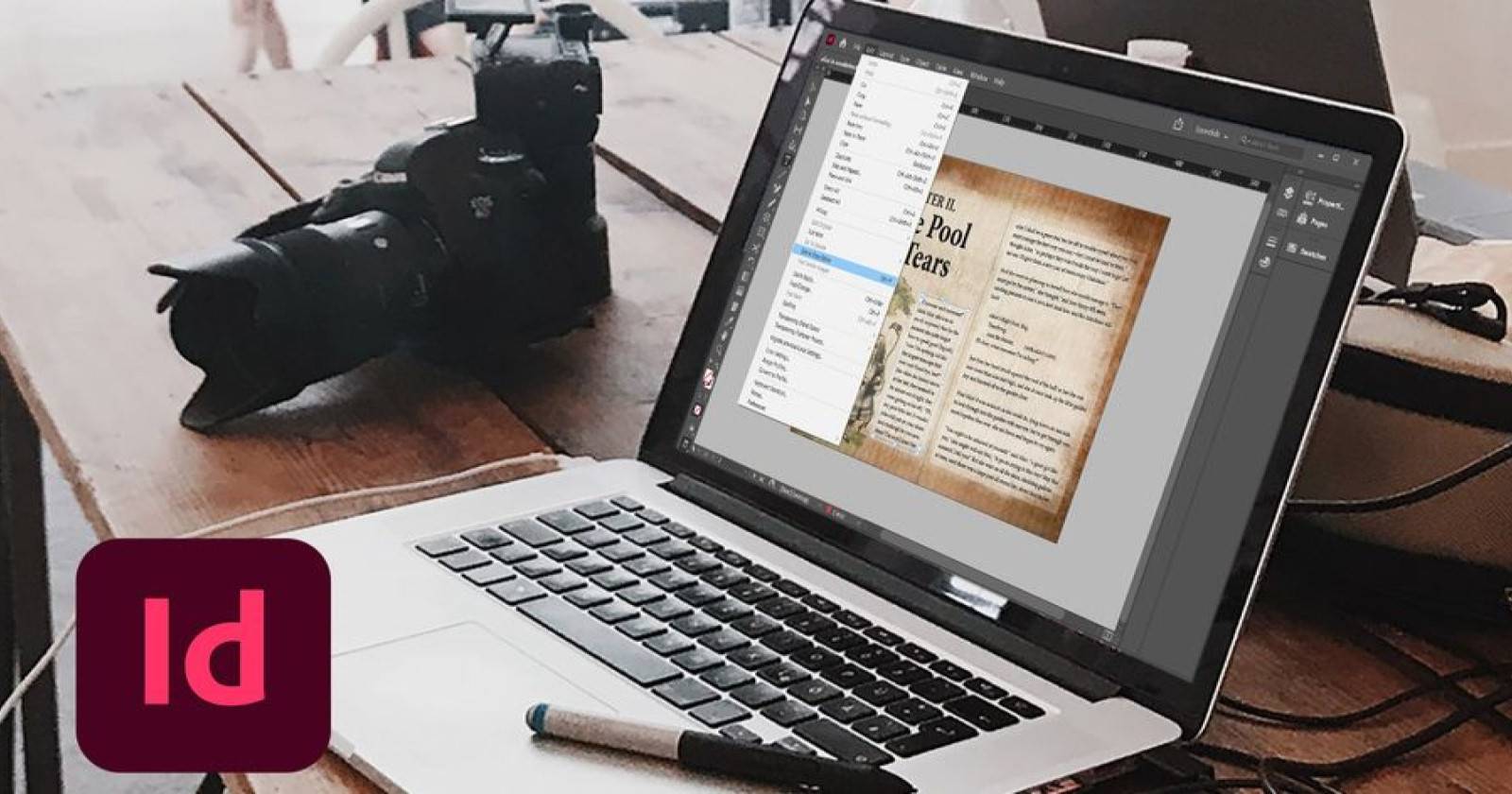

Что такое Story Editor?
Story Editor — это простой текстовый редактор, встроенный в Adobe InDesign. Он отображает содержимое текстовой истории (story) в отдельном окне, где текст показан на нейтральном фоне в стандартном шрифте. Это помогает сосредоточиться на содержании без отвлекающих элементов макета.
Определение: Story Editor — отдельное окно для редактирования связанной последовательности текстовых фреймов (story) в InDesign.
Преимущества в одном предложении: улучшенная читаемость, единое место для работы с переполненным текстом и поддержка привычных функций редактирования (орфография, отслеживание правок).
Почему использовать Story Editor?
- Улучшенная читаемость. Текст отображается на простом фоне в читаемом шрифте, независимо от декоративных шрифтов и заливок в макете.
- Удобство при переполнении текста. Overset (overmatter) видно в одном месте: метки и красная линия границы помогут понять, что не помещается.
- Многозадачность. Для каждой текстовой истории открывается отдельное окно — удобно для сравнения фрагментов или копирования из одной истории в другую.
- Инструменты редакции. Динамическая проверка орфографии и отслеживание правок работают и в Story Editor.
Когда стоит открывать Story Editor:
- При правке больших статей, глав книги, длинных рекламных текстов.
- При подготовке финальных корректур до печати.
- Если на экране слишком мелкий шрифт или сложный дизайн мешает читать.
Когда можно обойтись без него:
- Быстрые правки заголовков, подписей и коротких блоков текста.
- Когда нужно сразу увидеть влияние изменений на расположение графики — в таком случае удобнее править прямо в тексте на странице.
Как открыть Story Editor
- Выберите текстовый фрейм инструментом Selection Tool (Инструмент выделения) или кликните внутри фрейма Type Tool (Инструмент Текст).
- В главном меню выберите Edit → Edit in Story Editor.
- Быстрая клавиша: Ctrl + Y (Windows) или Cmd + Y (Mac).
Примечание: для каждого выбранного фрейма открывается своё окно Story Editor. Закрывайте окна после работы, чтобы не засорять рабочее пространство.
Настройка отображения Story Editor
Чтобы сделать работу удобнее, можно изменить внешний вид Story Editor:
- Изменение ширины левой колонки: наведите курсор на серую разделительную линию и перетащите.
- Изменение шрифта и фона: Edit → Preferences → Story Editor Display.
Доступные параметры:
- Шрифт и размер шрифта (например, Arial 18pt для удобного чтения).
- Интервал между строками (line spacing).
- Цвет текста и фон (есть предустановки, в том числе Terminal — зелёный текст на чёрном фоне).
- Включение/отключение сглаживания (anti-aliasing) и настройка поведения курсора (мигание).
Совет: если вы долго правите текст, попробуйте увеличить размер шрифта и интерлиньяж — это уменьшит усталость глаз и упростит внимательное чтение.
Важно: у разных людей разные предпочтения по теме (светлая/тёмная). Включайте то, что помогает вам сосредоточиться.
Проверка орфографии в Story Editor
InDesign поддерживает динамическую проверку орфографии — Dynamic Spelling. Подчёркивания работают как в основном окне макета, так и в Story Editor.
Включение:
- Edit → Spelling → Dynamic Spelling.
Поведение:
- Ошибки подчёркиваются красными/зелёными волнистыми линиями.
- Контекстное меню правой кнопки мыши предлагает варианты замены и добавление в словарь.
Совет: для корпоративных изданий подключайте пользовательский словарь и настройте исключения терминов (бренд-имена, стереотипные сокращения).
Отслеживание правок
Story Editor интегрирован с функцией Track Changes (Отслеживание правок). Изменения подсвечиваются, а в поле слева появляются цветные отметки.
Включение:
- Window → Editorial → Track Changes.
Поведение:
- Добавления и удаления выделяются цветом (по умолчанию оранжевым), в левом поле — цветные полосы.
- Вы можете принимать или отклонять правки, просматривать историю изменений.
Совет: перед отправкой проекта на корректуру создавайте отдельную копию документа или экспортируйте текст — это сохраняет исходную версию.
Как Story Editor помогает с переполнением текста
Проблема: при верстке печатной продукции объём текста строго ограничен — лишние слова нужно удалять или переработать.
Решение через Story Editor:
- Весь переполненный текст виден последовательно, без разрывов, что упрощает оценку объёма.
- Метки Overset и красная линия помогают быстро найти начало лишнего материала.
- Удобно выполнять сокращения, перестановки или переносы абзацев, не отвлекаясь на оформление.
Практический приём: откройте всю историю в Story Editor и выполните «редактуру на 15–20 %» — пройдитесь по абзацам и удалите лишние вводные фразы и тавтологии.
Советы и лучшие практики
Роль-based checklist (проверочный список для разных ролей):
Дизайнер:
- Откройте Story Editor для длинных блоков и проверьте переполнение.
- Сравните вид текста в макете и в редакторе перед финальной сборкой.
Редактор/корректор:
- Включите Dynamic Spelling и Track Changes.
- Работайте в Story Editor; отмечайте все исправления.
Вёрстальщик:
- После внесения правок проверьте переносы и интерлиньяж в контексте макета.
- Экспортируйте контрольные PDF и прогоняйте предпечать.
SOP — быстрая последовательность для правки одной истории:
- Откройте текстовый фрейм → Edit in Story Editor.
- Включите Track Changes и Dynamic Spelling.
- Перечитайте текст, исправьте орфографию и стилистику.
- Убедитесь, что объём текста умещается; при необходимости сократите.
- Закройте Story Editor и проверьте макет на странице.
- Экспортируйте файл для корректуры (PDF) и отправьте на согласование.
Критерии приёмки:
- Текст выверен орфографически и стилистически.
- Нет невидимого overset-текста.
- Все правки приняты корректирующим лицом или задокументированы.
- Макет в финальном PDF совпадает с ожидаемой версткой (без срывов переносов и обрезанных строк).
Мини‑методология редактирования (быстрый набор правил):
- Читайте предложения вслух; это помогает найти лишние слова.
- Удаляйте вводные обороты, которые не несут смысловой нагрузки.
- Соблюдайте единые правила форматирования (абзацы, кавычки, тире).
Альтернативы и когда Story Editor не подходит
Альтернативные подходы:
- Редактирование в Microsoft Word или Google Docs с последующим импортом в InDesign.
- Использование InCopy для совместной работы редакторов и дизайнеров (InCopy интегрируется с InDesign для параллельной работы).
- Правка прямо в макете, если нужно контролировать точное визуальное расположение текста и изображений.
Когда Story Editor не лучший выбор:
- Если требуется немедленно оценить визуальные изменения (например, точная обтекание изображения вокруг абзаца).
- При совместной редакционной работе нескольких участников в реальном времени — лучше использовать InCopy или облачные редакторы и затем синхронизировать.
Контрпример: вы правите дизайн листовки с большим количеством графики и нестандартным обтеканием — в этом случае прямое редактирование в макете даст более точный результат.
Устранение типичных проблем
Проблема: Story Editor показывает не все знаки форматирования. Решение: В меню Story Editor Display включите показ невидимых символов или временно переключитесь в макет для проверки переносов.
Проблема: Медленная работа при больших документах. Решение: Закрывайте непотребуемые окна Story Editor, оптимизируйте шрифты (подгружать только необходимые), работайте по частям.
Проблема: Несовпадение правок между Story Editor и макетом. Решение: После правок всегда обновляйте/пересобирайте макет и проверяйте поток текста между фреймами.
Принятие в рабочий процесс и интеграция
Ментальные модели для внедрения:
- «Чистый текст» — Story Editor помогает увидеть только текст, без визуального шума.
- «One source of truth» — рассматривайте историю в Story Editor как итоговую версию текста до типовки и верстки.
Интеграция с процессом команды:
- Договоритесь о стандартах: кто включает Track Changes, кто принимает изменения, где хранятся окончательные версии.
- Для крупных изданий используйте InCopy или систему управления версиями контента.
Рекомендации по сохранности данных:
- Редактируйте текст в Story Editor, но храните исходные тексты также в внешнем документе (Word, Google Docs) для резервной копии.
Пример алгоритма: стоит ли открывать Story Editor
flowchart TD
  A[Начать работу с текстом] --> B{Длинный текст?}
  B -- Да --> C[Открыть Story Editor]
  B -- Нет --> D[Редактировать в макете]
  C --> E{Требуется совместная правка?}
  E -- Да --> F[Использовать InCopy или внешний редактор]
  E -- Нет --> G[Использовать Dynamic Spelling и Track Changes]
  G --> H[Закрыть Story Editor и проверить макет]
  F --> H
  D --> H
Часто задаваемые вопросы
Как быстро найти все переполненные тексты в документе?
В панели Pages и в окне предварительного просмотра используйте индикаторы overset; вручную откройте подозрительные фреймы в Story Editor для проверки. Также можно использовать поиск по символу overset.
Можно ли писать весь текст документа прямо в Story Editor?
Да, технически можно. Но лучше набирать и делать черновые правки в текстовом процессоре (Word, Google Docs) с резервной копией, а затем переносить в InDesign.
Поддерживает ли Story Editor совместную работу нескольких редакторов?
Не напрямую. Для параллельной коллективной работы лучше использовать InCopy или внешние облачные редакторы с последующей синхронизацией с InDesign.
Как экспортировать текст из Story Editor для резервной копии?
Выделите текст в Story Editor → Copy → вставьте в внешний документ (Word/Google Docs) или используйте экспорт текста через File → Export → форматы TXT/RTF.
Источник изображения: Flo Dahm / Pexels
Краткое резюме
Story Editor — незаменимый инструмент для тех, кто работает с большими объёмами текста в InDesign. Он ускоряет проверку орфографии, упрощает работу с переполненными текстами и помогает вёрстальщикам и редакторам точно и аккуратно готовить материал к печати. Включайте его там, где нужно сосредоточиться на содержании, и комбинируйте с внешними инструментами для резервирования и совместной работы.

Похожие материалы

Несколько аккаунтов Skype: Multi Skype Launcher

Журнал для работы: повысить продуктивность

Персональные звуки уведомлений на Android

Скачивание шоу Hulu для офлайн‑просмотра

Microsoft Start: персонализированная новостная лента
