
Автоматическая замена в Google Docs: быстрые текстовые сокращения
Что такое автоматическая замена
Автоматическая замена — это простая функция в Google Docs, которая сопоставляет «триггер» (короткое слово без пробелов) с «заменой» (любым текстом). Пример: при вводе :email и пробела документ автоматически вставит ваш адрес электронной почты. Это работает локально в документе или в вашем аккаунте Google (в зависимости от настроек и синхронизации).
Краткое определение терминов:
- Триггер — слово или набор символов, которые вы печатаете для вызова подстановки. Должен быть без пробелов.
- Замена — текст, который подставляется автоматически; может содержать пробелы и несколько слов.
Быстрая пошаговая настройка
- Откройте Google Docs в браузере и создайте новый или откройте существующий документ.
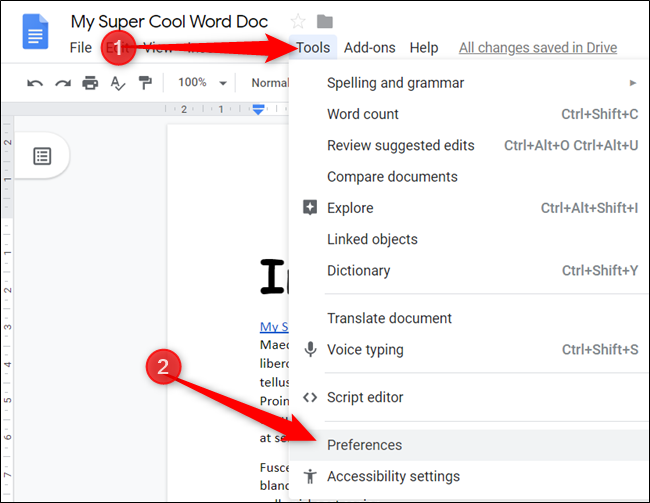
- В строке меню выберите Инструменты > Настройки (Tools > Preferences).
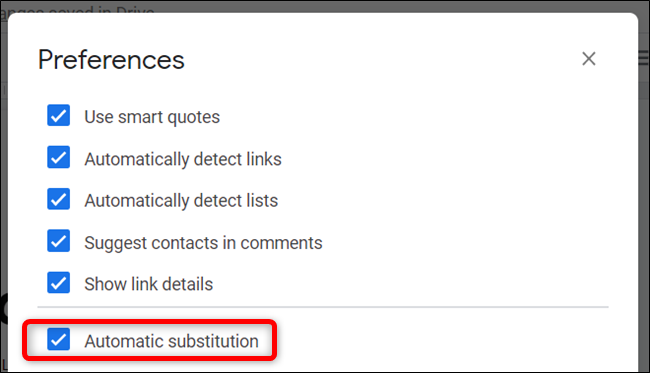
- В окне «Настройки» убедитесь, что включена опция «Автоматическая замена» (поставьте флажок).
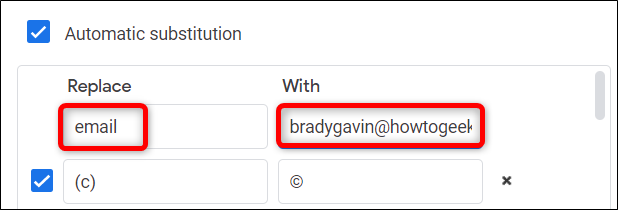
- В таблице ниже введите текст в поле «Заменять» и текст замены в поле «На». Триггер должен быть одним словом (без пробелов). Нажмите ОК для сохранения.
- Для автокоррекции орфографии используйте тот же подход: введите частую опечатку как триггер, а корректный вариант как замену.
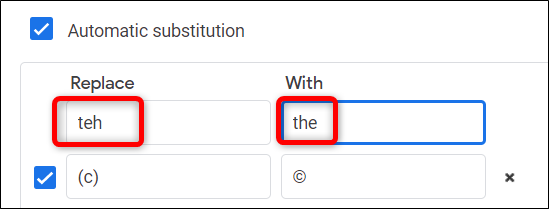
- Когда закончите, нажмите кнопку ОК, чтобы сохранить и вернуться в документ.

Полезные советы и лучшие практики
- Используйте специальные префиксы в триггерах: например,
;sig,:addr,{note}. Это снижает риск случайных замен при обычной печати. - Триггер не может содержать пробелы. Если добавите пробел, запись появится в списке, но не сработает.
- В поле «На» можно вставлять любые символы, ссылки и несколько слов — ограничения по содержимому отсутствуют.
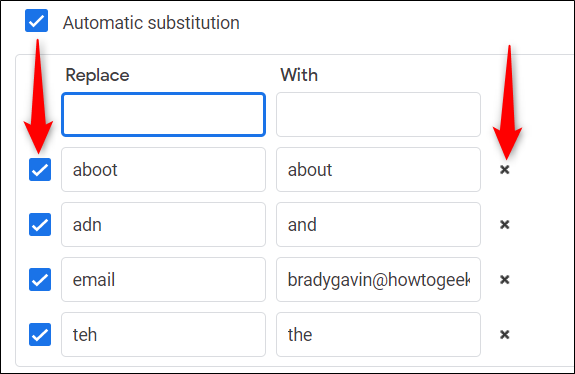
- Если хотите временно отключить замену, снимите флажок рядом с нужной записью или удалите её, нажав крестик справа.
Когда автозамена может подвести — случаи и контрмеры
- Если триггер совпадает с обычным словом, вы получите нежелательную замену. Контрмера: используйте нестандартный префикс, например
;;или фигурные скобки. - Триггер с пробелом не работает. Убедитесь, что в поле «Заменять» нет пробелов.
- Если автозамены не синхронизируются между устройствами, проверьте, включена ли синхронизация аккаунта Google и используете ли вы тот же аккаунт.
- Не используйте автозамену для конфиденциальных данных без понимания, как и где документ хранится — в общедоступном документе подстановка может раскрыть контактную информацию.
Важно: автоматическая замена действует по правилам конкретного аккаунта и может отличаться в корпоративной G Suite/Google Workspace: администратор может запрещать некоторые функции.
Примеры триггеров и замен (идеи)
:email→ your.name@example.com;sig→ Полное подпись: Имя Фамилия · Должность · Компания · Тел:addr→ Полный почтовый адрес организацииtypo-teh→ the{legal}→ Юридический шаблон с параграфами
Альтернативные подходы и интеграции
- Шаблоны Google Docs (Файл → Создать → Из шаблона) — для полного форматированного контента.
- Сторонние инструменты для сниппетов: TextExpander, aText, PhraseExpress — работают в системе, а не только в Docs.
- Использовать Google Keep или собственные шаблоны документов для часто повторяющихся параграфов.
Роль‑ориентированные чеклисты
- Для автора контента:
- Определите 5–10 часто повторяющихся фраз.
- Сделайте триггеры с префиксом
:или;. - Протестируйте замену в тестовом документе.
- Для редактора:
- Проверьте, не конфликтуют ли триггеры с обычным текстом.
- Добавьте автозамены для часто встречающихся опечаток в команде.
- Для администратора Google Workspace:
- Проверьте политику безопасности и общий доступ к документам.
- Обучите пользователей и опубликуйте рекомендации по триггерам.
Мини‑методология внедрения (пошагово, для команды)
- Сбор: попросите команду перечислить стандартные фрагменты и часто встречающиеся опечатки.
- Проектирование: выберите формат триггеров (префикс, стиль) и стандартизируйте имена.
- Внедрение: каждый сотрудник вносит свои замены или администратор предоставляет рекомендованный список.
- Тестирование: проверка на предмет конфликтов и случайных замен.
- Обучение: короткое руководство и примеры для команды.
- Поддержка: периодический пересмотр и обновление списка.
Критерии приёмки
- Триггер сработал и замена вставилась при вводе триггер + пробел.
- Нет случайных замен в обычном тексте после 1–2 дней использования.
- Все участники команды, которые должны иметь замену, подтвердили, что она доступна и корректно работает.
Краткая глоссарий в одну строку
- Автозамена — автоматическая подстановка текста по триггеру без ручного выбора.
- Триггер — безпробельное ключевое слово для запуска подстановки.
- Сниппет — заранее подготовленный фрагмент текста.
Безопасность и приватность
- Не храните в заменах чувствительные данные (пароли, номера карт). Подставляемый текст сохраняется в настройках аккаунта и может быть доступен при совместном использовании.
- В Google Workspace проверьте настройки администратора на предмет общих политик и логирования.
Частые вопросы (коротко)
- Как отключить конкретную замену? Снимите флажок слева от триггера или нажмите крестик справа.
- Можно ли импортировать список замен? В стандартном интерфейсе Google Docs прямого импорта нет — записи вводятся вручную.
- Синхронизируются ли замены между устройствами? Обычно да при входе в один аккаунт Google, но возможны задержки.
Итог
Автоматическая замена в Google Docs — лёгкий и быстрый способ экономить время при наборе повторяющихся фрагментов или исправлять частые опечатки. Планируйте триггеры с префиксами, документируйте стандартные сниппеты для команды и следите за безопасностью данных.
Важно: используйте нестандартные префиксы для снижения ошибок и просматривайте список замен раз в несколько месяцев.

Похожие материалы

Несколько аккаунтов Skype: Multi Skype Launcher

Журнал для работы: повысить продуктивность

Персональные звуки уведомлений на Android

Скачивание шоу Hulu для офлайн‑просмотра

Microsoft Start: персонализированная новостная лента
