
Как использовать Tasker для автоматизации Android
Кратко: Tasker — это приложение для Android, которое автоматизирует действия телефона по триггерам (контекстам). В этом руководстве вы научитесь базовой терминологии, создадите первый профиль «наушники → плеер + громкость», получите советы по отладке и шаблоны для дальнейшего проектирования автоматизаций.
Tasker использует три основных понятия: контексты, задачи и профили. Понимание этих трёх слов — ключ к эффективным автоматизациям.
- Контекст — условие или событие, которое отслеживает Tasker (время, геолокация, подключение наушников, открытое приложение и т. д.).
- Задача — последовательность действий, которую выполняет Tasker (включить беззвучный режим, открыть приложение, отрегулировать громкость, управлять медиаплеером и т. д.).
- Профиль — привязка контекста к задаче: когда контекст истинный, Tasker запускает задачу.
Определение в одну строку: профиль = контекст + задача.
Важно: профили могут иметь множественные контексты (логическое AND) и несколько действий в задаче (выполняются последовательно).
Примеры использования контекстов
- Время: «каждый день в 22:00» — вход в контекст и отдельный выход в 06:00.
- Аппlicaция: «когда открыто приложение YouTube» — начать и закончить профиль.
- Событие оборудования: «наушники подключены» — запуск плеера и настройка громкости.
- Геолокация: «когда вы на работе» — отключить уведомления.
Tasker поддерживает сложные условия: комбинируйте контексты, добавляйте переменные, условия и циклы.
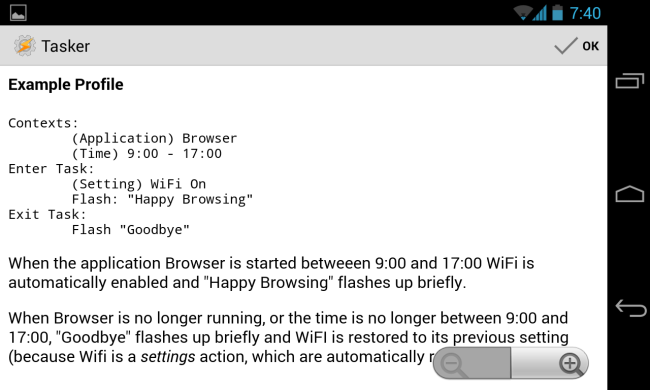
Ниже пошаговая инструкция для начинающих. Она повторяет классический пример: при подключении наушников открыть музыкальное приложение и настроить громкость.
- Откройте Tasker и перейдите на вкладку Profiles.
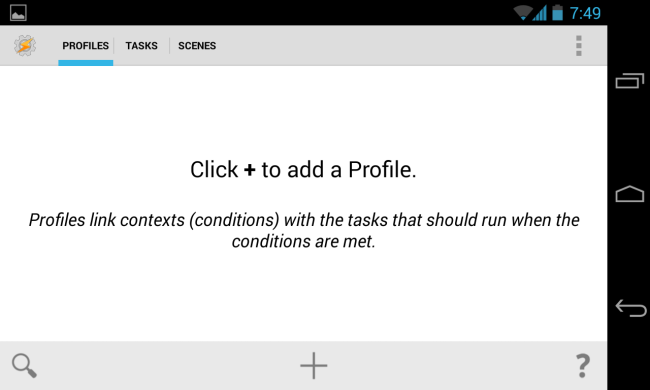
- Нажмите кнопку +, чтобы создать новый профиль.
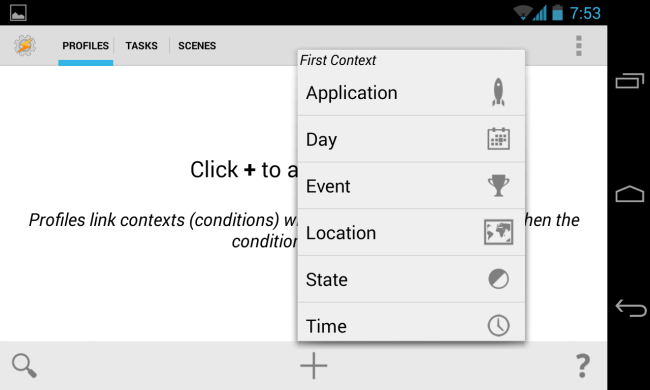
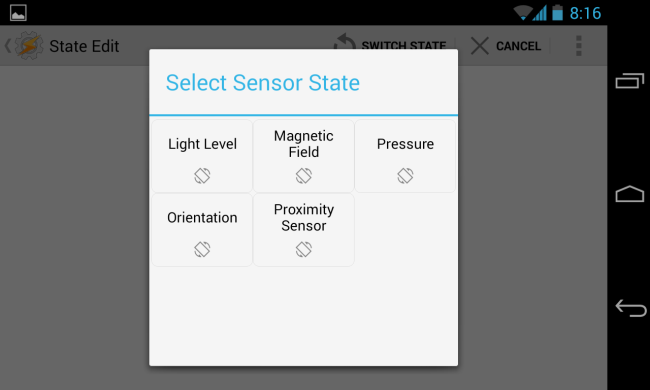
- Выберите тип контекста. Для события подключения наушников: State → Hardware → Headset Plugged.
- Настройте параметры контекста. Вы можете указать, нужен ли микрофон на гарнитуре, или включить опцию Invert (контекст будет срабатывать при отключении наушников).
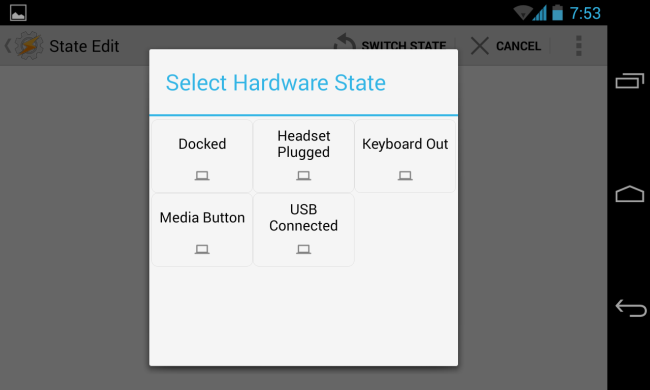
- Нажмите «Назад» в левом верхнем углу, чтобы подтвердить контекст.

- Tasker предложит связать задачу. Нажмите New Task и задайте понятное имя (например, Play music / Set volume).
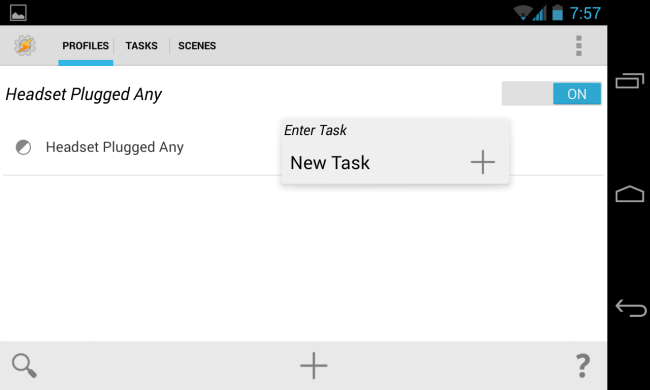
- В редакторе задачи нажмите + чтобы добавить действие. Вы можете добавить одно действие или последовательность.
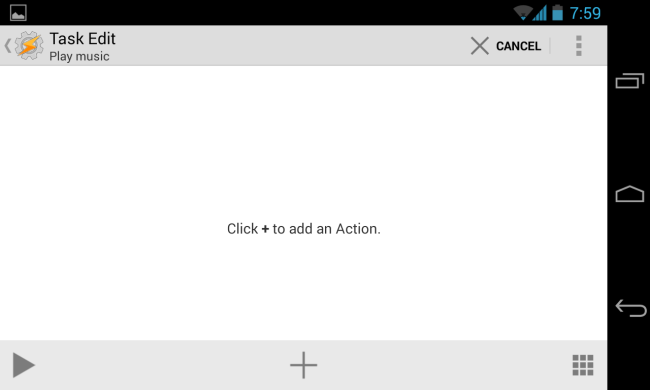
- Чтобы открыть приложение, выберите App → Load App и укажите музыкальный плеер или подкаст-приложение.
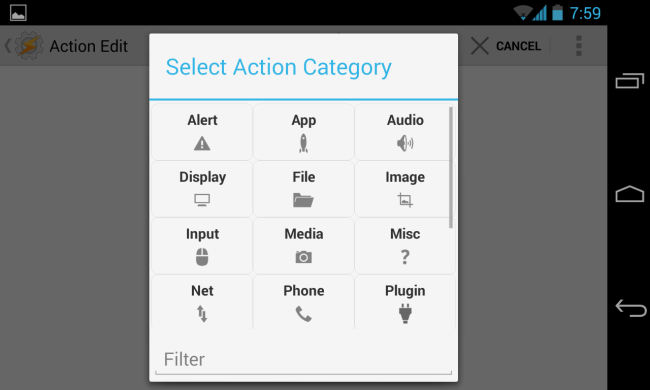
- Если нужно, настройте параметры действия и вернитесь назад.
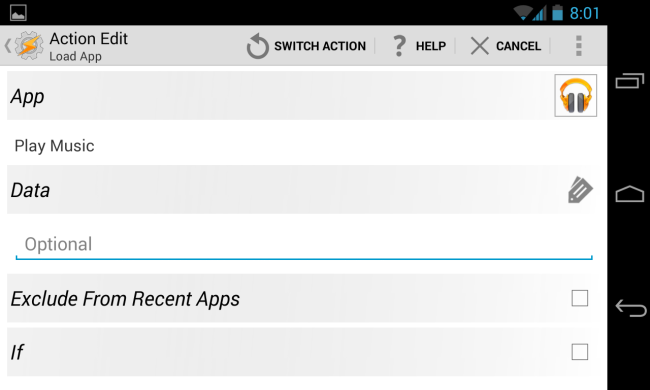
- Чтобы также выставить громкость, добавьте ещё одно действие: Audio → Media Volume и укажите уровень.

- Если хотите, чтобы музыка автоматически запустилась, добавьте Media → Media Control → Play. Учтите, что на некоторых телефонах это действие работает нестабильно.
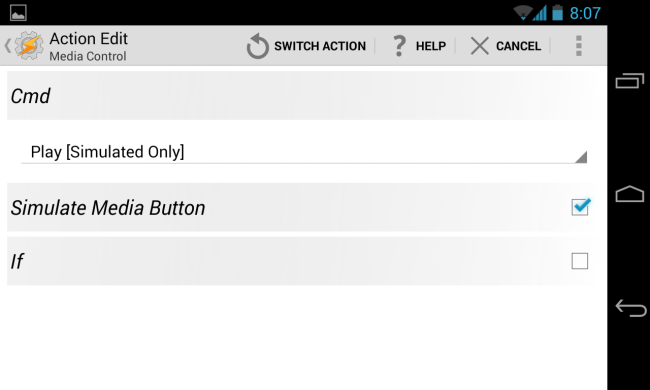
Примечание: если встроенный Media Control не работает, рассмотрите установку плагина Media Utilities и использование его действия Play/Pause.
- Вернитесь в редактор профилей и убедитесь, что профиль включён (On).
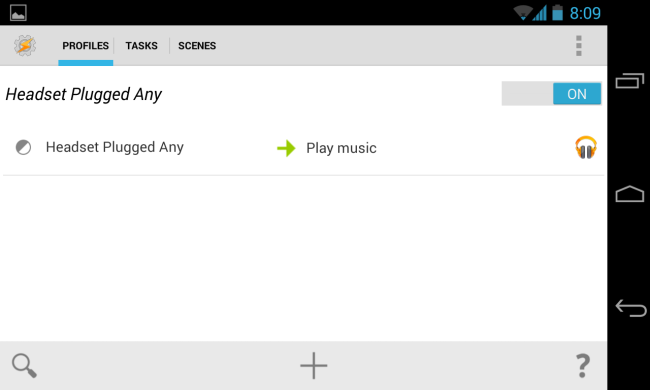
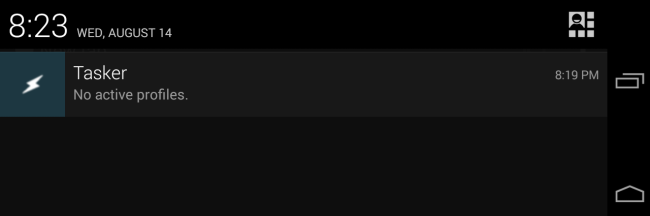
Когда вы выйдете из Tasker, профиль начнёт действовать и будет отображать уведомление о текущих активных профилях.
Tasker умеет гораздо больше, чем базовые «если — то» сценарии. Ниже — список направлений для развития автоматизаций.
- Плагины: расширяют набор контекстов и действий, интегрируют Tasker с внешними приложениями и сервисами.
- Сцены: создавайте кастомные интерфейсы, запросы у пользователя и отображение данных.
- Переменные и условия: используйте %переменные, IF/ELSE, циклы и таймеры для сложной логики.
- App Factory: превращайте Tasker-процессы в самостоятельные приложения для распространения.
- Тестируйте профиль шаг за шагом: сначала только контекст, затем базовую задачу, затем дополнительные действия.
- Используйте уведомления внутри задач (Action → Alert → Flash/Notify) для отладки последовательности.
- Если действие не срабатывает, проверьте разрешения приложения (доступ к уведомлениям, автозапуск, батарея).
- Некоторые телефоны агрессивно убивают фоновые процессы. Включите автозапуск Tasker в системных настройках и запретите оптимизацию батареи для приложения.
Важно: проверяйте работу профильных действий после обновлений Android — поведение API и прав доступа может меняться.
Ниже несколько готовых шаблонов и методик, которые можно адаптировать под себя.
Шаблон 1 — Рабочая среда «Не беспокоить»:
- Контекст: геолокация или подключение к рабочей Wi‑Fi сети.
- Enter задача: включить ДND, выключить звук уведомлений, включить только звонки избранных контактов.
- Exit задача: вернуть предыдущие профили звука.
Шаблон 2 — Автоответ при вождении:
- Контекст: подключение к Bluetooth автомобиля или скорость > X (через плагины).
- Задача: включить режим «Не беспокоить», отправить автоответ в мессенджер, запустить навигатор.
Шаблон 3 — Энергосбережение ночью:
- Контекст: время 23:00–06:00.
- Задача: снизить яркость, отключить мобильные данные, включить оптимизированный профиль.
- Определите цель: какую рутинную задачу вы хотите убрать.
- Выберите триггер(ы): когда автоматизация должна срабатывать.
- Опишите нужные действия в порядке исполнения.
- Подумайте о выходе из контекста (что должно произойти, когда условие перестанет быть истинным).
- Тестируйте, логируйте и корректируйте.
Это простой цикл: цель → триггер → действие → тест.
- Профиль срабатывает в ожидаемых условиях (вручную проверено минимум 3 раза).
- Все действия выполняются в указанном порядке без ошибок.
- Профиль не конфликтует с другими активными профилями (проверка при параллельных контекстах).
- Потребление батареи и потребность в ресурсах остаются в приемлемых пределах.
Пользователь (новичок):
- Создал профиль и задачу.
- Проверил, что Tasker имеет все необходимые разрешения.
- Тестировал профиль вручную.
Продвинутый пользователь:
- Использует переменные для параметризации задач.
- Создаёт сцены для ввода данных.
- Подключает плагины (например, AutoInput, AutoLocation).
Администратор/разработчик автоматизаций:
- Документирует каждый профиль и его последствия.
- Делает резервную копию Tasker-проектов (Export → XML).
- Настраивает App Factory для распространения нужных автоматизаций.
flowchart TD
  A[Есть рутинная задача?] -->|Нет| B[Не автоматизировать]
  A -->|Да| C[Требуется доступ к системным функциям?]
  C -->|Нет| D[Использовать простые автоматизаторы или скрипты]
  C -->|Да| E[Tasker или плагин]
  E --> F[Проверить совместимость с телефоном]
  F -->|Работает| G[Реализовать в Tasker]
  F -->|Не работает| H[Рассмотреть App Factory или альтернативу]
Пример тест‑кейса для профиля «Наушники подключены → Открыть плеер → Установить громкость»:
- Предусловие: Tasker запущен, профиль включён, приложение плеера установлено.
- Действие: подключить наушники.
- Ожидаемый результат: музыкальное приложение открылось; громкость медиа установлена на заданное значение; при наличии — музыка запустилась.
- Дополнительно: проверить поведение при подключении гарнитуры с микрофоном и без.
- Ограничения устройства: некоторые производители ограничивают фоновые сервисы и медиаконтроль.
- Права доступа: без нужных системных разрешений Tasker не сможет управлять уведомлениями или медиаплеером.
- Версии Android: поведение API может изменяться — проверяйте совместимость после обновлений.
- Tasker может работать с уведомлениями и личными данными. Отключайте функции, которым вы не доверяете.
- Не давайте лишние права незнакомым плагинам — проверяйте их репутацию.
- Для использования облачных сервисов или передачи данных думайте о шифровании и минимизации передаваемой информации.
Примечание: если автоматизация отправляет сообщения или собирает геолокацию, проинформируйте людей, чьи данные могут быть затронуты.
- Экспортируйте профили и проекты в XML (Tasker → Data → Export) перед значительными изменениями.
- Для переноса на новый телефон используйте экспорт/импорт или App Factory.
- AutoInput — управление UI (имитация касаний) когда стандартные действия недоступны.
- AutoLocation — гибкая геолокация и геозоны.
- AutoNotifications — расширенное управление уведомлениями.
- Media Utilities — управление плеерами и медиакнопками.
- Контекст: триггер или условие, отслеживаемое Tasker.
- Задача: набор последовательных действий.
- Профиль: привязка контекста к задаче.
- Сцена: пользовательский интерфейс, созданный в Tasker.
- Плагин: расширение, добавляющее контексты/действия.
Tasker — мощный инструмент для персональной автоматизации на Android. Начните с простых профилей (как показанный пример с наушниками), постепенно добавляйте переменные, условия и плагины. Всегда тестируйте и документируйте ваши решения.
Важно: делайте резервные копии и проверяйте системные разрешения, чтобы профили стабильно работали на вашем устройстве.
Вы теперь можете самостоятельно экспериментировать с профилями и действиями. Если что‑то не работает, вернитесь к разделу «Советы по отладке» и проведите поэтапное тестирование.

Похожие материалы

Несколько аккаунтов Skype: Multi Skype Launcher

Журнал для работы: повысить продуктивность

Персональные звуки уведомлений на Android

Скачивание шоу Hulu для офлайн‑просмотра

Microsoft Start: персонализированная новостная лента
