
Как использовать функцию SUMIF в Google Таблицах

Быстрые ссылки
- Использовать функцию SUMIF в Google Таблицах
Использование функции SUMIF в Google Таблицах
Функция SUMIF помогает суммировать только те значения, которые удовлетворяют заданному критерию. Это экономит время и исключает ручной подсчёт. Критерий может быть числом, текстом или выражением с операторами сравнения. В простейшем виде синтаксис такой:
SUMIF(cell_range, criteria, sum_range)где первые два аргумента обязательны. Третий аргумент — sum_range — необязателен и используется, когда вы хотите суммировать другой диапазон, а не тот, в котором проверяете условие.
Простой пример: значения больше заданного
Допустим, нужно суммировать значения в диапазоне B2:B12, которые больше 450. Формула будет такой:
=SUMIF(B2:B12,">450")Первая часть — это диапазон, в котором ищут значения. Второй аргумент — условие. Функция суммирует только те числа, которые соответствуют этому условию.
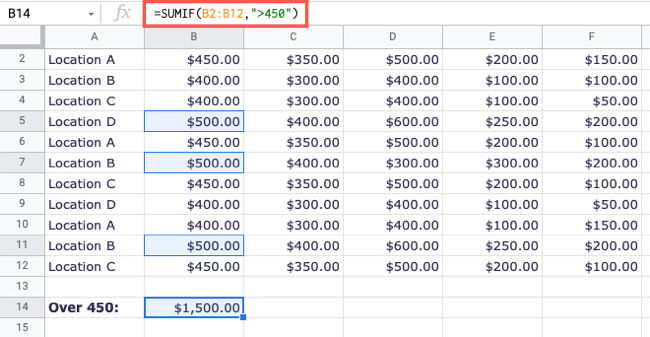 450"" class="block w-auto max-w-full h-auto mx-auto py-2 rounded-xl "/>
Вы можете использовать операторы «>», “<” и “=». Для включения границы используйте “<=” или “>=”:
=SUMIF(B2:B12,">=450")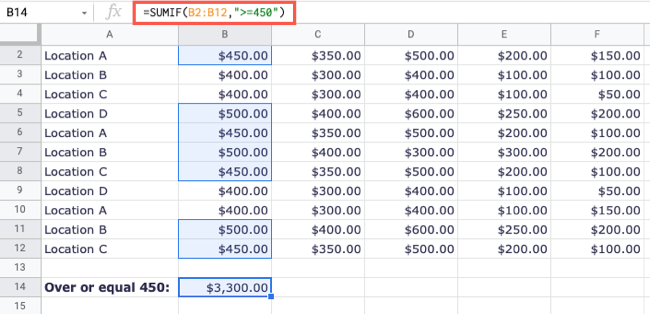 =450"" class="block w-auto max-w-full h-auto mx-auto py-2 rounded-xl "/>
Критерий в другом столбце — аргумент sum_range
Если значение для проверки находится в одном столбце, а суммировать нужно значения в другом, укажите sum_range. Например: суммировать B2:B12 только для строк, где в A2:A12 написано “Location A”:
=SUMIF(A2:A12,"Location A",B2:B12)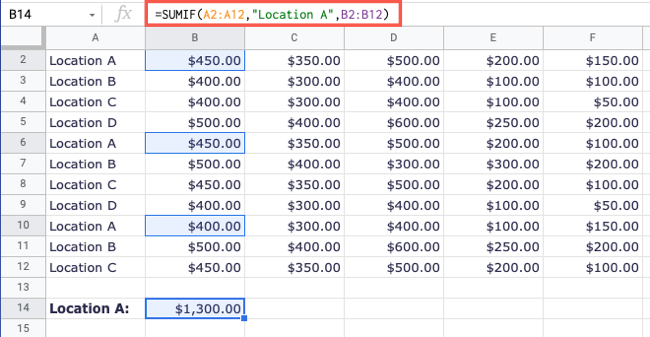
Ещё пример: суммировать значения из F2:F12, если соответствующие значения в B2:B12 больше или равны 500:
=SUMIF(B2:B12,">=500",F2:F12)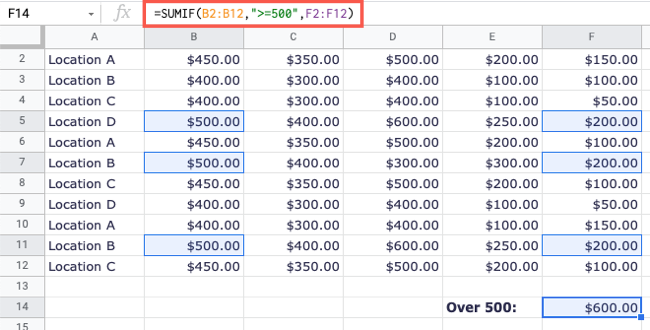
Полезные примечания
- Важно: если
sum_rangeне задан, Google Таблицы суммируют значения изcell_range. - Текстовые критерии чувствительны к точному совпадению. Для частичного соответствия используйте подстановочные символы:
"*текст*"для частичного совпадения. - Пустые ячейки игнорируются при суммировании.
- SUMIF не поддерживает более одного условия; для этого используйте SUMIFS.
Когда SUMIF не подойдёт (контрпримеры)
- Нужно несколько условий (AND/OR) — SUMIF не справится. Примените SUMIFS или комбинацию FILTER+SUM.
- Критерии сложной логики (например, регулярные выражения) — лучше FILTER с REGEXMATCH.
- Неоднородные типы данных: числа, хранящиеся как текст, не суммируются корректно. Приведите данные к числовому типу.
Альтернативные подходы
- SUMIFS: для нескольких условий. Синтаксис
SUMIFS(sum_range, criteria_range1, criteria1, ...). - FILTER + SUM: гибкая связка. Пример:
=SUM(FILTER(B2:B12, A2:A12 = "Location A"))- QUERY: когда нужно одновременно фильтровать и группировать данные. Подходит для сложных выборок и агрегатов.
Шпаргалка по шаблонам критериев
- Точное совпадение:
"Location A"→ совпадает только с точной фразой. - Больше / меньше:
">450","<=100". - Частичное совпадение:
"*партн*"→ содержит «партн». - Отрицание:
"<>0"→ не равно нулю.
Критерии приёмки
- Формула возвращает сумму только тех строк, которые удовлетворяют критерию.
- При указании
sum_rangeсуммируются ячейки именно из этого диапазона. - Пустые или текстовые значения, не соответствующие числам, не включаются в сумму.
Краткий глоссарий (1 строка на термин)
- cell_range — диапазон, где проверяется условие.
- criteria — условие (число, текст, выражение).
- sum_range — диапазон для суммирования, опционален.
Роли и чек-лист (быстрая проверка перед публикацией формулы)
Аналитик:
- Проверить, что критерий задан верно.
- Убедиться, что типы данных числовые.
- Сравнить результат с ручным подсчётом для 2–3 выборочных строк.
Разработчик/автоматизатор:
- Проверить обработку пустых и текстовых значений.
- Добавить валидацию входных диапазонов.
- Убедиться, что формула не ломается при добавлении строк.
Короткая методология выбора (минимальная)
- Определите, нужно ли одно или несколько условий. Если одно — SUMIF. Если несколько — SUMIFS/FILTER+SUM.
- Убедитесь, что критерий ссылается на нужный диапазон и типы совпадают.
- Протестируйте на выборке.
Итог
SUMIF — лёгкий и быстрый способ суммировать значения по одному условию. Он прост в синтаксисе и удобен для повседневных задач. Для более сложных сценариев используйте SUMIFS, FILTER+SUM или QUERY.
Важно: всегда проверяйте типы данных и тестируйте формулы на небольшом наборе строк перед применением к всей таблице.
Краткое резюме:
- SUMIF суммирует по одному условию.
- Для нескольких условий используйте SUMIFS или FILTER+SUM.
- Приводите данные к корректным типам перед подсчётом.

Похожие материалы

Несколько аккаунтов Skype: Multi Skype Launcher

Журнал для работы: повысить продуктивность

Персональные звуки уведомлений на Android

Скачивание шоу Hulu для офлайн‑просмотра

Microsoft Start: персонализированная новостная лента
