
Spotify TUI: терминал‑клиент и подробная инструкция
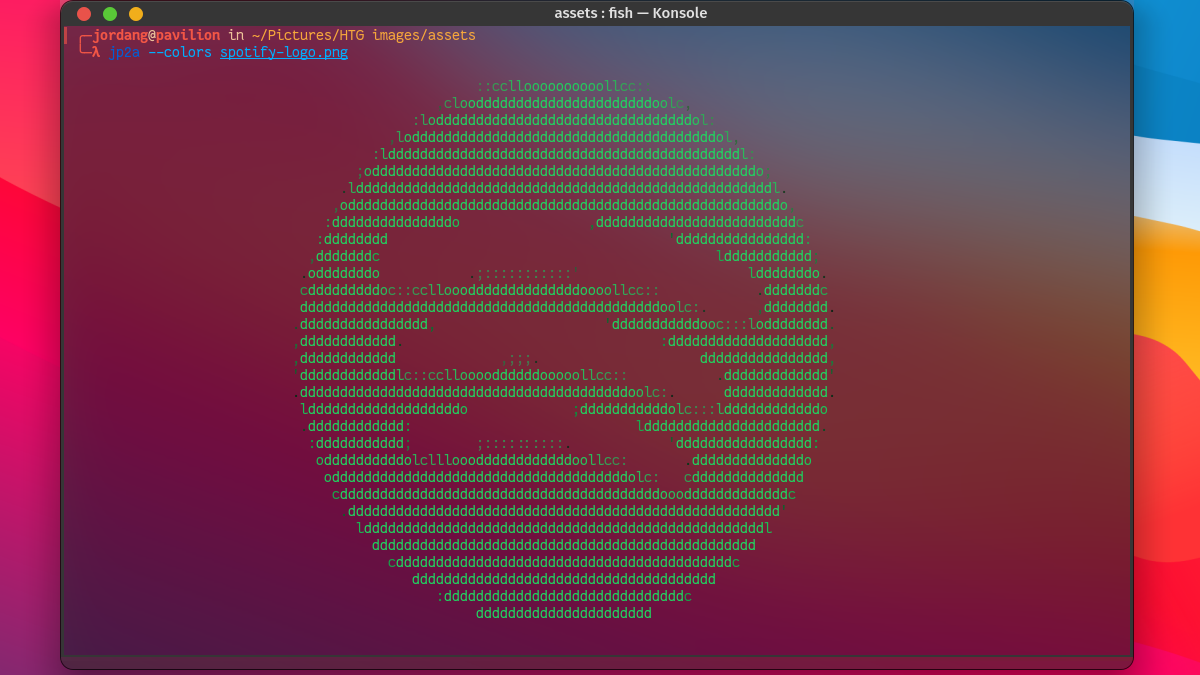
Spotify TUI — это лёгкий текстовый клиент для управления воспроизведением Spotify прямо из терминала. В статье показано, как установить spt на macOS/Linux (и через WSL на Windows), зарегистрировать приложение в Spotify Developer, подключить client ID/secret и работать с основными сочетаниями клавиш. В конце — советы по интеграции с spotifyd, отладке, шаблоны конфигураций и контроль приёмки.
Быстрые ссылки
- Что такое Spotify TUI?
- Установка Spotify TUI
- Настройка Spotify TUI
- Использование Spotify TUI: навигация и сочетания клавиш
- Расширенные варианты: spotifyd, автоматизация и отладка
Что такое Spotify TUI?
Spotify TUI (часто в командной строке вызывается как spt) — это клиент, использующий официальный Spotify API для управления вашей учётной записью через текстовый интерфейс. Он не заменяет полностью официальное приложение: где‑то должен быть воспроизводящийся «плеер» (например, приложение Spotify на телефоне, веб‑плеер или фоновый процесс like spotifyd). spt даёт чистую, минималистичную панель управления: библиотека, плейлисты, поиск и быстрые сочетания клавиш.
Коротко о терминах
- Токен (token) — краткая строка, позволяющая приложению управлять вашей учётной записью Spotify после авторизации. Обычно генерируется при первом подключении.
- Redirect URI — локальный адрес, на который Spotify отправляет ответ при авторизации. По умолчанию для spt используют http://localhost:8888/callback.
Преимущества
- Низкая нагрузка на ресурсы по сравнению с десктоп‑клиентом или веб‑плеером.
- Отсутствие визуального шума: никаких рекомендаций, подкастов, ленты друзей.
- Удобство мышечной памяти: навигация полностью с клавиатуры.
Ограничения
- Бесплатные учётные записи Spotify поддерживают ограниченный набор команд — многие операции доступны только для Premium.
- Некоторые функции (например, потоковая передача) по‑прежнему зависят от устройства воспроизведения.
Важно
Если хотите полностью отказаться от графического приложения, рассмотрите spotifyd или librespot — фоновые клиенты, которые могут выступать в качестве устройства воспроизведения для spt.
Установка Spotify TUI
Ниже — проверенные способы установки на разные ОС. Если вы любите собирать пакеты из исходников — можете собрать spt из репозитория, но в большинстве случаев удобнее использовать системные менеджеры пакетов.
macOS
В терминале macOS выполните:
brew install spotify-tuiHomebrew установит spt и необходимые зависимости.
Windows (рекомендуем: через WSL)
Прямой запуск spt на чистом Windows возможен (через сборку), но проще и надежнее использовать WSL (Windows Subsystem for Linux). Установите WSL и предпочитаемую дистрибуцию (Ubuntu/ Debian), затем выполните установку, как для Linux.
В WSL могут потребоваться зависимости. Установите их командой (Ubuntu/Debian):
sudo apt-get install -y -qq pkg-config libssl-dev libxcb1-dev libxcb-render0-dev libxcb-shape0-dev libxcb-xfixes0-devОбратите внимание: для вывода звука из WSL на Windows нужны дополнительные настройки (ALSA/PulseAudio/порты), если вы запускаете воспроизведение локально в WSL.
Linux
На большинстве систем самый простой путь — через snap:
snap install sptДля Fedora/CentOS (после включения COPR‑репозитория):
sudo dnf copr enable atim/spotify-tui -y && sudo dnf install spotify-tuiДля Arch/Manjaro/похожих дистрибутивов — в AUR; используйте любимый AUR‑хелпер или pacman, если пакет доступен:
sudo pacman -S spotify-tuiПроверка установки
spt --versionЕсли команда возвращает версию — установка прошла успешно.
Настройка Spotify TUI
Чтобы дать spt доступ к вашей учётной записи, нужно зарегистрировать приложение в Spotify Developer и использовать client ID/secret.
Шаг 1: Создайте учётную запись разработчика
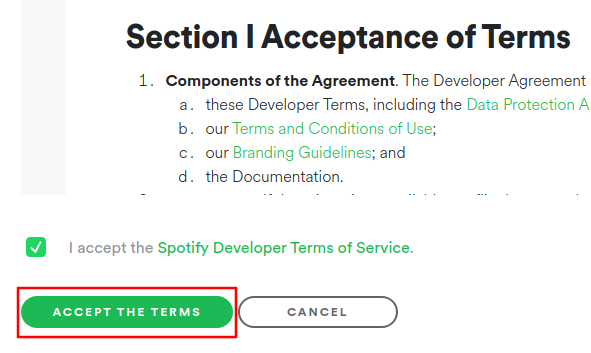
Перейдите в Spotify Developer Dashboard и войдите под тем аккаунтом, который планируете использовать для воспроизведения. Примите условия разработчика при первом входе.
Шаг 2: Создайте приложение
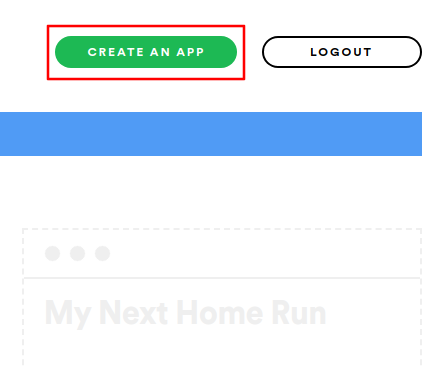
Нажмите «Create an App» в правом верхнем углу панели управления. Задайте имя и описание — это нужно только для вашей панели разработчика. Нажмите «Create».
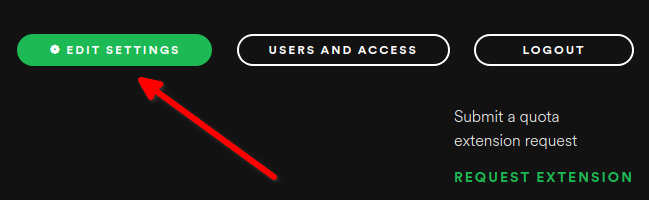
Откроется обзор приложения. Нажмите «Edit Settings».
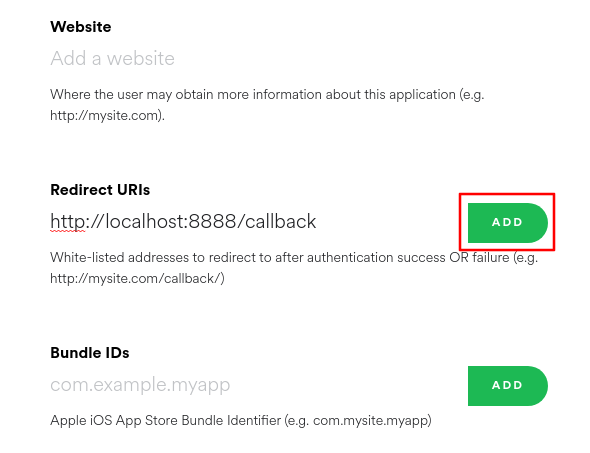
В поле Redirect URIs добавьте:
http://localhost:8888/callbackНажмите «Add», затем сохраните настройки.
Шаг 3: Подключите spt к приложению Spotify
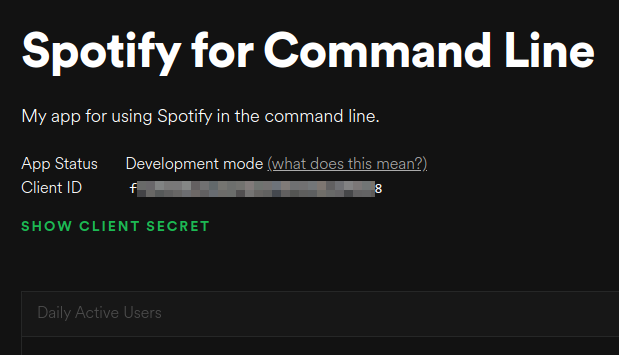
В обзоре приложения скопируйте Client ID и нажмите «Show Client Secret», чтобы увидеть Client Secret. Они понадобятся при первом запуске spt.
В терминале запустите spt:
sptПри первом запуске spt попросит ввести Client ID, затем Client Secret и порт (по умолчанию — 8888). После этого будет открыт браузер с запросом разрешений. Нажмите «Agree» в браузере.
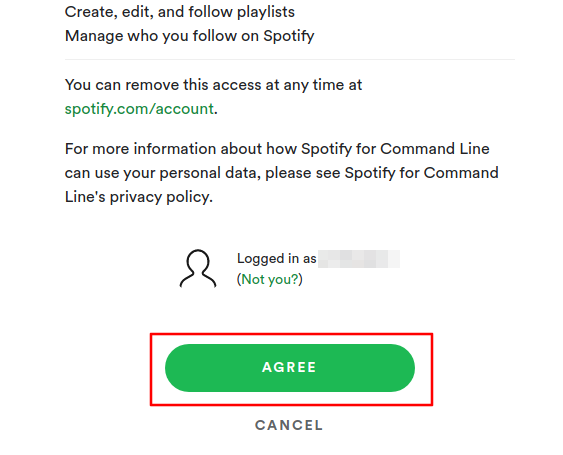
Если браузер перенаправит на пустую страницу или выдаст ошибку — закройте её. Вернитесь в терминал: интерфейс spt должен появиться. Откройте приложение Spotify на устройстве воспроизведения и начните проигрывание.
Критерии приёмки
- spt запускается без ошибок и показывает интерфейс в терминале.
- После ввода Client ID/Secret и авторизации в браузере spt отображает «Now playing» и данные трека.
- Команды Play/Pause, переход трека и поиск работают и отражаются на устройстве воспроизведения.
Использование Spotify TUI: навигация и сочетания клавиш
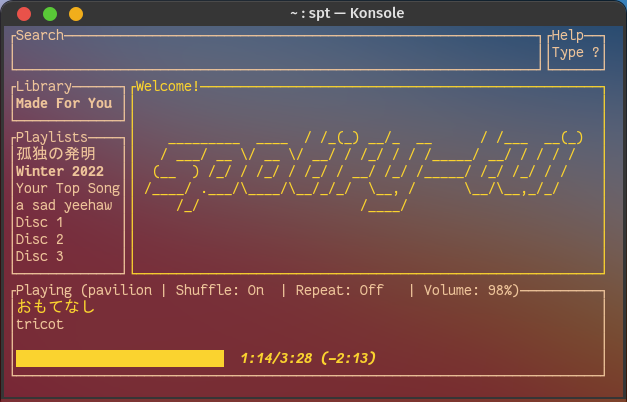
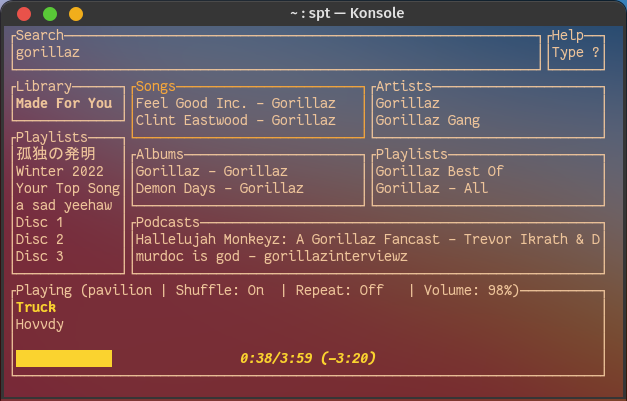
Интерфейс spt разделён на панели: библиотека (Library), плейлисты (Playlists), центр содержимого (контент/песни) и нижняя строка Now Playing.
Навигация
- Стрелки — перемещение между панелями и элементами.
- Enter — войти в выделенную панель / открыть плейлист / начать воспроизведение.
- q — выйти из панели; если вы на верхнем уровне, q закроет spt.
Клавиши управления воспроизведением
- Space — пауза/возобновить
- n — следующий трек
— перемотка вперёд
- / - — увеличить / уменьшить громкость
- / — начать поиск; введите запрос и нажмите Enter
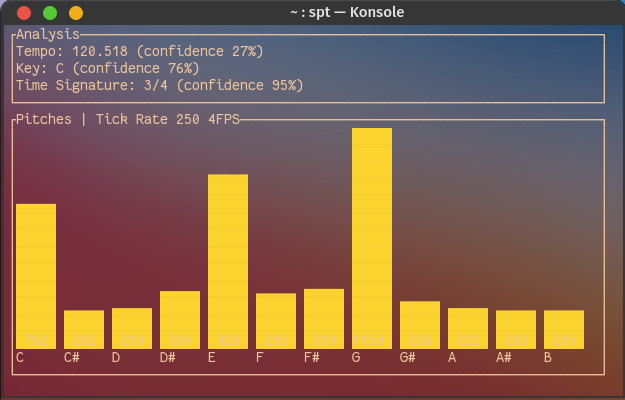
- v — открыть экран аудиоанализа (tempo, key, time signature)
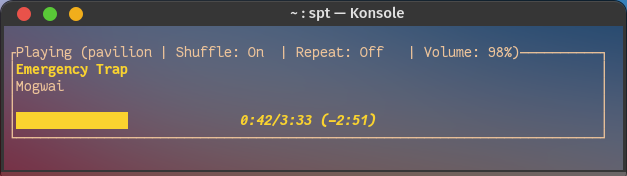
- Shift+B — компактный режим «bar only»
- ? — справка со списком всех сочетаний клавиш
Плейлисты
Если у вас много плейлистов, в панели Playlists могут показываться только некоторые из них. Используйте поиск (/) по названию плейлиста.
Анализ трека
Экран анализа показывает: темп (BPM), тональность (key), размер (time signature) и текущие уровни. Это полезно для ди‑джей‑режима или анализа проигрываемых треков.
Компактный режим
Если мало места на экране, переключитесь в «bar only» через Shift+B.
Частые ошибки и их исправление
Ошибка авторизации / редирект уходит в пустую страницу
- Проверьте, что Redirect URI в настройках приложения совпадает с http://localhost:8888/callback.
- Откройте консоль терминала и убедитесь, что порт 8888 свободен.
- Если у вас корпоративный прокси — временно отключите его или авторизуйтесь в домашней сети.
spt не видит устройство воспроизведения
- Убедитесь, что приложение Spotify запущено на устройстве и там выбран профиль, совпадающий с авторизованной учётной записью.
- Попробуйте вручную выбрать устройство в приложении Spotify (через «Connect to a device»).
Команды не работают для бесплатной учётной записи
- Некоторые операции, например перемотка или выбор трека по произвольному порядку, ограничены для бесплатных пользователей.
Проблемы со звуком в WSL
- Настройте PulseAudio для пересылки звука из WSL на Windows или используйте spotifyd на главной системе.
Расширенные варианты: интеграция с spotifyd и автоматизация
Если вам нужен полностью безголовый (headless) проигрыватель, spotifyd — распространённый выбор. Он действует как устройство Spotify и может принимать управляющие команды от spt. Ниже — рекомендуемая последовательность действий и образцы конфигурации.
Варианты фонового клиентства
- spotifyd: лёгкий фоновой демон. Может выступать в роли устройства воспроизведения.
- librespot: библиотека/демон с большим набором опций, часто используется в интеграциях smart‑home.
- Mopidy (+spotify extension): медиа‑сервер с веб‑интерфейсами и расширениями.
Почему spotifyd?
- Малый расход ресурсов.
- Легко запускать как системный сервис.
- Подходит для Raspberry Pi, серверов и NAS.
Пример запуска spotifyd как systemd‑сервиса
Создайте unit‑файл: /etc/systemd/system/spotifyd.service с содержимым (приведён пример):
[Unit]
Description=spotifyd
After=network.target

[Service]
User=youruser
ExecStart=/usr/bin/spotifyd --no-daemon --device-name "spotifyd-headless" --backend "pulseaudio"
Restart=on-failure

[Install]
WantedBy=default.target
Затем:
sudo systemctl daemon-reload
sudo systemctl enable --now spotifyd.service
Важно: замените User=youruser и при необходимости backend на “alsa” или другой, в зависимости от вашей конфигурации звука.
Интеграция spt + spotifyd
- Запустите spotifyd на устройстве, которое будет проигрывать (сервер, Raspberry Pi и т. п.).
- В spt выберите устройство “spotifyd-headless” через меню устройств или в приложении Spotify (Connect).
- Теперь при управлении из spt звук будет проигрываться на устройстве с spotifyd.
Безопасность и конфиденциальность
- Не храните client_secret в общедоступных скриптах.
- Если вы используете spotifyd с паролем в командной строке, учтите, что параметры командной строки могут быть видны в списке процессов. Лучше использовать конфигурационный файл с корректными правами доступа.
- Для максимальной приватности ограничьте scopes (разрешения) в приложении Spotify только теми, что действительно нужны.
Шаблон плейбука: быстрый SOP для развёртывания
- Установите spt (см. раздел «Установка»).
- Зарегистрируйте приложение в Spotify Developer.
- Добавьте Redirect URI http://localhost:8888/callback и сохраните.
- Запустите spt и введите client ID и secret.
- Выполните авторизацию в браузере.
- (Опционально) Установите spotifyd на сервер и запустите как сервис.
- В spt выберите устройство воспроизведения и проверьте базовые команды.
Критерии приёмки (повторно)
- Воспроизведение начинается и управляется через spt.
- spt корректно показывает метаданные трека.
- При старте система не выводит критических ошибок в журнале systemd (если используется spotifyd).
Роли и чеклисты (быстрое руководство для разных случаев)
Домашний пользователь (desktop):
- Установить Homebrew/Snap/pacman‑пакет.
- Зарегистрировать dev‑приложение.
- Подключить клиент и протестировать на локальном устройстве.
Headless сервер / Raspberry Pi:
- Установить spotifyd как сервис.
- Настроить вывод звука (ALSA/PulseAudio).
- Запустить spt с удалённого компьютера для управления.
Администратор безопасности:
- Проверить права доступа к файлам конфигурации (chmod 600).
- Ограничить scope приложения.
- Периодически пересоздавать client_secret при подозрении на компрометацию.
Диагностика: журналы и отладка
- Запуск spt в терминале показывает ошибки в реальном времени.
- Для spotifyd используйте:
sudo journalctl -u spotifyd.service -f- Проверьте сетевые ограничения (firewall/iptables), которые могут блокировать локальные редиректы.
Когда spt не подходит (когда это не сработает)
- Если вы хотите слушать только в мобильном приложении и полагаться на встроенные рекомендации и подкасты.
- Если у вас бесплатная учётная запись и вам нужен полный контроль над плейлистами и скачиванием.
- Если нужна простая встроенная интеграция с GUI‑плеером и визуальные обложки в высоком разрешении.
Альтернативы
- Используйте официальный десктоп‑клиент Spotify (полный набор функций).
- Mopidy с расширениями для Spotify/Spotify Web API — подходит для интеграции с веб‑интерфейсами и плагинами.
- librespot — библиотека для реализации Spotify Connect‑устройств.
Дополнительно: примеры конфигураций и сниппеты
Пример простого локального конфигурационного файла для spt (если ваша версия поддерживает конфиг):
# Пример: ~/.config/spt/config.yml
client_id: "ВАШ_CLIENT_ID"
client_secret: "ВАШ_CLIENT_SECRET"
redirect_uri: "http://localhost:8888/callback"
device_name: "my-terminal"
Пример systemd unit для spotifyd (повтор):
[Unit]
Description=spotifyd
After=network.target

[Service]
User=youruser
ExecStart=/usr/bin/spotifyd --no-daemon --device-name "spotifyd-headless" --backend "pulseaudio"
Restart=on-failure

[Install]
WantedBy=default.target
Mermaid: простое дерево принятия решений (когда выбирать spotifyd)
flowchart TD
  A[Нужен headless плеер?] -->|Да| B[Использовать spotifyd]
  A -->|Нет| C[Достаточно spt на локальной машине]
  B --> D{Нужен интерфейс управления?}
  D -->|Да| E[Использовать spt удалённо или SSH]
  D -->|Нет| F[Запустить spotifyd и управлять через мобильное приложение]
Краткий словарь
- spt — Spotify TUI (терминальный клиент Spotify).
- spotifyd — демон/фоновой плеер, который может воспроизводить поток Spotify без GUI.
- Redirect URI — адрес для возврата результата OAuth‑авторизации.
Короткая памятка по безопасности и приватности
- Храните client_secret в защищённом месте; используйте права 600 для файлов конфигурации.
- Ограничьте scope приложения до необходимых прав.
- Не публикуйте ваши конфигурационные файлы в открытых репозиториях.
Итог
Spotify TUI — отличный инструмент для тех, кто предпочитает минимализм и управление из терминала. Он облегчает управление воспроизведением, экономит ресурсы и хорошо сочетается с фоновыми демонами вроде spotifyd. Следуйте шагам установки и настройки, используйте предлагаемые чеклисты и сценарии автоматизации, и вы быстро настроите надёжную, лёгкую и приватную систему воспроизведения.
Краткие рекомендации по дальнейшим шагам
- Если вам нужно воспроизведение на сервере — настройте spotifyd и systemd.
- Если вы используете WSL — подготовьте PulseAudio для вывода звука на Windows.
- Проверяйте журналы и используйте
?в spt для списка клавиш — это самая быстрая справка.
Happy listening!

Похожие материалы

Несколько аккаунтов Skype: Multi Skype Launcher

Журнал для работы: повысить продуктивность

Персональные звуки уведомлений на Android

Скачивание шоу Hulu для офлайн‑просмотра

Microsoft Start: персонализированная новостная лента
