
SPARKLINE в Google Таблицах — одноклеточные мини‑графики

Кратко: SPARKLINE позволяет вставлять мини-графики прямо в одну ячейку Google Таблиц — линии, столбцы, бары и win/loss. В этой инструкции — синтаксис, параметры форматирования, практические шаблоны, чеклисты и сценарии тестирования.
Быстрые ссылки
Вставка базового sparkline в Google Таблицы
Создание разных типов sparkline
Форматирование sparkline в Google Таблицах
Когда в таблице много данных, не всегда удобно добавлять полноразмерные диаграммы. Для компактной визуализации используют одноклеточные диаграммы — sparkline. Это миниатюрный график в одной ячейке, позволяющий быстро понять тренды (например, растёт ли цена акции).
Функция SPARKLINE в Google Таблицах вставляет такие мини‑графики в одну ячейку. По умолчанию это линейный график, но SPARKLINE поддерживает и другие типы: столбцы, бары и win/loss.
Вставка базового sparkline в Google Таблицы
Для самой простой вставки достаточно диапазона в одной строке или столбце — данных, которые будут визуализированы.
Синтаксис самого простого варианта:
=SPARKLINE(data)Замените “data” на диапазон ячеек с вашими числами.
В примере ниже в ячейках A3:D3 находятся числа от 1 до 100. Sparkline, вставленный в A5, визуализирует изменение этих значений.
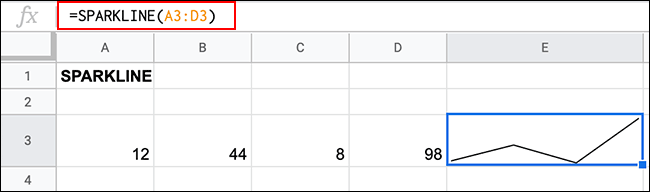
График показывает колебания: подъём, падение, резкий рост. Sparkline заполняет пространство ячейки и помогает мгновенно увидеть тренд без построения отдельной диаграммы.
Создание разных типов sparkline
SPARKLINE поддерживает несколько типов одноклеточных диаграмм. По умолчанию строится линейный график, но можно явно задать тип графика через опцию “charttype”.
Пример формата с дополнительными опциями:
=SPARKLINE(data, {option, choice})Для выбора типа используйте:
=SPARKLINE(data,{"charttype","bar / column / winloss"})Замените “bar / column / winloss” на нужный тип (bar, column, winloss). Удалите ненужные типы.
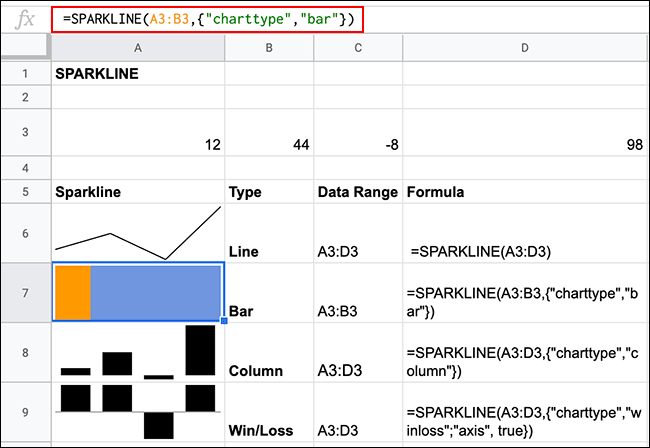
Краткие отличия типов:
- line — компактная линия тренда (по умолчанию).
- column — вертикальные столбцы, полезно для сравнения по категориям.
- bar — обычно отображает два показателя одновременно (двухцветные бары).
- winloss — бинарный вид: выигрыш/проигрыш или рост/падение относительно 0.
Форматирование sparkline
Опции задаются массивом; можно указать несколько параметров через точку с запятой (в локали с запятой это ‘;’). Ниже — ключевые варианты форматирования и практические примеры.
Изменение цвета линейного sparkline
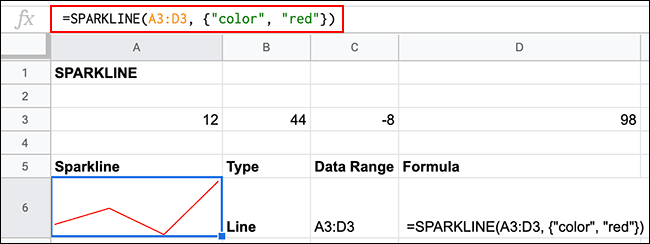
У линейного sparkline есть одна общая опция цвета — “color”.
=SPARKLINE(data, {"color","red"})Можно указать название цвета или шестнадцатеричный код, например “#2ECC71”.
Изменение цветов для столбцов и win/loss
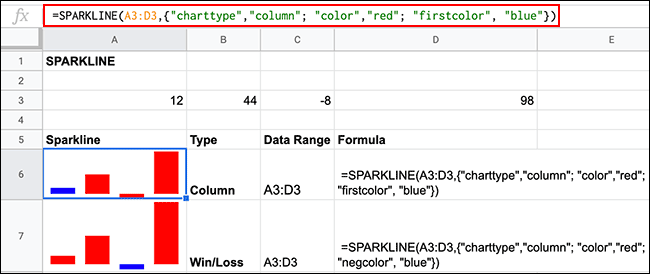
Для column и winloss доступны дополнительные цветовые опции:
- “lowcolor” — цвет столбца с минимальным значением;
- “highcolor” — цвет столбца с максимальным значением;
- “firstcolor” — цвет первого столбца;
- “lastcolor” — цвет последнего столбца;
- “axiscolor” — цвет осевой линии (при наличии);
- “negcolor” — цвет отрицательных значений;
- “color” — общий цвет для всех столбцов.
Примеры:
=SPARKLINE(data, {"charttype","column"; "color","#3498DB"})=SPARKLINE(data, {"charttype","winloss"; "color","#3498DB"})Для win/loss можно добавить опцию “axis”,”true”, чтобы отобразить разделяющую ось между выигрышами и проигрышами.
Изменение цвета для bar sparkline
Bar sparkline отображает два бара (по умолчанию). Для задания их цветов используйте “color1” и “color2”.
=SPARKLINE(data, {"charttype","bar"; "color1","red"; "color2","blue"})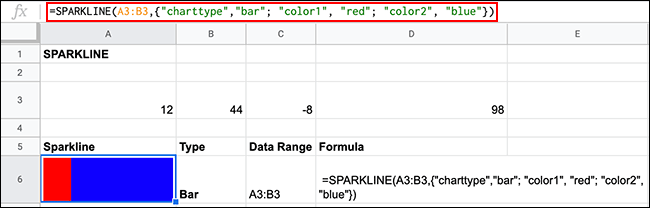
Форматирование через цвет текста ячейки
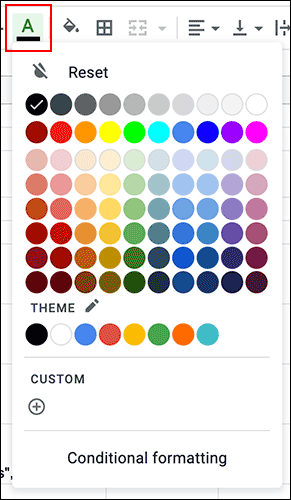
Если в формуле не установлены опции “color”/“color1” и т.д., то цвет sparkline унаследуется от цвета текста ячейки. Чтобы быстро изменить цвет без правки формулы — выберите ячейку и поменяйте цвет текста через панель форматирования.
Дополнительные опции SPARKLINE
Набор дополнительных параметров расширяет контроль над отображением:
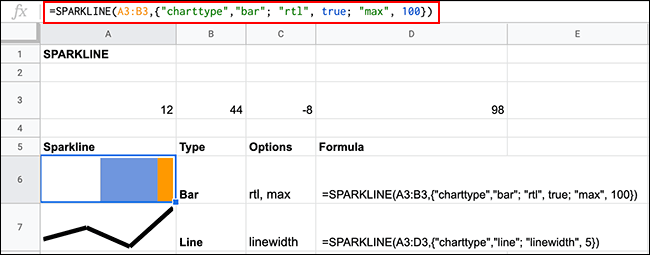
- “rtl” — если задано “true”, линия или столбцы строятся справа налево; работает со всеми типами.
- “max” — влияет на масштабирование (в некоторых сценариях применяется к бар-графикам).
- “min” — минимальное значение для масштаба (если поддерживается).
- “linewidth” — толщина линии (числовое значение). Чем выше, тем толще линия.
Примеры:
=SPARKLINE(B2:F2, {"charttype","line"; "linewidth",2})=SPARKLINE(B2:F2, {"charttype","column"; "highcolor","#27AE60"; "lowcolor","#E74C3C"})Практические шаблоны и сниппеты
Ниже — подборка полезных формул и шаблонов, которые можно быстро адаптировать.
- Линейный sparkline с hex‑цветом:
=SPARKLINE(A2:E2, {"color","#2ECC71"})- Столбцовый sparkline с подсветкой минимума и максимума:
=SPARKLINE(A2:E2, {"charttype","column"; "highcolor","#27AE60"; "lowcolor","#E74C3C"})- Bar sparkline для сравнения двух значений (двухцветный):
=SPARKLINE({B2,C2}, {"charttype","bar"; "color1","#1ABC9C"; "color2","#34495E"})- Win/Loss sparkline с осью:
=SPARKLINE(A2:G2, {"charttype","winloss"; "color","#3498DB"; "axis","true"})- Sparkline справа налево (например для «последних N дней», где важен порядок справа):
=SPARKLINE(A2:K2, {"rtl","true"})Совет: объединяйте SPARKLINE с другими функциями (ARRAYFORMULA, IF, QUERY, NORMALIZE) для подготовки данных перед визуализацией.
Методология: как выбрать и протестировать sparkline (мини‑пошагово)
- Определите цель: показываете ли вы тренд, сравнение величин или бинарный результат? (trend → line, compare → column/bar, binary → winloss).
- Подготовьте данные в одном ряду или столбце. Очистите пропуски и аномалии.
- Прототип: вставьте базовую формулу =SPARKLINE(data).
- Настройте цвет и опции (linewidth, axis, rtl).
- Протестируйте на наборе реальных строк: убедитесь, что масштаб и порядок верны.
- Документируйте формулу рядом (комментарий или отдельная колонка с описанием).
Когда sparkline не подходит
- Когда требуется точная шкала или много подписи осей — используйте полноразмерную диаграмму.
- Если нужно взаимодействие с графиком (hover, выбор точки), sparkline не даст интерактивности.
- Для сложных визуализаций (несколько серий с легендой) лучше традиционные диаграммы.
Модель принятия решения: какой тип выбрать
flowchart TD
  A[Нужен график в одну ячейку?] -->|Да| B{Цель}
  B -->|Показать тренд| C[Line]
  B -->|Сравнить значения| D[Column]
  B -->|Пара двух значений| E[Bar]
  B -->|Бинарный результат| F[Win/Loss]
  B -->|Не уверен| G[Прототип: Line]
  A -->|Нет| H[Обычная диаграмма]
Роли и чеклисты при внедрении sparkline
Data Analyst
- Проверить корректность данных (пропуски, NaN).
- Нормализовать масштаб, если сравниваете разные строки.
- Настроить 색овые схемы, которые читаются при печати.
Product Manager
- Убедиться, что sparkline отвечает информационной задаче.
- Согласовать видимость (пиктограммы, подсказки рядом с ячейкой).
- Попросить аналитика протестировать на репрезентативном наборе данных.
Designer
- Выбрать палитру и толщину линий с учётом контраста.
- Проверить отображение на мобильных экранах и при печати.
Developer / Автоматизация
- Встраивать формулы в шаблоны (копировать/вставлять с относительными ссылками).
- Автоматически генерировать диапазоны через скрипты (Apps Script) при необходимости.
Критерии приёмки
- Sparkline корректно отображает ожидаемый тренд для 95% тестовых строк (визуальная проверка).
- Цвета соответствуют гайдлайнам продукта и различимы при слабом контрасте.
- Формула устойчива к пустым ячейкам и не даёт ошибок #N/A/#DIV/0.
- При необходимости ось отображается и разделяет положительные/отрицательные значения.
Тесты и кейсы приёмки
- Тест 1: Пустые ячейки в середине диапазона — должна сохраниться линия без критических сбоев.
- Тест 2: Все нулевые значения — line должен быть плоской горизонтальной линией, column/bar нулевые столбцы.
- Тест 3: Наличие отрицательных значений — проверить negcolor и axis.
- Тест 4: rtl=true — проверить порядок точек справа налево.
Отладка: распространённые проблемы и решения
Проблема: Sparkline не отображается (пустая ячейка).
- Проверьте правильность диапазона. Диапазон должен быть в одной строке или одном столбце.
- Убедитесь, что данные числовые, а не текстовые.
Проблема: Цвет не меняется при редактировании текста ячейки.
- Если в формуле задан параметр “color”/“color1” и т. п., он имеет приоритет над форматированием ячейки.
Проблема: Неправильный масштаб у bar/column.
- Попробуйте задать опции min/max или предобработать данные (нормализация).
Альтернативные подходы
- Миниатюрные диаграммы Sparklines в Google Data Studio или Looker Studio для интерактивности.
- Использование встроенных полноразмерных диаграмм Google Таблиц, если требуются легенды и подписи осей.
- Визуализация через Google Apps Script для динамически генерируемых изображений, если нужно экспортировать в PDF.
Краткая справка: термины
- sparkline — миниатюрный график в одной ячейке.
- charttype — опция SPARKLINE для выбора типа графика.
- rtl — строить график справа налево.
FAQ
Можно ли использовать SPARKLINE с динамическими диапазонами?
Да. В формулу можно подставлять ссылки на диапазоны, созданные через INDIRECT, OFFSET или формулы, возвращающие массив.
Как сделать, чтобы sparkline одинаково смотрелся в разных строках?
Нормализуйте диапазоны по одному общему максимуму/минимуму или используйте предобработку данных (масштабирование). Это позволит сравнивать ряды напрямую.
Можно ли экспортировать sparkline в PDF или изображение?
Sparkline экспортируется вместе с листом при печати или экспорте в PDF; для отдельного изображения используйте скриншот или скрипт, который генерирует график на базе данных.
Как управлять порядком точек (старые слева или справа)?
Используйте опцию “rtl”,”true”, чтобы перестроить график справа налево.
Итоги
SPARKLINE — быстрый и гибкий инструмент для компактной визуализации данных в Google Таблицах. Он подходит для дашбордов с ограниченной площадью и для ситуаций, когда нужно оценить тренды без построения полной диаграммы. Используйте опции charttype, color, linewidth и дополнительные параметры, чтобы настроить внешний вид, и применяйте предложенные шаблоны для ускорения работы.

Похожие материалы

Несколько аккаунтов Skype: Multi Skype Launcher

Журнал для работы: повысить продуктивность

Персональные звуки уведомлений на Android

Скачивание шоу Hulu для офлайн‑просмотра

Microsoft Start: персонализированная новостная лента
