
Ссылки на ячейки в Excel: относительные, абсолютные и смешанные

Быстрые ссылки
Что такое ссылки на ячейки в Excel?
Как использовать относительные ссылки
Как использовать абсолютные ссылки
Как использовать смешанные ссылки
Как переключать типы ссылок
Краткое объяснение: что такое ссылка на ячейку в Excel
Ссылка на ячейку — это способ в формуле указать, откуда брать данные. Вместо того чтобы вводить число вручную, вы ссылаетесь на другую ячейку или диапазон. Пример простой формулы, складывающей значения из A1 и A2:
=SUM(A1+A2)Тип ссылки определяет, будут ли координаты ячейки меняться, когда формулу копируют или перемещают:
- Относительная: меняется в зависимости от новой позиции. Короткое определение: “сдвиг по отношению к месту формулы”.
- Абсолютная: фиксирует конкретный столбец и/или строку с помощью знака $ — не меняется при копировании.
- Смешанная: фиксируется либо столбец, либо строка.
Ниже — подробные правила и практические примеры, плюс шпаргалки и контрольные списки для распространённых задач.
Как использовать относительные ссылки
Относительные ссылки по умолчанию. Если вы вводите формулу в ячейке H2 и ссылаетесь на E2, Excel понимает, что вы имеете в виду ячейку, которая находится на три столбца влево. При копировании формулы в другую ячейку ссылка сдвинется вместе с формулой.
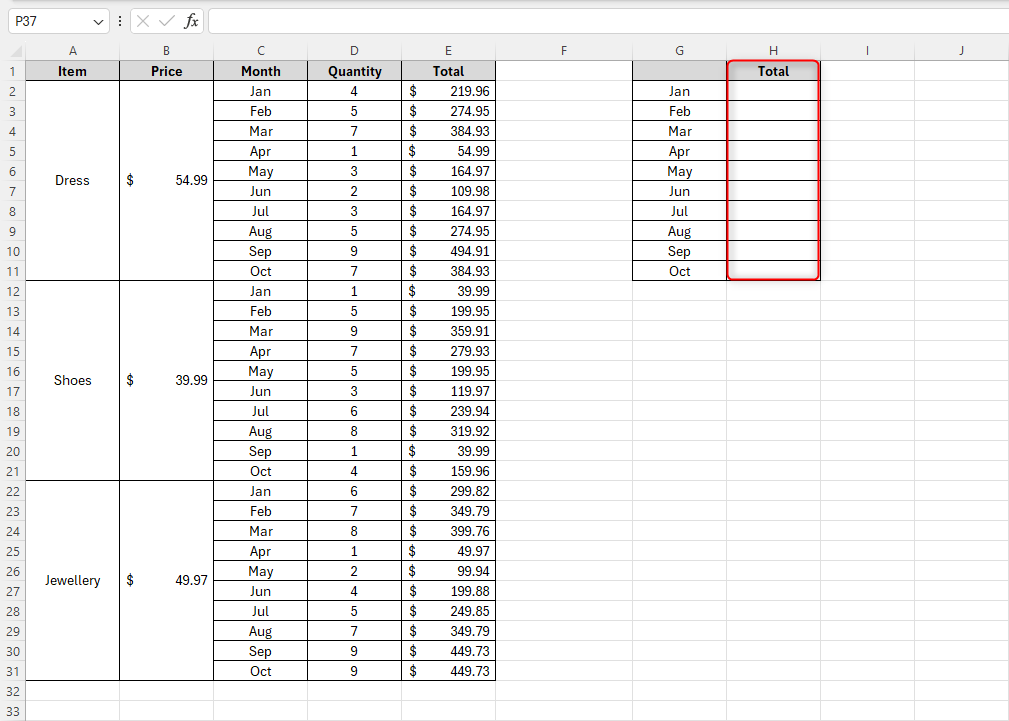
Пример: у вас есть таблица трат по месяцам и товарам. Нужно посчитать суммарную трату за месяц.
Шаги:
- Выберите ячейку H2 и введите формулу:
=SUM(E2+E12+E22)Нажмите Enter. Формула ссылается на ячейки E2, E12 и E22 — каждая из них относительно расположена по отношению к H2.
Используйте Автозаполнение или скопируйте формулу вниз — Excel автоматически подстроит ссылки для каждой строки:
=SUM(E11+E21+E31)Преимущества относительных ссылок:
- Удобно при одинаковой структуре данных по строкам/столбцам.
- Быстро масштабируется с помощью Автозаполнения.
Ограничения:
- Если нужно всегда ссылаться на определённую ячейку (например, переменную ставку или коэффициент), относительная ссылка вызовет ошибки после копирования.
Как использовать абсолютные ссылки
Когда одна и та же ячейка должна использоваться во многих формулах (например, фиксированная ставка оплаты), используйте абсолютную ссылку. Абсолютная ссылка фиксирует столбец и строку с помощью символа $.
Пример: есть ставка оплаты в A2 и в колонке D — отработанные часы. Нужно получить оплату для каждого сотрудника.
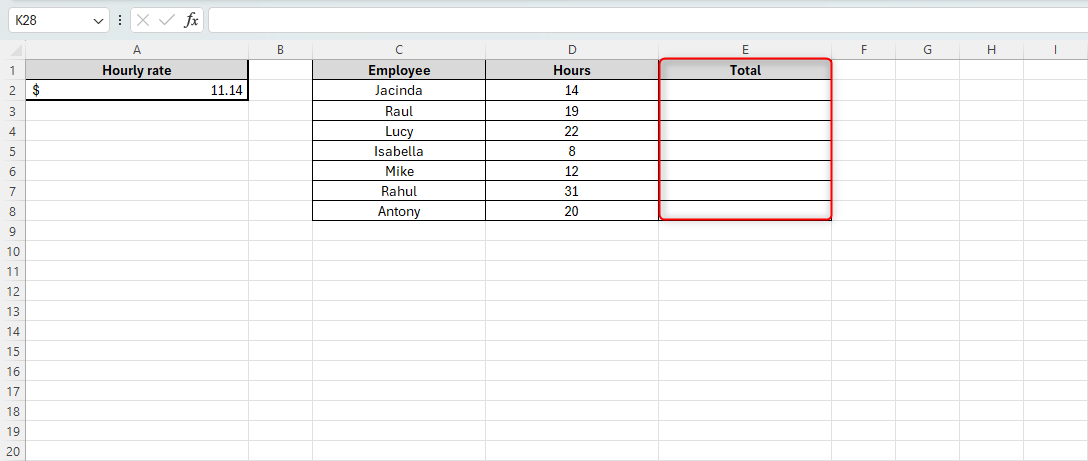
Если просто написать =SUM(A2*D2) и протянуть формулу, при следующей строке Excel будет ссылаться на A3, A4 и т.д. Чтобы зафиксировать именно ячейку A2, пишем:
=SUM($A$2*D2)Как получить $ автоматически: после ввода ссылки выделите её в строке формул и нажмите F4 — Excel последовательно переключит варианты фиксации ($A$2 → A$2 → $A2 → A2).
Почему не фиксируем D2:
- D2 содержит разные значения часов для каждого сотрудника, поэтому должна оставаться относительной.
Преимущества абсолютных ссылок:
- Надёжно фиксирует ключевые параметры: ставки, коэффициенты, константы.
- Удобно в сценариях, где одна опорная величина разделяется на множество строк/столбцов.
Ошибки при использовании:
- Если ошибочно зафиксировать и столбец, и строку там, где требуется относительность, формулы перестанут работать корректно при копировании.
Как использовать смешанные ссылки
Смешанные ссылки фиксируют либо столбец, либо строку: $A1 или A$1. Это полезно в матрицах, когда нужно перемещать формулу в одном направлении, но держать координату в другом.
Пример: нужно рассчитать налог для каждого сотрудника по разным годам; ставки налогов расположены в столбце E, а годовые суммы доходов — в строках и столбцах B–D.
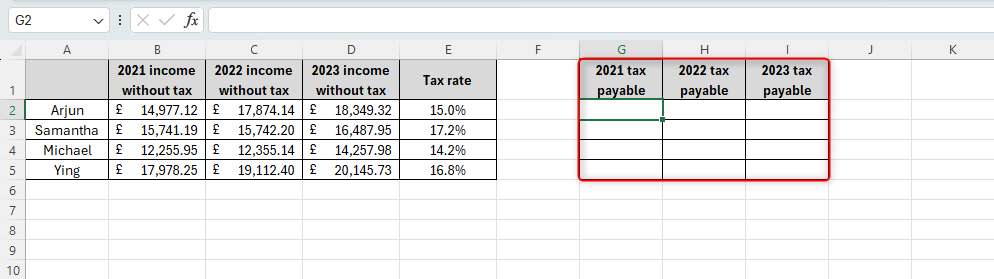
Если формула для Arjun 2021 выглядит так:
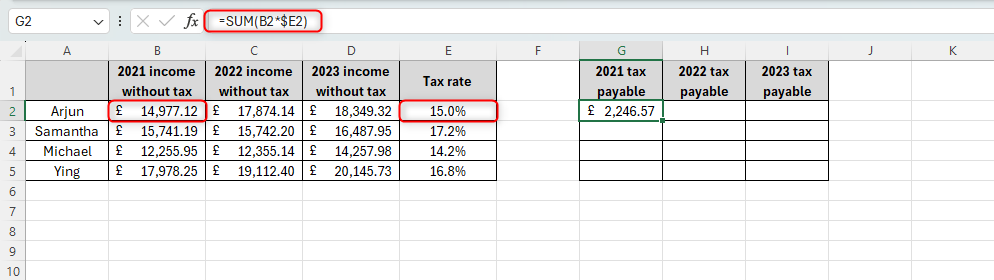
=SUM(B2*E2)и вы хотите, чтобы при автозаполнении вправо всегда использовался столбец E (ставки налогов), но при автозаполнении вниз использовалась относительная строка, то фиксируйте только столбец:
=SUM(B2*$E2)Теперь при протягивании вправо столбец E останется зафиксированным, а строка подстроится под конкретного сотрудника.
Типовые паттерны:
- $A1 — фиксируем столбец A, строка меняется.
- A$1 — фиксируем строку 1, столбец меняется.
Примеры использования:
- Кросс-таблицы с коэффициентами по столбцам и наборами данных по строкам.
- Таблицы пересчёта валют, где курс фиксирован в отдельном столбце или строке.
Как быстро переключать тип ссылки
Не нужно вручную печатать $. Выделите часть формулы (или кликните рядом с ссылкой в строке формул) и нажмите F4. Последовательность переключений:
$G$11
G$11
$G11
G11
Если нужно изменить сразу несколько ссылок в одной формуле, выделите все нужные ссылки и нажмите F4 последовательно для каждой.

Шпаргалка: быстрое руководство по выбору типа ссылки
- Если формула должна использовать одну и ту же опорную ячейку — используйте $A$1 (абсолютно).
- Если часть таблицы должна «сдвигаться» вместе с формулой — оставляйте относительную ссылку.
- Если фиксировать только столбец — используйте $A1.
- Если фиксировать только строку — используйте A$1.
Таблица примеров
| Ситуация | Рекомендуемая ссылка | Почему |
|---|---|---|
| Фиксированная ставка или коэффициент | $A$1 | Константа не должна изменяться при копировании |
| Таблица с начислениями по месяцам (протягивание вниз) | A2 | Сдвиг по строкам необходим |
| Кросс-таблица: фиксируем колонку с коэффициентами | $E2 | Позволяет протягивание вправо без потери колонки-коэффициента |
Общие ошибки и когда методы не работают
Неправильная фиксация в промежуточных вычислениях
- Ошибка: фиксируете ячейку, в которой находятся промежуточные данные, вместо итоговой константы.
- Последствие: при обновлении структуры таблицы формулы дают неверные результаты.
Перетаскивание и вставка со смещением
- Если вставлять строки/столбцы между исходной и фиксацией, относительные ссылки могут неожиданно указывать не на те ячейки.
Ссылки на именованные диапазоны
- Именованные диапазоны по сути ведут себя как абсолютные ссылки — их удобно использовать для констант.
Когда лучше не использовать специальные фиксации:
- Если структура таблицы часто меняется (строки/столбцы добавляются), рассмотрите именованные диапазоны или таблицы Excel (Ctrl+T) — они адаптируются лучше.
Ментальные модели и эвристики
- “Ячейка-опора” — если формула нуждается в одном неизменном входе, пометьте его как опору и используйте абсолютную ссылку.
- “Шаблон-строка” — если у вас шаблон формулы для строки, делайте ссылки относительными по строке.
- “Фиксация направления” — подумайте, в каком направлении вы будете протягивать формулу, и зафиксируйте координату, которая не должна меняться при этом.
Чек-листы для ролей
Чек-лист для аналитика, создающего отчёт:
- Определил константы (ставки, курсы) и вынес их отдельно.
- Применил абсолютные ссылки для этих констант.
- Проверил формулы для первого и последнего ряда/столбца.
- Использовал Автозаполнение и проверил выборочные строки.
Чек-лист для бухгалтера:
- Сверил итоговые суммы с исходными ведомостями.
- Убедился, что ставки — абсолютные ссылки.
- Проверил корректность округления и формат чисел.
Чек-лист для разработчика шаблонов Excel:
- Преобразовал диапазоны в таблицы (Ctrl+T) там, где это уместно.
- Использовал именованные диапазоны для ключевых значений.
- Документировал структуру листа в отдельном листе “Примечания”.
Мини-методология: как проектировать лист с нужными ссылками
- Карта входных данных: отметьте все константы и переменные.
- Определите направление распространения формул (вправо/вниз).
- Решите, какие координаты должны быть жёстко фиксированы.
- Сделайте пробный расчёт для одной строки и колонки.
- Примените Автозаполнение и протестируйте крайние случаи.
- Зафиксируйте именованные диапазоны и добавьте комментарии.
Критерии приёмки
- Формулы возвращают ожидаемые значения для контрольных примеров (минимум 3 случая).
- При добавлении новой строки/столбца расчёты остаются корректными либо легко адаптируются.
- Документирована логика ссылок и расположение констант.
Простая методика тестирования формул (тест-кейсы)
- Возьмите три контрольные строки: верхнюю, среднюю, нижнюю. Проверьте значения вручную.
- Скопируйте формулу в другую область и сравните значения с ожидаемыми.
- Вставьте строку выше контрольной и проверьте, как изменились ссылки.
- Измените константу (абсолютно закреплённую) и проверьте, что все зависимые значения корректно обновились.
Примеры практического использования
- Массовые расчёты зарплаты с одной почасовой ставкой
=SUM($A$2*D2) // A2 — ставка, фиксирована; D2 — часы для данного работника- Кросс-таблица пересчёта по годам, где коэффициенты указаны в столбце E
=SUM(B2*$E2) // фиксируем столбец E, строка меняется- Формула внизу таблицы, которая суммирует столбец с доходами
=SUM(B2:B100)Если вы хотите, чтобы диапазон расширялся автоматически, используйте формат таблицы Excel или именованный динамический диапазон.
Сравнение подходов и когда выбрать каждый
Таблицы Excel (Ctrl+T) vs обычные диапазоны
- Таблицы: формулы в столбцах автоматически копируются при добавлении строк, ссылки используют структурированные имена (удобно и устойчиво).
- Обычные диапазоны: проще в простых моделях, но уязвимы при вставке/удалении строк.
Абсолютные ссылки vs именованные диапазоны
- Именованные диапазоны читаемее и проще документировать; по сути работают как абсолютные ссылки.
Решение: простой flowchart для выбора типа ссылки
flowchart TD
  A[Нужна ли неизменная ячейка в формулах?] -->|Да| B[Будет ли фиксирован столбец и строка?]
  A -->|Нет| C[Оставьте относительную ссылку]
  B -->|Да| D[Используйте абсолютную $A$1]
  B -->|Нет| E[Фиксировать только столбец или только строку?]
  E -->|Столбец| F[Используйте $A1]
  E -->|Строка| G[Используйте A$1]
Лучшие практики и рекомендации
- Документируйте расположение ключевых ячеек (например, лист “Примечания”).
- Используйте именованные диапазоны для бизнес-параметров (курсы, ставки, коэффициенты).
- Выбирайте таблицы Excel для динамических списков — они уменьшают необходимость в ручной фиксации диапазонов.
- Проверяйте формулы в строке формул и используйте “Показать формулы” (Ctrl+`) для массовой проверки. ## Общая галерея крайних случаев - Вставка столбца между формулой и фиксированной ячейкой: абсолютная ссылка не изменит адрес, что может быть полезно или опасно в зависимости от сценария. - Ссылки на другой лист: синтаксис ‘Лист2’!$A$1 ведёт себя как абсолютная ссылка по отношению к адресу ячейки на другом листе. - Ссылки на внешнюю книгу: при закрытой книге значение берётся, но некоторые операции будут недоступны до открытия. ## Короткий глоссарий - Относительная ссылка: ссылка, которая смещается при копировании формулы. - Абсолютная ссылка: ссылка с $ перед столбцом и/или строкой, не меняется при копировании. - Смешанная ссылка: фиксируется либо столбец, либо строка. - Автозаполнение: инструмент Excel для копирования формул/значений по диапазону. ## Социальные предварительные варианты (для превью) OG title: Ссылки на ячейки Excel — относительные, абсолютные, смешанные OG description: Понятные правила и шпаргалки по фиксации ячеек, переключению с F4 и практические чек-листы для отчётов. — И всё — теперь вы сможете выбирать правильный тип ссылки для каждой задачи и быстро масштабировать формулы без ошибок. Помните: $ фиксирует координату, F4 переключает формат ссылки, а таблицы Excel упрощают жизнь при больших и динамичных наборах данных.

Похожие материалы

Несколько аккаунтов Skype: Multi Skype Launcher

Журнал для работы: повысить продуктивность

Персональные звуки уведомлений на Android

Скачивание шоу Hulu для офлайн‑просмотра

Microsoft Start: персонализированная новостная лента
