
Как конвертировать PDF в Word — 3 простых способа
Быстрые ссылки
- Конвертировать PDF в Word с помощью Acrobat DC или Acrobat Reader DC
- Конвертировать PDF в Word с помощью Microsoft Word
- Конвертировать PDF в Word с помощью Google Docs
PDF часто используют для распространения документов, потому что они выглядят одинаково у всех получателей. Такая постоянность делает их сложными для редактирования. Конвертация PDF в документ Word упрощает правку текста и форматирования.
Конвертация PDF в Word с помощью Acrobat DC или Acrobat Reader DC
Adobe Acrobat DC и Acrobat Reader DC предлагают удобный инструмент для преобразования PDF в Word. Плохая новость — функция платная.
Acrobat DC доступен в двух вариантах: Standard (только Windows) — примерно $12.99 в месяц, и Pro (Windows и Mac) — примерно $14.99 в месяц; оба требуют годовой подписки. Это избыточно, если нужно конвертировать PDF время от времени. Но если у вас уже есть подписка, используйте Acrobat — он наиболее надёжен для сохранения форматирования.
Acrobat Reader DC бесплатен, но для конвертации PDF в другие форматы (например, Word) потребуется платная подписка примерно $1.99 в месяц. Если вы конвертируете часто, эта опция может быть оправдана: Acrobat обычно лучше всего сохраняет макет и стили.
Ниже показан процесс в полнофункциональном Acrobat DC. В Acrobat Reader DC шаги аналогичны, просто набор доступных форматов будет уже. Оба приложения поддерживают экспорт в Word.
Шаги
- Откройте PDF в Acrobat.
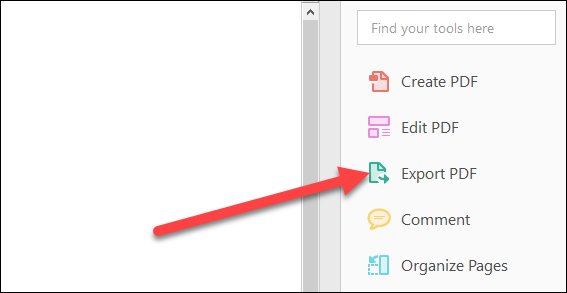
- В правой панели окна нажмите команду “Export PDF”.
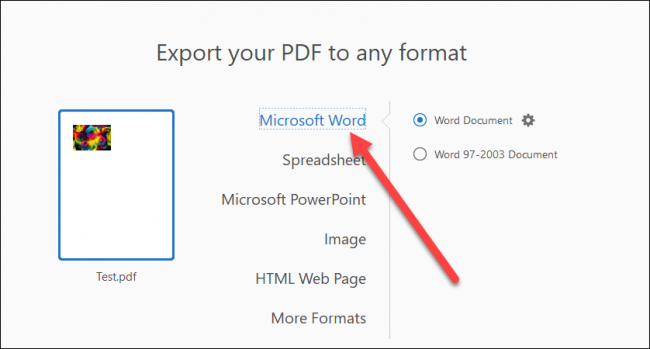
- Выберите “Microsoft Word” в левой части окна. Справа выберите “Word Document” для DOCX или “Word 97-2003 Document” для DOC.
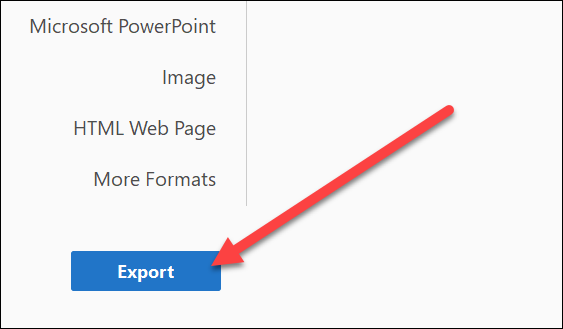
- Нажмите кнопку “Export”.
- На следующем экране выберите папку для сохранения нового файла.
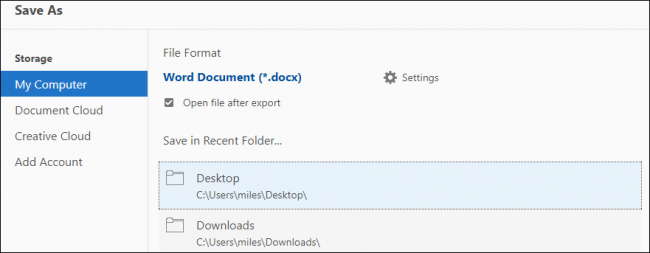
- Введите имя документа и нажмите “Save”.
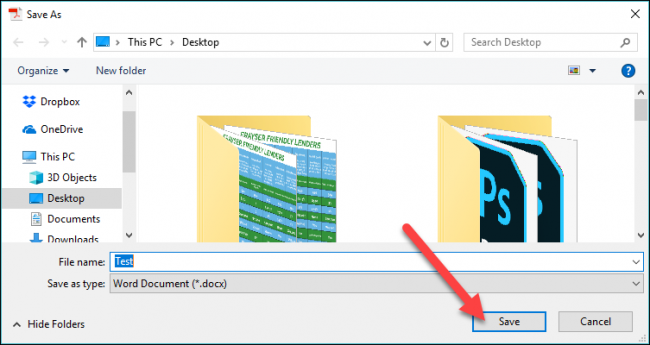
После сохранения откройте полученный файл в Word и при необходимости внесите правки.
Важно: Acrobat обычно лучше сохраняет таблицы, колонки и сложную верстку, но для файлов с нестандартными шрифтами или элементами дизайна всё же возможна потеря части макета.
Конвертация PDF в Word с помощью Microsoft Word
Microsoft Word умеет открывать PDF и автоматически конвертировать его в редактируемый документ. Это удобно, но результат может требовать правки: Word иногда теряет стили, разрывы страницы и сложную верстку.
Шаги
- Откройте Word и выберите меню “File”.

- В боковой панели нажмите “Open”.
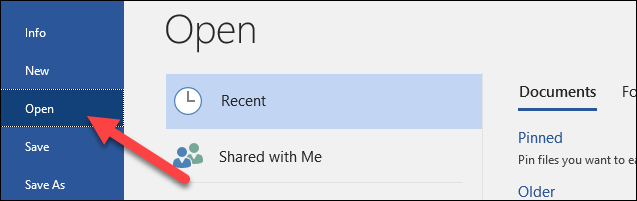
- На странице открытия найдите PDF в нужном расположении (Этот компьютер, OneDrive и т. п.).

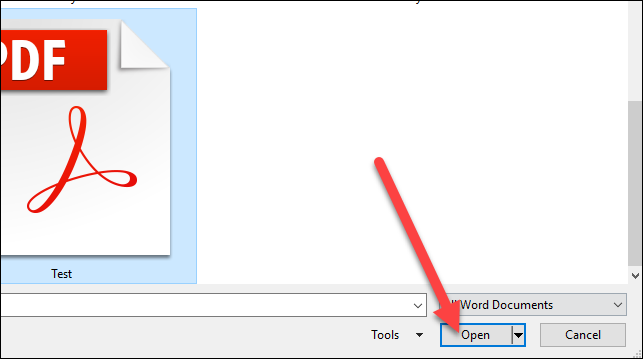
- Выберите PDF и нажмите “Open”.
- Word покажет предупреждение о возможной потере форматирования. Это нормально; оригинальный PDF не изменяется. Нажмите “OK”.
Word выполнит конвертацию и откроет созданный документ.
Совет: для документов с простым форматированием метод в Word работает быстро и без установки дополнительных программ.
Конвертация PDF в Word с помощью Google Docs
Google Docs позволяет конвертировать PDF в редактируемый документ через Google Drive. Это двухэтапный процесс: сначала вы открываете PDF как Google Документ, затем экспортируете его в Word. На пути есть риск потери форматирования, поэтому метод лучше всего подходит, если у вас нет Word и нужно отправить .docx другому человеку.
Шаги
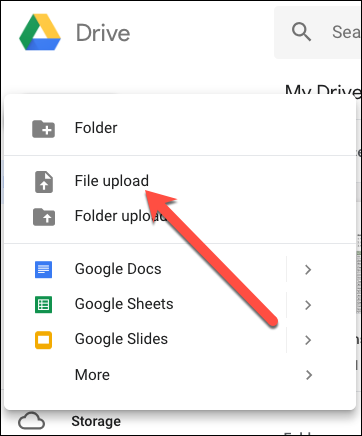
- Откройте Google Drive и нажмите кнопку “New”.
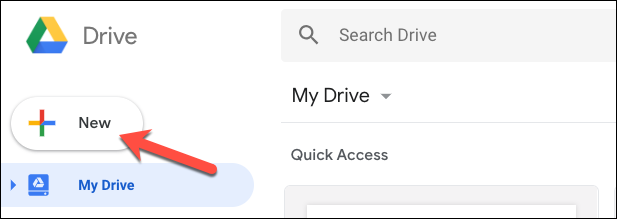
- Выберите “File Upload”.
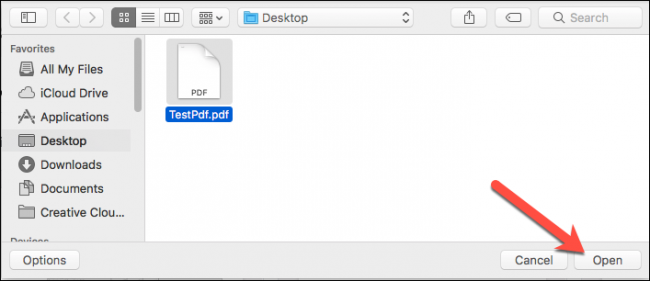
- Найдите PDF на компьютере и нажмите “Open”.
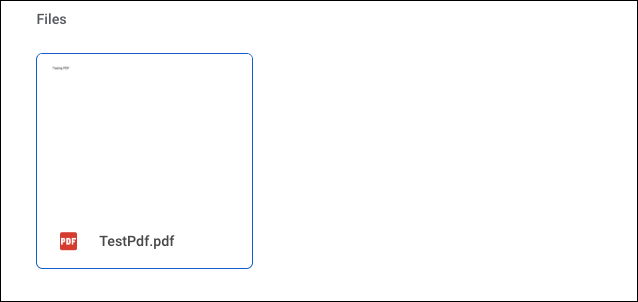
- Файл появится в вашем Google Drive.
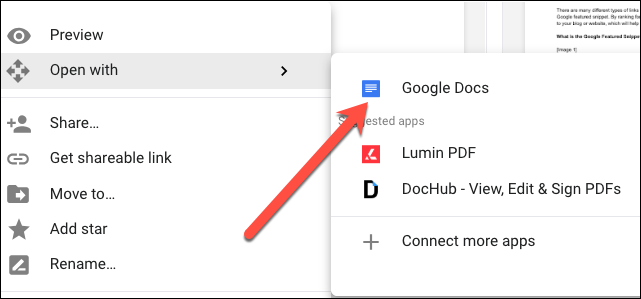
- Кликните правой кнопкой по файлу, выберите “Open With” и затем “Google Docs”.
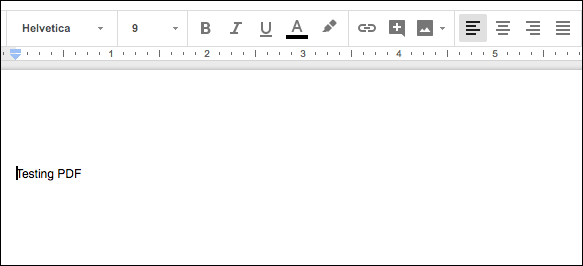
- Документ откроется как Google Doc.
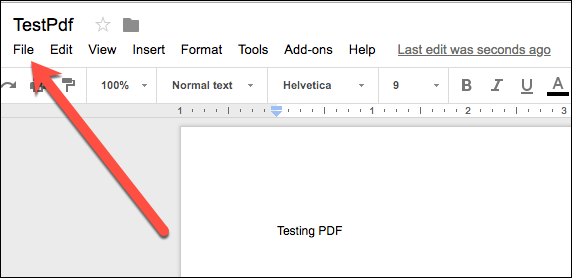
- Выберите “File” → “Download As” → “Word Document (.docx)”.
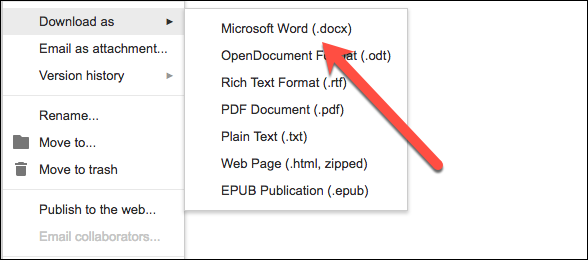
Файл будет скачан на ваш компьютер в формате .docx.
Важно: Google Docs часто корректно обрабатывает текст, но сложные таблицы, формулы и графика могут «поплыть».
Как выбрать метод — простая модель принятия решения
- Если важна точность форматирования и у вас есть подписка — используйте Acrobat.
- Если у вас установлен Word и документ простой — откройте PDF в Word.
- Если у вас нет Word и нужен бесплатный способ — используйте Google Docs.
Факт-бокс
- Acrobat чаще всего сохраняет верстку и шрифты.
- Word удобен для одноразовых конверсий простых документов.
- Google Docs бесплатен и доступен в браузере.
Когда конвертация не сработает или даст плохой результат
- PDF содержит сложную верстку: тиражные колонны, нестандартные шрифты, слои, интерактивные элементы.
- PDF — скан страницы без текста (изображение). В этом случае нужна OCR (распознавание текста).
- Документ содержит защищённый контент или пароль.
Советы при проблемах
- Для отсканированных страниц используйте OCR: в Acrobat есть встроенный инструмент “Recognize Text”; в Google Drive можно запустить распознавание при открытии как Google Docs.
- Если шрифты отсутствуют, попробуйте встроить шрифты в PDF перед экспортом или вручную подобрать похожие в Word.
- Для таблиц лучше экспортировать отдельной таблицей и затем корректировать в Excel или Word.
Чек-лист качества после конвертации
- Проверьте заголовки и уровень стилей (Heading 1, Heading 2).
- Проверьте переносы и разрывы страниц.
- Проверьте таблицы и выравнивание ячеек.
- Проверьте изображения и их расположение относительно текста.
- Сверьте шрифты и размеры, при необходимости замените.
- Убедитесь, что гиперссылки и примечания перенесены корректно.
Критерии приёмки
- Документ редактируется в Word без критических ошибок.
- Заголовки сохранены и сопоставимы с оригиналом.
- Таблицы читаемы и не потеряли ключевых данных.
- Для сканов выполнена корректная OCR-обработка.
Альтернативные подходы
- Экспорт в RTF/ODT через другие инструменты, затем импорт в Word.
- Конвертация через онлайн-сервисы (с осторожностью к приватности данных).
- Перепечатать важные части вручную, если конвертер разрушил верстку.
Безопасность и приватность
- Не загружайте конфиденциальные PDF в непроверенные онлайн-сервисы.
- Используйте локальные инструменты (Acrobat, Word) для документов со слабой конфиденциальностью.
Советы по сохранению форматирования
- Если возможно, попросите исходный файл (Word/AI/InDesign) — это всегда лучше, чем конвертация.
- При сохранении PDF из приложения включайте опцию встраивания шрифтов.
- Если работаете с таблицами, сохраните их отдельно (CSV/Excel) и вставьте в Word вручную.
Примеры неудач и варианты обхода
- Сложная буклетная верстка: распечатайте PDF в формате нескольких изображений страниц и вставьте как изображения в документ Word, затем вручную добавьте текст поверх при необходимости.
- Формулы и научные нотации: экспортируйте формулы в MathML или вставьте как изображения.
Частые вопросы
Какой метод даст лучшее качество
Acrobat обычно даёт лучший результат для сложных документов. Для простых текстов Word справится быстрее.
Что теряется при конвертации
Часто теряются точные отступы, нестандартные шрифты, сложная верстка и интерактивные элементы.
Краткое объявление для команды
Нужно быстро редактировать PDF? Используйте Acrobat для точности, Word для простоты, Google Docs для бесплатного обмена. Проверьте чек-лист качества после конверсии.
Резюме
- Выбор метода зависит от важности сохранения форматирования и наличия инструментов.
- Всегда делайте резервную копию оригинального PDF перед конвертацией.
- При наличии сканов выполняйте OCR и проверяйте распознанный текст.
Спасибо — теперь вы можете выбрать подходящий способ и конвертировать PDF в Word с минимальными потерями качества.

Похожие материалы

Несколько аккаунтов Skype: Multi Skype Launcher

Журнал для работы: повысить продуктивность

Персональные звуки уведомлений на Android

Скачивание шоу Hulu для офлайн‑просмотра

Microsoft Start: персонализированная новостная лента
