
Как поделиться экраном Chromebook: Chrome Remote Desktop и Google Meet
TL;DR
Если нужно временно дать управление компьютером — используйте Chrome Remote Desktop и передавайте 12‑значный код только доверенному человеку. Если нужно только показать экран без управления — используйте Google Meet. Всегда проверяйте источник запроса и избегайте передачи доступа незнакомцам.

О чём эта инструкция
Здесь описаны два простых и безопасных способа поделиться экраном Chromebook: один — с передачей управления (Chrome Remote Desktop), второй — только демонстрация экрана (Google Meet). В конце — чеклисты безопасности, альтернативы и краткая модель принятия решения.
Важно
Никогда не передавайте контроль над устройством людям, которым вы не доверяете. Мошенники могут выдавать себя за знакомых или техподдержку.
Chrome Remote Desktop: пошаговая инструкция для передачи управления
Chrome Remote Desktop позволяет другому человеку увидеть ваш экран и при необходимости взять управление на себя на время сессии. Это удобно для техподдержки или совместной работы, но требует осторожности.
- Откройте Chrome на своём Chromebook.
- Перейдите на сайт Chrome Remote Desktop (remotedesktop.google.com).
- Выберите раздел «Удалённая поддержка» или аналогичный, если он отображается.
- Нажмите кнопку Share my screen (Поделиться экраном).
- На следующей странице нажмите синий элемент под заголовком Share this screen для установки расширения, если потребуется.
- В окне Chrome Web Store нажмите Add to Chrome и подтвердите установку расширения.
- Дайте расширению необходимые разрешения, когда появится подтверждающее окно.
- Вернитесь на сайт Chrome Remote Desktop и нажмите Generate Code.
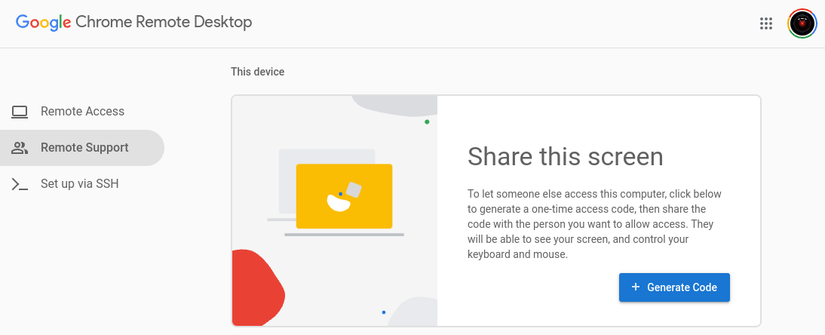
- Скопируйте 12‑значный код, который появится на экране, и отправьте его человеку, которому доверяете. Код действителен 5 минут — это ограничение повышает безопасность.
- Когда человек введёт код и запросит подключение, на устройстве появится приглашение. Подтвердите, что хотите предоставить Remote Assistance, и нажмите Share.
Советы по безопасности при использовании Chrome Remote Desktop:
- Перед подключением подтвердите личность человека другим каналом связи (звонок, сообщение).
- Никогда не вводите личные пароли или платёжные данные во время сессии, пока другой человек управляет вашим компьютером.
- Завершайте сессию сразу после выполнения задачи.
Google Meet: показать экран без передачи управления
Если нужно лишь показать экран (презентация, демонстрация), Google Meet безопаснее: зрители видят ваш экран, но не получают контроль.
- Установите приложение Google Meet из Play Store, если оно не предустановлено.
- Создайте встречу в Google Meet или присоединитесь к уже существующей.
- Войдите в собрание, затем нажмите кнопку Present Now внизу экрана.
- В появившемся окне выберите окно приложения, вкладку браузера или весь экран для демонстрации.
- Нажмите Allow, чтобы начать трансляцию экрана.

- Чтобы прекратить демонстрацию, нажмите Stop Sharing в панели задач или внутри окна Meet.
Советы по использованию Google Meet:
- Перед демонстрацией закройте окна с личной информацией.
- При демонстрации экрана браузера используйте демонстрацию конкретной вкладки, если хотите скрыть другие вкладки.
Альтернативы и когда их выбирать
- TeamViewer или AnyDesk — если требуются дополнительные функции удалённого доступа (поддержка нескольких мониторов, чаты, передача файлов). Проверьте совместимость с ChromeOS и политику безопасности.
- Встроенные средства администратора в корпоративной среде — часто лучше для IT‑служб и управления парком устройств.
- Для быстрой демонстрации экрана без видео-звонка можно записать короткое видео с экрана и переслать файл.
Когда не стоит давать доступ:
- Если кто-то звонит из «поддержки» и просит срочно передать контроль — будьте особенно осторожны.
- Если вы видите подозрительные URL, несоответствие брендинга или орфографические ошибки в письме, отмените сессию.
Контрольный чеклист перед сессией
Хозяин устройства (тот, кто делится экраном):
- Закройте личные документы и вкладки.
- Выключите уведомления или включите режим «Не беспокоить».
- Подтвердите личность человека другим каналом.
- Установите ограничение по времени и наблюдайте за действиями.
Человек, кто получает доступ:
- Объясните цель и ожидаемые действия заранее.
- Не просите пароли и не требуйте ввода платёжных данных.
- Завершите подключение, как только задача выполнена.
Модель принятия решения
Если вы не уверены, выбирайте демонстрацию без управления. Ниже простая блок‑схема для выбора варианта:
flowchart TD
  A[Нужно ли другому человеку управлять вашим Chromebook?] -->|Да| B[Chrome Remote Desktop]
  A -->|Нет| C[Google Meet или демонстрация экрана]
  B --> D[Подтвердите личность и используйте 12‑значный код]
  C --> E[Начните Present Now и выберите вкладку или экран]
Критерии приёмки
- Удалённый помощник смог выполнить требуемую задачу без доступа к вашим личным данным.
- Сессия завершена и соединение прервано.
- Личные пароли и платежные данные остались конфиденциальными.
Риски и способы снижения
- Риск: фишинг через подставной техпомощник. Митигаторы: подтверждение личности, короткий срок действия кода, наблюдение за сессией.
- Риск: случайная утечка личных данных при демонстрации экрана. Митигаторы: закрыть личные окна, демонстрировать только вкладку.
Быстрый план действий при инциденте
- Немедленно завершите сессию и отключите доступ.
- Смените пароли на важных сервисах, если есть подозрение, что данные увидели.
- Проведите сканирование устройства на вредоносное ПО и уведомьте IT‑службу, если это рабочий Chromebook.
Краткое резюме
Chrome Remote Desktop даёт полноценный удалённый доступ и удобен для техподдержки, но требует доверия. Google Meet безопаснее для демонстраций, когда управление не нужно. Всегда проверяйте личность собеседника и следуйте чеклисту безопасности.
Глоссарий
Chrome Remote Desktop — служба удалённого доступа от Google, позволяющая временно управлять устройством по коду. Google Meet — сервис видеозвонков и демонстрации экрана от Google.

Похожие материалы

Несколько аккаунтов Skype: Multi Skype Launcher

Журнал для работы: повысить продуктивность

Персональные звуки уведомлений на Android

Скачивание шоу Hulu для офлайн‑просмотра

Microsoft Start: персонализированная новостная лента
