
Как расширить хранилище PS5: NVMe, внешние HDD и SSD
Быстрая навигация
- Установить NVMe‑накопитель для увеличения внутреннего объёма
- Внешний жёсткий диск для PS4‑игр и «холодного» хранилища
- Внешний SSD для большей скорости передачи
- Удаление игр и медиа для освобождения места
- Дополнительно: советы, чек‑листы и пошаговое руководство
Короткое содержание
PS5 поддерживает расширение внутренней памяти только совместимыми NVMe M.2 накопителями PCIe Gen4 x4. Внешние USB‑диски используются для хранения и запуска PS4‑игр или как «холодное» хранилище для PS5‑игр — но PS5‑игры нельзя запускать напрямую с внешнего носителя. Консоль поставляется примерно с 825 ГБ (из которых свободно чуть более 650 ГБ), поэтому большинству пользователей в какой‑то момент понадобится расширение.
Когда стоит расширять хранилище
- Вы часто устанавливаете большие AAA‑проекты (каждая может занимать 50–150 ГБ и больше).
- Вам надо хранить коллекцию PS4‑игр и быстро переключаться между ними.
- Вы хотите минимизировать время загрузки и избежать повторных загрузок из облака.
Важно: если ваша цель — играть в нативные PS5‑игры, внешние HDD/SSD не подойдёт — нужен внутренний NVMe M.2 SSD.
Установка NVMe M.2 SSD для PS5
Почему NVMe?
NVMe — это интерфейс и протокол для твердотельных накопителей, обеспечивающий очень высокую пропускную способность и низкие задержки по сравнению с SATA. PS5 требует NVMe Gen4 x4 для быстрой потоковой передачи игровых ассетов (текстуры, уровни и т.д.), что критично для нативных PS5‑проектов.
Требования к накопителю (повторение и пояснения)
Ваш диск должен соответствовать техническим требованиям Sony. Основные требования:
- Интерфейс: PCIe Gen4 x4 (NVMe)
- Объём: от 250 ГБ до 4 ТБ
- Форм‑фактор: 2230, 2242, 2260, 2280 или 22110
- Разъём: Socket 3 (Key M)
- Ширина: 22 мм (25 мм не подойдёт)
- Длина: 30 мм, 42 мм, 60 мм, 80 мм или 110 мм
- Охлаждение: наличие радиатора/теплового моста (heatsink) обязательно
- Габариты с радиатором: не более 110 мм в длину, 25 мм в ширину и 11,25 мм в высоту
Если диск без радиатора — многие модели поставляются с предустановленным heatsink или с креплением для него; для PS5 наличие охлаждения критично из‑за высоких скоростей передачи.
Примечание: многие производители указывают совместимость с PS5 прямо в описании модели — это удобно, но всё равно сверяйте точные габариты и параметры.
Пошаговое руководство по установке NVMe в PS5
- Подготовьте рабочее место: чистая, ровная поверхность, крестовая отвертка, антистатический браслет по желанию.
- Выключите PS5 полностью и отключите кабели питания и периферии.
- Снимите одну из боковых панелей (следуйте инструкции Sony: аккуратно подденьте и сдвиньте).
- Открутите винт крышки отсека M.2 и снимите крышку.
- Открутите фиксирующий винт и распорную стойку (standoff), при необходимости выберите нужное отверстие по длине диска.
- Вставьте NVMe под углом ~30° в слот Socket 3, затем аккуратно надавите вниз и зафиксируйте винтом.
- Установите радиатор/heatsink согласно инструкции производителя (не превышайте высоту в 11,25 мм вместе с радиатором).
- Поставьте крышку отсека, закрутите винты, верните боковую панель, подключите кабели.
- Включите PS5, перейдите в Настройки > Система > Хранилище и форматируйте новый диск как внутреннее хранилище (если будет использоваться для PS5‑игр).
Критерии приёмки: диск отображается в системных настройках, форматирование проходит успешно, система не выдаёт ошибки в момент копирования/установки, и игры запускаются с нового накопителя.
Возможные проблемы и их решения
- Консоль не видит диск: проверьте совместимость по интерфейсу и габаритам; убедитесь, что диск вставлен до упора и правильно зафиксирован.
- Ошибка форматирования: попробуйте обновить системное ПО PS5, иначе проверьте диск на другом устройстве (ПК) через совместимый адаптер.
- Перегрев/троттлинг: используйте более крупный радиатор или модель с лучшей теплоотдачей; обеспечьте доступ воздуха вокруг консоли.
Внешний жёсткий диск (HDD) — экономичный вариант
Внешние HDD остаются лучшим выбором по цене за гигабайт. Они плохо подходят для запуска нативных PS5‑игр, но отличны для:
- хранения большой библиотеки PS4‑игр;
- «холодного» хранения PS5‑игр (копии, которые можно вернуть на внутренний SSD при необходимости);
- резервного архива медиафайлов.
Требования Sony к внешним HDD:
- объём: от 250 ГБ до 8 ТБ
- интерфейс: USB 3.0 и выше
- подключение: напрямую к USB‑портам PS5 (не через USB‑хаб), предпочтительно в задние порты Type‑A
Как настроить внешний диск
- Подключите диск напрямую в один из задних USB‑портов Type‑A.
- Настройки > Хранилище > USB‑расширенное хранилище > Форматировать как USB‑расширенное хранилище.
- ВНИМАНИЕ: форматирование удалит все данные на диске — заранее сохраните важное.
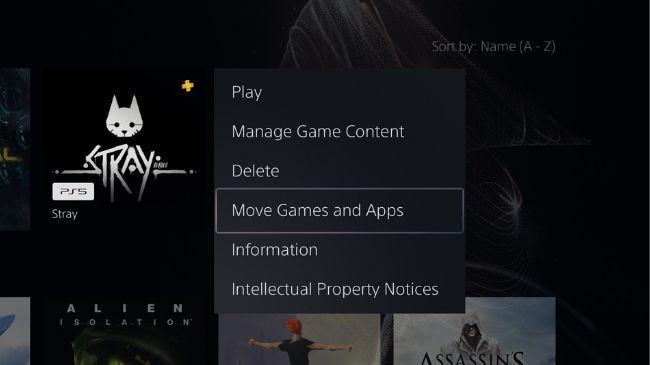
- Перемещать игры можно через Библиотеку игр: выделите игру, нажмите кнопку “Опции”, выберите “Переместить игры и приложения” и подтвердите.
Совет: копирование по USB обычно быстрее, чем повторная загрузка из интернета — особенно для крупных проектов.
Внешний SSD — компромисс скорости и стоимости
Внешние SSD даёт существенный прирост скорости по сравнению с HDD: более быстрые копирования и сокращённые времена установки для PS4‑игр, более высокая стойкость к механическим повреждениям и мобильность.
Настройка и использование совпадает с внешним HDD: подключение, форматирование как USB‑расширенное хранилище и перенос игр через библиотеку.
Когда выбрать внешний SSD: если вы часто переносите диск между консолями, путешествуете или хотите заметно сократить время копирования больших игр.
Удаление игр и медиа для освобождения места
Удаление — самый быстрый способ освободить пространство, особенно если вы играли разово или тестировали демо.
Как удалить:
- Откройте Библиотеку игр.
- Выделите игру или приложение, нажмите “Опции” и выберите “Удалить”.
- Можно также идти в Настройки > Хранилище > Хранилище консоли / USB‑расширенное хранилище > Игры и приложения / Галерея мультимедиа и удалять оттуда.
Совет по выбору: удаляйте игры, которые вы проходили полностью или редко запускаете. Временно крупные «песочницы» и онлайн‑проекты можно перемещать в «холодное» хранилище.
Стратегии хранения: ментальные модели и сценарии
- Игрок‑«постоянник»: внутренний NVMe 1–2 ТБ + внешний SSD 1–2 ТБ для часто запускаемых PS4‑проектов.
- Коллекционер: внутренний 2–4 ТБ NVMe для установки многих PS5‑проектов одновременно; внешний HDD 4–8 ТБ для архива.
- Путешественник/мобильный: компактный внешний SSD 1 ТБ + внутр. NVMe 1 ТБ.
Чек‑лист перед покупкой
- Совместимость по PCIe Gen4 x4 — обязателен для PS5.
- Убедитесь в форм‑факторе и габаритах (22 мм ширина, длина и высота с радиатором).
- Наличие или возможность установки надежного heatsink.
- Соотношение цена/ГБ для HDD и SSD.
- Резерв на будущие игры: планируйте 20–50% свободного пространства для обновлений.
Пошаговый SOP для быстрого принятия решения
- Оцените текущую занятость хранилища и список игр, которые хотите держать установленными.
- Если требуется запускать PS5‑игры сразу — покупайте NVMe M.2 с heatsink.
- Если нужен архив/экономия — купите внешний HDD (для больших коллекций) или внешний SSD (для скорости).
- Перед покупкой проверьте физические размеры и гарантии производителя.
- Установите/подключите, форматируйте через настройки PS5 и переместите данные.
Совместимость и подводные камни
- PS5 и PS5 Digital Edition используют тот же слот M.2 — никаких различий при установке NVMe.
- Некоторые NVMe с необычной высотой радиатора могут не поместиться — проверяйте итоговую высоту.
- Не все дешёвые NVMe будут иметь стабильную производительность под длительной нагрузкой — у недорогих моделей может проявляться троттлинг.
Когда не стоит расширять: если вы редко устанавливаете новые игры и у вас малая игровая библиотека — простое удаление и повторная загрузка может быть дешевле, чем покупка SSD.
Резервное копирование, перенос и восстановление
- Копируйте важные сохранения в облако (если у вас PlayStation Plus) или используйте USB‑флешку для локальных сохранений.
- При переходе на новый NVMe форматируйте диск и скопируйте игры и данные обратно по USB или через повторную загрузку.
- Для больших библиотек — перенос данных через внешний SSD/HDD ускорит процесс по сравнению с загрузкой через сеть.
Проверка здоровья и обслуживание NVMe
- На ПК можно использовать утилиты производителя (S.M.A.R.T.) для проверки состояния диска.
- Следите за температурой: если диск регулярно перегревается, проверьте установку радиатора и вентиляцию консоли.
1‑строчный глоссарий
- NVMe: высокоскоростной протокол для SSD через PCIe.
- M.2: форм‑фактор твердотельного накопителя.
- Heatsink: радиатор для отвода тепла с SSD.
Финальные рекомендации
- Для наилучшей производительности в PS5 ставьте NVMe Gen4 x4 с качественным радиатором.
- Для хранения большой библиотеки выбирайте внешний HDD; для баланса скорости и портативности — внешний SSD.
- Всегда делайте резервные копии сохранений: это спасёт от потерь при замене накопителей.
Примечание: все инструкции опираются на текущие требования Sony; перед покупкой рекомендуется сверить спецификации с официальной документацией производителя диска и Sony.
Короткое объявление для соцсетей: «Увеличьте объём PS5 — узнайте, когда нужен NVMe, а когда достаточно внешнего диска, и получите пошаговые инструкции по установке и настройке.»

Похожие материалы

Несколько аккаунтов Skype: Multi Skype Launcher

Журнал для работы: повысить продуктивность

Персональные звуки уведомлений на Android

Скачивание шоу Hulu для офлайн‑просмотра

Microsoft Start: персонализированная новостная лента
