
Моделирование в Blender по эталонным изображениям
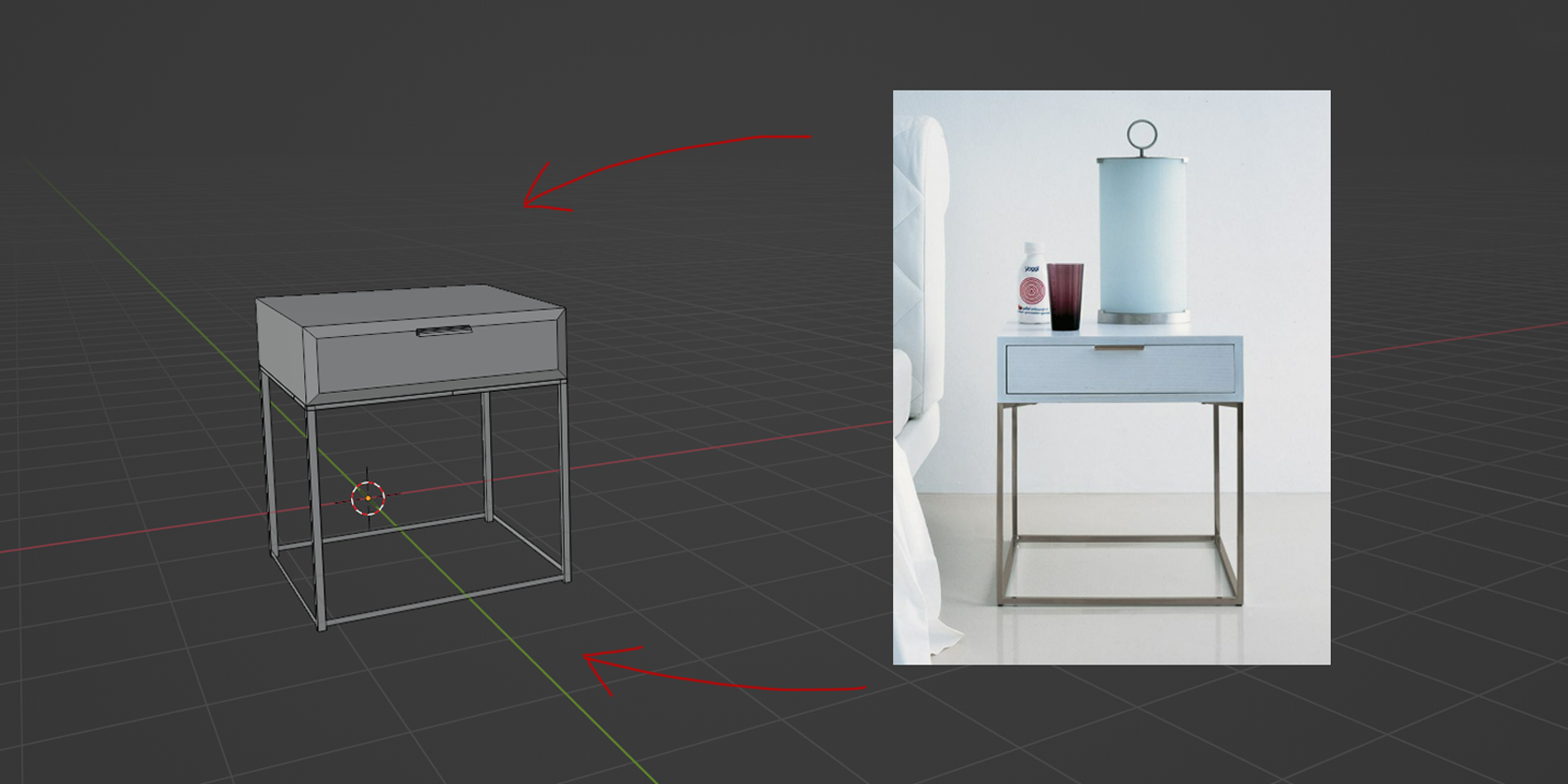
Эталонные изображения в Blender помогают моделировать конкретные объекты: автомобиль, персонажа или бытовую вещь. В этом руководстве подробно показано, как импортировать референсы в Blender и следовать их дизайну вплоть до мелких деталей.
Поиск изображений для моделирования — это творческий и интересный процесс. Сайты вроде Pinterest и другие коллекции содержат много вдохновляющих референсов по моде, архитектуре и прочим темам.
Что нужно знать заранее
Коротко о терминах:
- Референс: эталонное изображение, по которому вы моделируете. Одной фразой — визуальная инструкция.
- Примитив: базовый объект в Blender (куб, сфера, плоскость). Используется для блокировки формы.
- Ортографический вид: отсутствие перспективы, полезен для точного выравнивания.
Важное: модель, сделанная по референсу, опирается на точность изображений. Нечёткие или деформированные фотографии усложняют работу.
Шаг 1. Выбор подходящих референсов
Первое — подобрать изображения. Для учебного примера в статье использован Oscar end table от Zanotta с 2D-чертежом в трёх проекциях. Если хотите повторить шаги, найдите набор изображений с фронтальной, боковой и верхней проекциями.
Рекомендации по выбору референса:
- Ищите изображения с ровной съемкой по осям, без сильных искажений объектива.
- Отдавайте предпочтение чертежам с несколькими проекциями для мебели и промышленных предметов.
- Снимки реальных предметов полезны для текстур, материалов и пропорций.
Примечание: если у вас нет всех трёх проекций, можно моделировать по двум и подбирать толщину и глубину по фото или по здравому смыслу.
Шаг 2. Импорт референсных изображений в сцену
Импортировать изображения просто, но важно, чтобы они оказались в ортографическом виде и были корректно выровнены в пространстве.
Пошагово:
- Находясь в Object Mode, нажмите Numberpad 5 для переключения в ортографическое представление.
- Нажмите Numberpad 1, чтобы выровнять вид по осям X и Z (фронтальная проекция).
- Нажмите Shift + A и выберите Add → Image → Reference. Первая картинка должна быть фронтальной проекцией.
- Нажмите Numberpad 3, чтобы перейти в боковой вид, и добавьте вторую картинку как Reference. При необходимости добавьте верхний вид.
Выравнивайте изображения по ключевым точкам: ножки, верхняя поверхность, края. Пока вы не выровняете проекции, будет сложно правильно блокировать форму.
Важное: после выравнивания сделайте все три изображения невыбираемыми, чтобы случайно не сдвинуть их при моделировании.
Как сделать изображения невыбираемыми
- Откройте Outliner.
- Нажмите на фильтр и включите параметр Selectable в списке видимых значков.
- Отключите Selectable для всех слоёв с референсными изображениями.
- При желании поместите изображения в новую коллекцию для порядка.
Совет по прозрачности: в панели Properties найдите опцию Opacity (через поиск), и отрегулируйте ползунок для всех референсов. Низкая непрозрачность помогает видеть пересекающиеся элементы и облегчает подгонку.
Полезно держать несколько реальных фотографий проекта рядом. Они помогут при выборе толщины, радиусов скруглений и материалов.
Шаг 3. Добавление примитивов для приближения к референсу
Ремесло начинается с простого: используйте примитив для блокировки основных объёмов.
Для Oscar подойдёт обычный куб. Вставьте куб, масштабируйте и сдвигайте по осям, пока его форма не совпадёт с силуэтом столика со всех сторон.
Идея — получить корректную базовую пропорцию прежде, чем добавлять детали.
Шаг 4. Черновая моделировка примитивов
Переходите в Edit Mode и начните «высекать» форму из базовой геометрии.
Во время этого этапа включите X-Ray (Alt + Z) для видимости внутренних ребер.
Инструменты и приёмы:
- Используйте Bevel или Inset Faces, чтобы выделить фасад ящика и добавить рамку вокруг него.
- Knife помогает прорезать контуры ручки и других деталей. После каждой точки можно фиксировать ось нажатием X, Y или Z.
- Зеркалирование операций из панели модификаторов или применение Mirror ускорит симметричную работу.
- Extrude даёт толщину плоским элементам.
- Добавляйте новые примитивы для ножек или ручки и затем Join в Object Mode.
- Включите Snap опции для аккуратных привязок.
Другие полезные инструменты: Edge Loops для добавления ребер, Spin для вращательных форм. После каждого действия удаляйте лишние полигоны.
Шаг 5. Очистка меша
Когда базовая форма готова, очистите меш и проверьте нормали.
Основные шаги очистки:
- В Edit Mode откройте Mesh → Clean Up и применяйте инструменты по мере необходимости.
- Limited Dissolve удаляет избыточные ребра, сохраняя форму.
- Delete Loose удаляет свободную геометрию.
- Decimate можно использовать для уменьшения количества полигонов, но используйте с осторожностью: результат иногда нарушает силуэт.
- Fill Holes автоматически закрывает пропуски, похож на обычный Fill, но работает по всему мешу.
Проверяйте нормали: если они направлены внутрь, переверните их через Recalculate Normals.
Теперь можно добавлять скругления, радиусы и мелкие элементы вроде ножек и ручки.
Связанные материалы: Как разделить меш в Blender.
Шаг 6. Добавление деталей
Для органических форм (растения, персонажи) лучше перейти в Sculpt Mode. Для мебели достаточно Edit Mode и комбинации экструдирования, инсетирования и пропорционального редактирования.
Полезные методы:
- Простые трансформации вершин и ребер для диагональных связей под столом.
- Subdivide добавить кривизну ручке или скруглить ножки.
- Proportional Edit плавно перераспределяет топологию и создаёт естественные переходы.
- Добавляйте модификатор Bevel для контролируемых скруглений на финальном этапе.
Когда детали готовы, проверьте, как модель выглядит в разных ортографиях и в перспективном виде.
Совет дизайнера: сделайте столик таким, каким хотите видеть в комнате — экспериментируйте с пропорциями и материалами.
Связанные материалы: Работа с UV в Blender для начинающих.
Когда этот метод подходит, а когда нет
Подходит для:
- Твёрдых промышленных форм и мебели с чёткими краями.
- Объектов, где доступны фронтальная и боковая проекции.
- Быстрого блокирования и последующей детализации.
Не подходит, или будет сложен, когда:
- У вас только один референс и нет информации о глубине.
- Предмет органический и требует скульптинга с нуля (например, лицо человека).
- Фотографии имеют перспективные искажения и отсутствие одновременной геометрической точности.
Альтернативные подходы:
- Grease Pencil — для первичного наброска прямо в 3D-пространстве.
- Photogrammetry — для реконструкции реальной формы по множественным фотографиям.
- Box modeling от самых крупных форм к мелким деталям с ранним ретопологированием.
Быстрая методология: шаги для повторяемого результата
- Найдите 2–3 корректных референса. 2. Импортируйте как Reference и выровняйте по ортографии. 3. Зафиксируйте изображения как невыбираемые. 4. Блокируйте форму примитивами. 5. Перейдите в Edit Mode и прорежьте форму инструментами Knife, Inset, Bevel. 6. Очистите меш, проверьте нормали. 7. Добавьте детали, скругления и подготовьте модель к UV/текстурированию.
Контроль качества и критерии приёмки
Критерии приёмки модели по референсу:
- Силуэт совпадает с референсом с точностью, достаточной для цели проекта.
- Нет перевёрнутых нормалей или свободной геометрии.
- Топология не содержит излишних треугольников в зонах, где ожидаются сглаживания.
- Все примитивы, используемые для деталей, корректно присоединены и подключены к модификаторам.
Критерии для LOD (уровней детализации):
- LOD0: полная сцена, все детали. Подходит для рендеров ок. 4k.
- LOD1: средняя детализация, удалены микродетали. Подходит для близкого геймплея.
- LOD2: низкая детализация, сохранён силуэт. Для дальнего плана.
Уровни зрелости модели
- Базовый: блок из примитивов, правильные пропорции, минимум деталей.
- Средний: чистый меш, простые скругления, основные детали как ручки и ножки.
- Продвинутый: финальная геометрия с оптимизированной топологией, UV-развёртка и основная текстура.
Чек-листы по ролям
Для новичка:
- Импортировал референсы и выровнял их в ортографии.
- Сделал изображения невыбираемыми.
- Блокировал форму одним или несколькими примитивами.
- Сохранил файл перед серьёзными правками.
Для 3D-художника:
- Проверил нормали и провёл Limited Dissolve для удаления лишнего.
- Добавил модификаторы Mirror и Bevel по необходимости.
- Подготовил LOD и отделил детали для текстурирования.
Для технического художника:
- Оптимизировал полигоны для целевой платформы.
- Подготовил UV-швы и базовую текстуру альбедо.
- Проверил экспорт в нужный формат (FBX, OBJ, glTF).
Шаблон приёмки (таблица)
| Пункт | Статус | Комментарий |
|---|---|---|
| Совпадение силуэта | Да / Нет | Указать отклонения |
| Нормали | Да / Нет | Пересчитать по необходимости |
| Лишняя геометрия | Нет / Есть | Удалить Loose |
| UV готовы | Да / Нет | Подготовить перед текстурой |
Мини-галерея крайних случаев
- Отсутствует боковая проекция: моделируйте по двум видам и используйте референсы из других похожих объектов.
- Референс в перспективе с сильным искажением: корректируйте перспективу в графическом редакторе либо используйте Photogrammetry.
- Очень органическая форма: сначала скульптинг, затем ретопология.
Краткий глоссарий в одну строку
- Reference: изображение-основа для моделирования.
- Primitive: базовый 3D-объект в Blender.
- X-Ray: режим просмотра, показывающий внутренние ребра.
- Limited Dissolve: инструмент удаления лишних ребер.
Советы по производительности и экспорту
- Работайте в режимах, подходящих для вашей машины: ограничивайте Subdivision при редактировании.
- Перед экспортом отключите невидимые коллекции и примените все трансформации (Ctrl + A → All Transforms).
- Для игровых движков оптимизируйте топологию и создайте LODы.
Социальный тизер
Короткая анонсная версия: быстрое руководство по моделированию из референсов в Blender. Подходит для мебели и промышленных объектов. Научитесь импортировать Reference, блокировать форму примитивами и доводить модель до чистого меша.
Итог
Моделирование по референсам — универсальная и надёжная техника. Она ускоряет процесс и повышает точность. Начните с качественных изображений, блокируйте форму примитивами, постепенно добавляйте детали и не забывайте выравнивать и оптимизировать меш перед текстурированием. Эта последовательность применима к большинству твердых объектов и является хорошей отправной точкой для дальнейшего освоения Blender.
Важное: проверяйте соответствие референсам на каждом крупном этапе и сохраняйте промежуточные файлы. Это экономит время при откате к рабочему состоянию.

Похожие материалы

Несколько аккаунтов Skype: Multi Skype Launcher

Журнал для работы: повысить продуктивность

Персональные звуки уведомлений на Android

Скачивание шоу Hulu для офлайн‑просмотра

Microsoft Start: персонализированная новостная лента
