
ReactOS — открытая альтернатива Windows
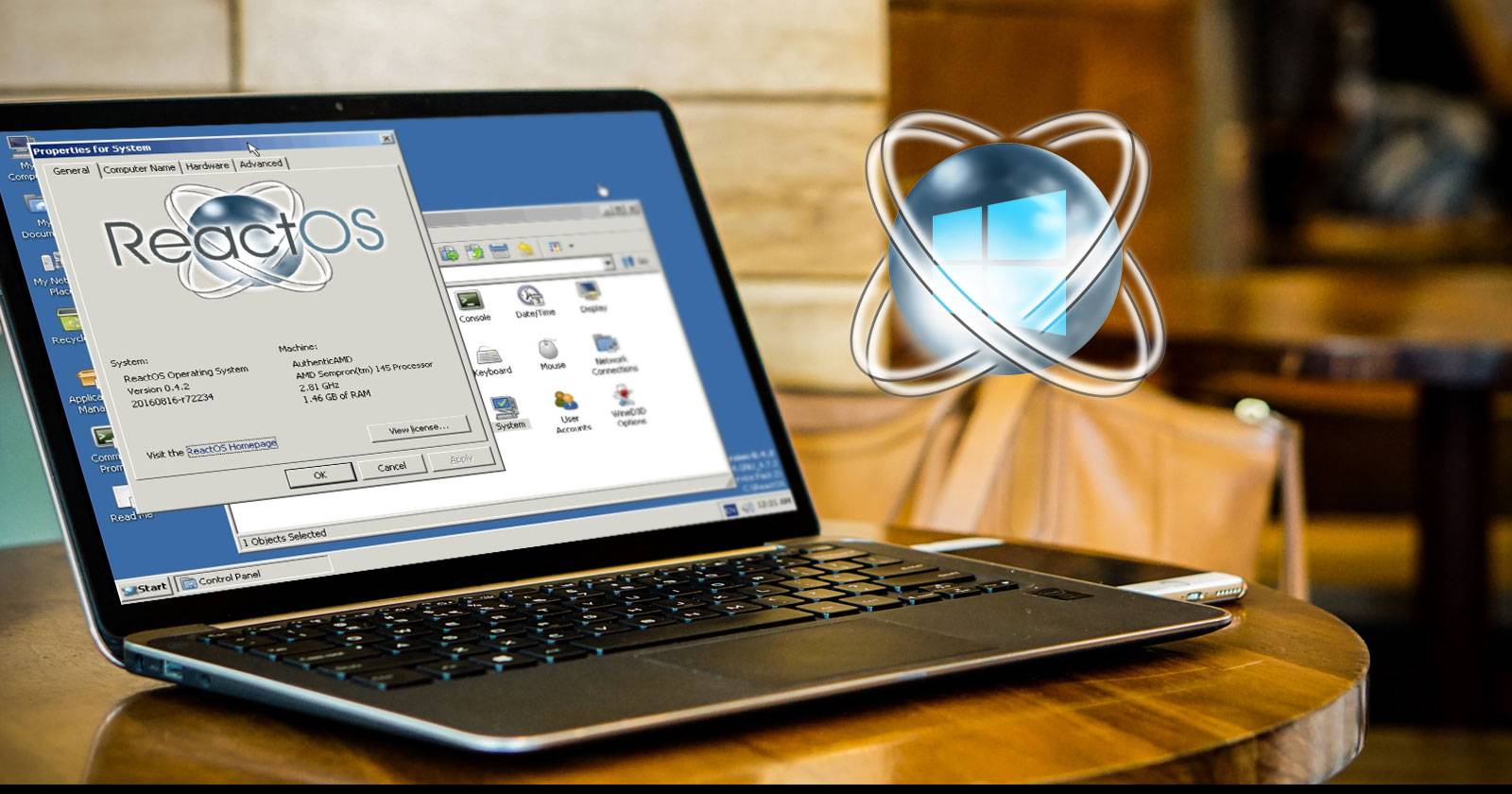
Microsoft за последние годы стал заметно более открытым: участие в отраслевых организациях, публикация инструментов и даже открытый код некоторых приложений. Но сам Windows остаётся проприетарным продуктом, поэтому часть сообщества пытается воссоздать совместимую с Windows систему с нуля. ReactOS — один из крупнейших проектов в этой области.
В этом обзоре я объясню, что такое ReactOS, как его установить в виртуальной машине, какие приложения удаётся запускать, с какими проблемами можно столкнуться и в каких сценариях проект имеет смысл. В конце — чеклисты, методология тестирования, рекомендации по безопасности и варианты, когда стоит выбрать альтернативу.
Что такое ReactOS
ReactOS — это свободная операционная система с открытым исходным кодом, цель которой — обеспечить совместимость с приложениями и драйверами Windows. Это не просто «клон по внешнему виду»: проект пытается реализовать API Windows и поведение системных компонентов, чтобы приложения могли выполнять системные вызовы так же, как и на оригинальной ОС.
Ключевые компоненты любой ОС и то, что пытается реализовать ReactOS:
- Ядро — промежуточный слой между ПО и железом.
- Библиотеки (runtime) — общие функции для приложений (работа с файлами, сетью, UI).
- Службы — фоновые процессы (например, диспетчер печати).
- Системные приложения — встроенные программы, которые также предоставляют интерфейс (например, проводник и панель задач).
Проект старается воспроизвести поведение всех этих слоёв и корректно обрабатывать системные вызовы от приложений. Это огромная задача, поэтому ReactOS остаётся в разработке: некоторые комбинации приложений и драйверов работают, другие — нет.
Важно: ReactOS исторически ориентирован на совместимость с более старыми версиями Windows (по ощущению интерфейса и по части API), поэтому современные фичи Windows 10/11 и новейшие проприетарные API поддерживаются не полностью.
Зачем пробовать ReactOS
Коротко — когда это имеет смысл:
- Вы хотите запустить старые Windows‑приложения на оборудовании, где не хочется ставить полноценный Windows.
- Вы исследователь или разработчик, интересующийся реализацией ОС и API Windows.
- Вам нужна среда для тестирования совместимости, отличная от Wine, с более «нативным» стеком.
Когда не имеет смысла:
- Для повседневной работы на рабочей станции или в продакшене — пока рано.
- Если требуются новейшие драйверы и аппаратное ускорение для графики/аудио.
Как установить ReactOS в виртуальной машине
Ниже — проверенная методика установки в VirtualBox. Этот же подход применим и к другим гипервизорам, но параметры могут отличаться.
Мини‑методология установки:
- Скачайте ISO образ с официального сайта ReactOS.
- Установите Oracle VM VirtualBox (или другой гипервизор).
- Создайте виртуальную машину с заранее выбранными параметрами.
- Подключите ISO как оптический диск и запустите установку.
- Следуйте мастеру установки, отформатируйте виртуальный диск и дождитесь завершения.
Рекомендованные настройки виртуальной машины (базовые)
- Тип ОС: Other Windows
- Версия: Windows 2003 / Windows XP (если есть опция “Other” — выберите её)
- Оперативная память: 1–2 ГБ (1 ГБ — достаточно для базовых тестов, 2 ГБ лучше для браузеров)
- Видеопамять: 16–64 МБ (ReactOS не использует современные GPU)
- Жёсткий диск: 10 ГБ (виртуальный VDI, динамический)
- Сеть: NAT (по умолчанию)
Перед началом установки убедитесь, что в настройках VM включён IO APIC, а в разделе System выставлен контроллер SATA/IDE в соответствии с образом. Для лучшей совместимости отключите 3D‑ускорение.
Этапы установки шаг за шагом
Ниже я перевёл понятные этапы из стандартного инсталлятора ReactOS и привёл русские подсказки и пояснения.
- Язык установщика — выберите язык клавиатуры и локали интерфейса.
- Экран приветствия и предупреждение о том, что система находится в разработке.
- Устройства и хранилище — выберите виртуальные устройства, эмулируемые гипервизором.
- Диск — укажите виртуальный диск, соответствующий размеру, который вы выделили (например, 10 ГБ).
- Подтверждение форматирования — выберите вариант полного форматирования раздела (обычно средний пункт).
- Форматирование диска и копирование файлов — дождитесь завершения.
- Установка ОС — копирование системных файлов на виртуальный диск.
- Установка загрузчика — установите загрузчик в MBR виртуального диска и в C: раздел.
После перезагрузки запустится первое начальное приветствие и мастер настройки.
Первичная настройка ReactOS
После первого запуска мастер предложит ряд параметров: локаль, имя пользователя и машины, время и дату, параметры сети, тему оформления. Интерфейс выглядит знакомо для пользователей старых версий Windows.
Основные шаги мастера настройки:
- Локаль и формат времени/даты/валюты.
- Раскладка клавиатуры (например, US или RU).
- Имя компьютера и пароль администратора.
- Настройка сети: DHCP по умолчанию или статический IP.
- Выбор темы: Lautus (тёмная) или Classic.
После завершения вы получите рабочий стол с Панелью задач, Меню Пуск и привычными иконками. Интерфейс может выглядеть немного устаревшим, но он функционален.
Тестовое окружение и методология тестирования
Методология простая и воспроизводимая:
- Создайте чистую VM с рекомендованными настройками.
- Настройте драйверы (особенно аудио и сеть) через виртуальную машину.
- Установите приложение из официального инсталлятора и попробуйте выполнить базовую рабочую операцию.
- Зафиксируйте поведение: установка, запуск, основная функция, ошибки, краши, зависания.
- Удалите приложение и повторите установку через Application Manager (встроенный репозиторий), если он доступен.
Я тестировал три приложения: PSPad (текстовый редактор), QMMP (медиаплеер) и Google Chrome (браузер). Для Chrome я выделил 2 ГБ ОЗУ, поскольку браузерам требуется больше памяти.
Установка и запуск PSPad
PSPad — лёгкий текстовый редактор. Установка стандартным .exe прошла без ошибок, приложение запустилось и сохранило файлы. Небольшая визуальная баг: кнопка «свернуть» в заголовке окна не работала, но кнопка «развернуть» функционировала.
Результат: PSPad классифицируется как «базовое приложение», работает достаточно стабильно и сохраняет файлы. Application Manager обнаружил установленную версию и корректно отобразил состояние.
Примечание: Application Manager — это встроенный менеджер приложений ReactOS, похожий на репозитории в Linux. Он содержит предсобранные версии ряда программ.
Установка и запуск QMMP
QMMP — медиаплеер, который взаимодействует с аудио‑подсистемой ОС. Установка прошла, приложение стартовало и плейлист принимал файлы, но воспроизведение не работало. Первоначально проблема казалась связанной с настройками звукового драйвера в VM. Даже после установки правильного виртуального аудио‑драйвера воспроизведение не заработало, а попытка удаления приложения вызвала зависание системы.
Результат: QMMP классифицируется как «умеренно сложное приложение», не прошло тест. Встроенная версия в Application Manager установилась корректно, что показывает, что репозиторные сборки иногда лучше заточены под ReactOS.
Установка и запуск Chrome
Попытка запустить стандартный ChromeSetup.exe провалилась: инсталлятор не смог загрузить компоненты из интернета. Даже после ручной загрузки последней версии и попыток локальной установки поведение оставалось нестабильным.
Результат: Chrome не работает «из коробки». Зато Firefox доступен в Application Manager (хотя версия была устаревшей, 45.0.1) и оказался работоспособен — я смог открыть Google Docs и редактировать документ после входа в Gmail.
Вывод: современные браузеры и их инсталляторы, которые сильно зависят от сетевых компонентов и современных API, часто не совместимы с текущим состоянием ReactOS.
Когда ReactOS имеет смысл и когда нет
Подходит, если:
- Нужна среда для запуска редких старых Windows‑приложений на старом железе.
- Вы изучаете архитектуру ОС или участвуете в разработке ReactOS.
- Требуется тестовая площадка, когда Wine даёт сбои.
Не подходит, если:
- Нужна стабильная среда для работы с критичными приложениями.
- Требуются новейшие браузеры, мультимедиа и аппаратное ускорение.
Альтернативные подходы
Если ReactOS не подходит, рассмотрите следующие варианты:
- Wine или Proton — запуск Windows‑приложений на Linux.
- Виртуальная машина с Windows — лучший путь для полной совместимости.
- Использование нативных Linux‑альтернатив (LibreOffice, GIMP, VLC).
Чек-лист администратора перед установкой ReactOS
- Сохранить резервную копию данных на хосте.
- Выделить хотя бы 1–2 ГБ ОЗУ и 10 ГБ диска для VM.
- Отключить 3D‑ускорение в настройках VM.
- Убедиться в наличии ISO‑образа ReactOS последней сборки.
- Настроить сеть (NAT) и проверить доступ в интернет из VM.
- Установить гостевые дополнения в гипервизоре, если нужны дополнительные драйверы.
Чек-лист пользователя при тестировании приложения
- Установить приложение из официального инсталлятора.
- Выполнить базовую задачу приложения (открытие/сохранение файла, воспроизведение, рендер страницы).
- Проверить логи системы на предмет исключений и ошибок.
- Попробовать установить из Application Manager и сравнить результат.
- Зафиксировать шаги воспроизведения ошибки и сделать снимок экрана.
Критерии приёмки
Определите для себя минимальные критерии, прежде чем считать приложение рабочим:
- Установка без критического сбоя.
- Запуск приложения без аварийного завершения в течение 5 минут при базовой нагрузке.
- Основная функция приложения выполняется (редактирование и сохранение — для редактора, воспроизведение — для плеера, загрузка страниц — для браузера).
Если хотя бы одно из этих условий не выполняется — пометьте приложение как непригодное для продуктивного использования.
Рекомендации по безопасности
ReactOS в альфа‑стадии не предназначен для публичного использования там, где безопасность и поддержка важны:
- Не подключайте ReactOS‑машину к корпоративной сети без изоляции.
- Не храните конфиденциальные данные в образе VM без шифрования.
- Отключите сетевые службы, если тестируете приложения локально.
- Используйте снапшоты VM перед тестированием новых программ.
Модели зрелости проекта
- Альфа: базовые функции и GUI, но множественные баги и отсутствие стабильности для продакшена.
- Бета (далёкая перспектива): расширенная совместимость с драйверами, стабильная сеть и мультимедиа.
- Релизная версия: совместимость с современными приложениями, поддержка безопасности и обновлений.
ReactOS сегодня находится на ранней альфа‑фазе; продвижение через эти стадии зависит от вклада сообщества и корпоративных партнёров.
Частые проблемы и способы их решения
- Приложение не запускается. Решение: проверить журнал, попробовать установить из Application Manager, протестировать другую версию инсталлятора.
- Нет звука. Решение: убедиться, что в настройках VM выбран совместимый аудио‑драйвер, попробовать разные эмуляторы (AC97, Intel HD Audio).
- Браузер не устанавливается. Решение: установить старую версию или использовать Firefox из Application Manager.
- Система зависает при установке/удалении. Решение: откатиться к снапшоту VM, повторить с другой версией приложения.
Сравнение подходов для запуска Windows‑приложений
- ReactOS: потенциально нативная совместимость с истинными системными вызовами Windows, но нестабильная.
- Wine: быстрое тестирование приложений на Linux; часто лучше для пользовательских приложений, но не всегда корректно работает с драйверами.
- Виртуальная машина с Windows: максимальная совместимость, требует лицензии и ресурсов.
Примеры зрелых приложений в Application Manager
ReactOS Application Manager содержит множество готовых пакетов, включая LibreOffice, GIMP, Inkscape, VLC и даже старые игры. Эти пакеты чаще ведут себя лучше, чем «сырые» инсталляторы, потому что тестировались и собирались с учётом особенностей ReactOS.
Руководство по тестированию совместимости приложений (мини‑план)
- Подготовка: чистая VM, снапшот, базовые настройки драйверов.
- Базовая проверка: установите приложение, запустите, выполните основную задачу.
- Стресс‑проверка: открытие большого файла, длительное воспроизведение, активное использование сети.
- Удаление и повторная установка: проверить, остаются ли артефакты.
- Документирование: логи, снимки экрана, последовательность действий.
Decision Tree
flowchart TD
  A[Нужно запустить Windows‑приложение?] --> B{Приложение старое или простое?}
  B -- Да --> C[Попробовать ReactOS в VM]
  B -- Нет --> D{Можно поставить Windows VM?}
  D -- Да --> E[Установить Windows в VM]
  D -- Нет --> F{Работаете в Linux?}
  F -- Да --> G[Попробовать Wine/Proton]
  F -- Нет --> H[Рассмотреть облачные или хост‑решения]
Когда стоит сделать вклад в проект
Если вы разработчик или тестировщик, ваши усилия особенно ценны в следующих областях:
- Реализация и тестирование драйверов (аудио, сеть).
- Тестирование и подготовка пакетов для Application Manager.
- Документация и отчёты об ошибках с подробными шагами воспроизведения.
Участие в проекте поможет ускорить достижение зрелости и расширить список рабочих приложений.
Краткое резюме
ReactOS — амбициозный проект, который уже позволяет запускать множество привычных приложений, особенно через Application Manager. Тем не менее, проект остаётся в альфа‑стадии: сложные мультимедиа и новейшие браузеры чаще всего не работают корректно. Для изучения, экспериментов и запуска простых или старых приложений ReactOS стоит попробовать — но не рассчитывайте на него для рабочих задач без тщательного тестирования.
Краткие выводы:
- ReactOS хорош для тестов, изучения и запуска простых Windows‑программ.
- Используйте VirtualBox и снапшоты VM для безопасного тестирования.
- Если нужна полная совместимость — виртуальная машина с Windows всё ещё остаётся лучшим решением.
Если вы пробовали ReactOS или у вас есть опыт запуска конкретных приложений, поделитесь в комментариях: какие программы у вас работали, а какие — нет? Мы рады собирать примеры и расширять базу совместимости.

Похожие материалы

Несколько аккаунтов Skype: Multi Skype Launcher

Журнал для работы: повысить продуктивность

Персональные звуки уведомлений на Android

Скачивание шоу Hulu для офлайн‑просмотра

Microsoft Start: персонализированная новостная лента
