
Графики в Python вместо графических калькуляторов

Python и его библиотеки для визуализации позволяют бесплатно и гибко строить как простые линейные и полиномиальные графики, так и статистические диаграммы. Матplotlib и NumPy подходят для базовой алгебры и непрерывных функций, SymPy — для символьных выражений, а Seaborn удобен для статистики и быстрых визуализаций табличных данных. Ниже — пошаговые примеры, советы по выбору инструментов и практический плейбук для построения красивых графиков.
Ключевые слова: графики в Python, Matplotlib, NumPy, SymPy, Seaborn
Картинка: классический графический калькулятор TI-84+, показывающий график функции на небольшом монохромном экране
Введение
Графические калькуляторы полезны в учебных задачах, но с технологической точки зрения они мало изменились с 1985 года. Python предлагает современную, бесплатную и гибкую альтернативу: при помощи библиотек вы можете строить интерактивные и публикационные графики, добавлять аннотации, сохранять в векторных форматах и автоматизировать отчёты.
Важно: если вам нужен калькулятор на экзамен, соблюдайте правила экзаменационной комиссии. Для работы, обучения и исследований Python часто даёт больше возможностей.
Что использовать и когда
- Для быстрого численного построения функций и контроля над оформлением — NumPy + Matplotlib.
- Для символьной работы, преобразований и аналитических построений — SymPy.
- Для статистики, графиков категорий и готовых стилей — Seaborn (на базе Matplotlib).
- Для интерактивной визуализации в браузере — Plotly или Bokeh (альтернативы, упомянуты для ориентира).
В следующих разделах показаны рабочие примеры, чеклисты и пошаговый плейбук.
Базовые графики с NumPy и Matplotlib
NumPy удобно генерирует массивы чисел, Matplotlib примет эти массивы и построит график. Ниже — типичный рабочий набор для терминала, IPython или Jupyter Notebook.
Пример импорта библиотек:
import numpy as np
import matplotlib.pyplot as plt
Если вы в Jupyter Notebook и хотите видеть графики прямо в блокноте, используйте магическую команду:
%matplotlib inlineОпределяем ось x с равномерными точками. Команда linspace создаёт массив из 50 или заданного количества точек на отрезке:
x = np.linspace(-10, 10, 50)Построим линейную функцию в форме y = m*x + b. m — коэффициент наклона, b — пересечение с осью y.
m = 3.5
b = 5
y = m*x + b
plt.plot(x, y)
plt.grid()
plt.xlabel('x')
plt.ylabel('y')
plt.title('Линейная функция y = m*x + b')
plt.show()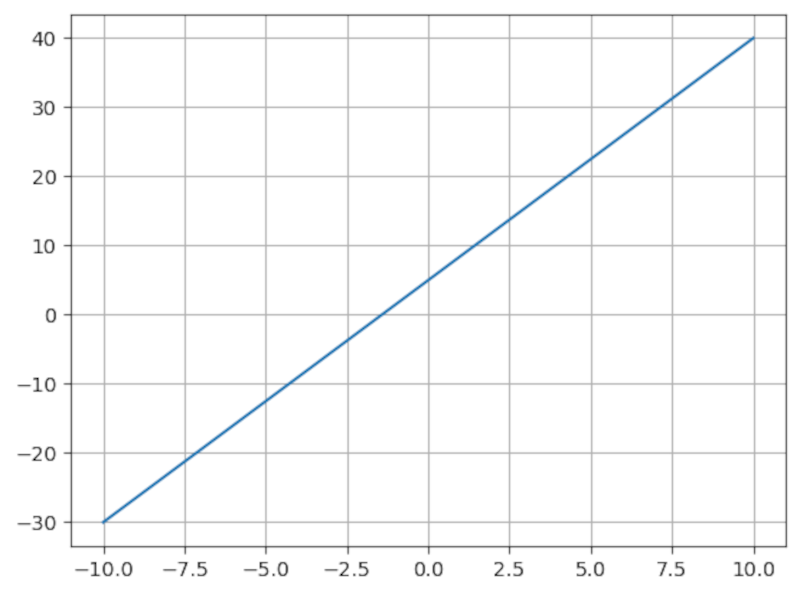
Картинка: линейный график, построенный с помощью NumPy и Matplotlib, показывающий прямую с наклоном и сеткой
Для квадратичной функции ax^2 + bx + c код почти не меняется:
x = np.linspace(-10, 10, 200)
a = 1
b = 2
c = -3
y = a*x**2 + b*x + c
plt.plot(x, y)
plt.axhline(0, color='black', linewidth=0.5)
plt.axvline(0, color='black', linewidth=0.5)
plt.grid()
plt.title('Квадратичная функция')
plt.show()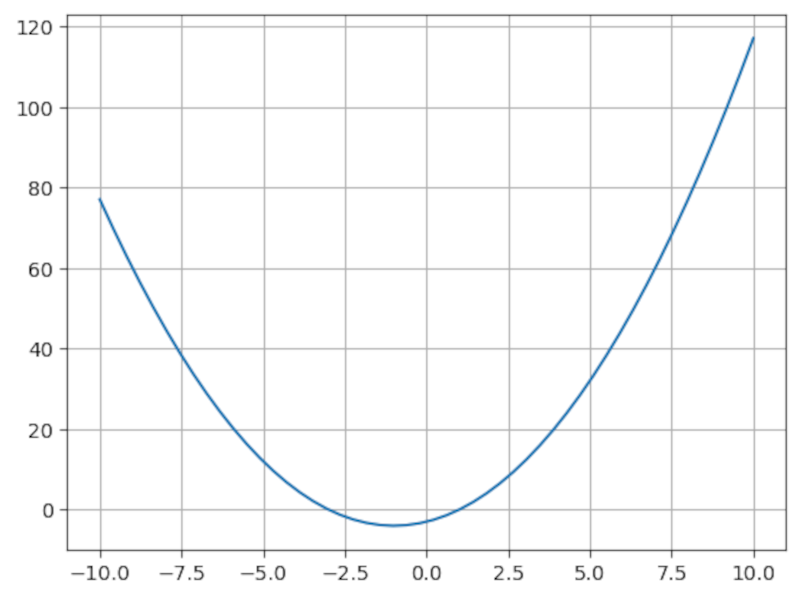
Картинка: парабола, построенная с помощью NumPy и Matplotlib
Обратите внимание:
- В Python умножение всегда явно: a*x, нельзя писать ax как в печатной математике.
- Оператор возведения в степень — : x2.
- Для полиномов более высокой степени меняют только экспоненты и коэффициенты.
Полезные приёмы оформления графиков
- Добавляйте подписи осей и заголовок через xlabel, ylabel, title.
- Команда plt.legend() выводит легенду, если вы передаёте label в plt.plot.
- Сохраняйте в векторный формат для публикаций: plt.savefig(‘figure.svg’) или ‘figure.pdf’.
- Для нескольких графиков используйте plt.subplots() и оси axes, чтобы детально контролировать масштаб и расположение.
Символьные графики с SymPy
SymPy полезна, когда надо работать с выражениями как с символами: упрощать, дифференцировать, интегрировать или строить графики прямо из аналитического выражения.
Установка:
pip install sympyПример использования в интерактивной сессии или блокноте:
from sympy import *
x = symbols('x')
init_printing()
Построение графика линейной функции:
m = 3.5
b = 5
plot(m*x + b, (x, -10, 10))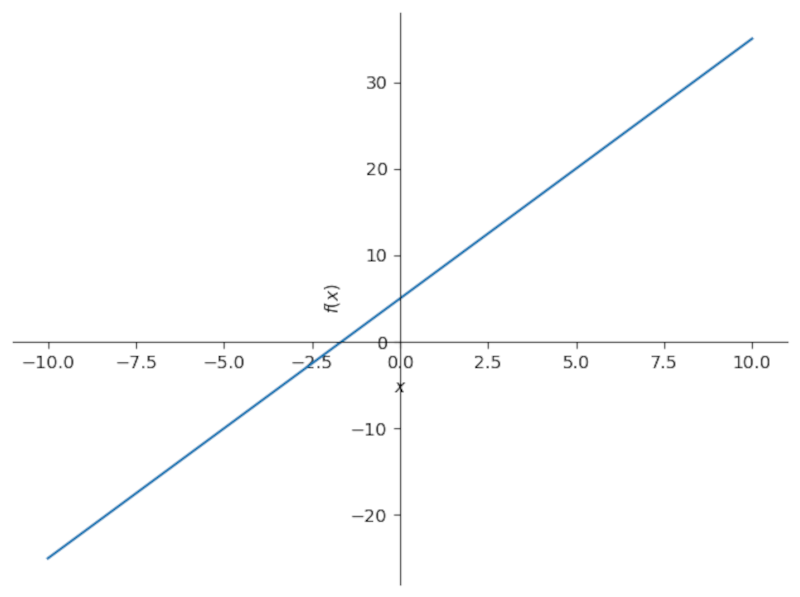
Картинка: линейный график, построенный средствами SymPy, с осями, проходящими через начало координат
SymPy удобна для:
- Построения функций сразу из символических выражений без ручного создания сетки точек.
- Аналитических операций: корни, производные, интегралы, преобразования.
- Генерации выражений для последующего численного анализа.
Недостаток: интерактивность и настраиваемость оформления графиков меньше, чем у Matplotlib, поэтому часто используют SymPy для анализа, а Matplotlib для финальной визуализации.
Статистические графики с Seaborn
Seaborn упрощает создание привлекательных статистических диаграмм и хорошо интегрируется с Pandas DataFrame.
Установка:
pip install seabornИмпорт и загрузка встроенного набора данных “tips”:
import seaborn as sns
import pandas as pd

tips = sns.load_dataset('tips')

# посмотреть первые строки
tips.head()
Картинка: вывод метода head() для DataFrame tips в Jupyter, показывающий столбцы total_bill, tip и др.
Примеры визуализаций:
Бардиаграмма сумм по дням недели:
sns.catplot(x='day', y='total_bill', kind='bar', data=tips)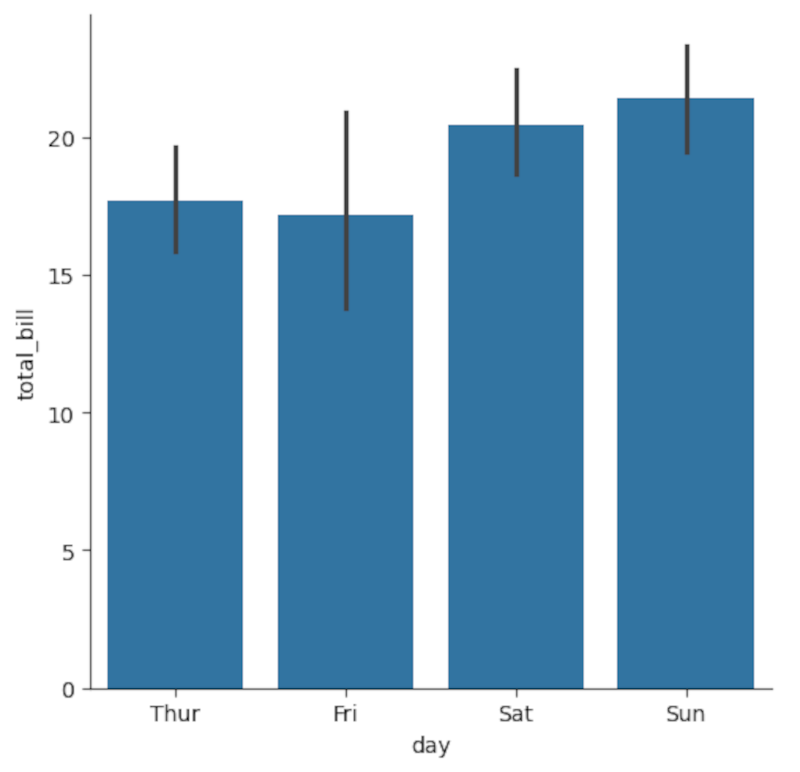
Гистограмма распределения чаевых:
sns.displot(x='tip', data=tips)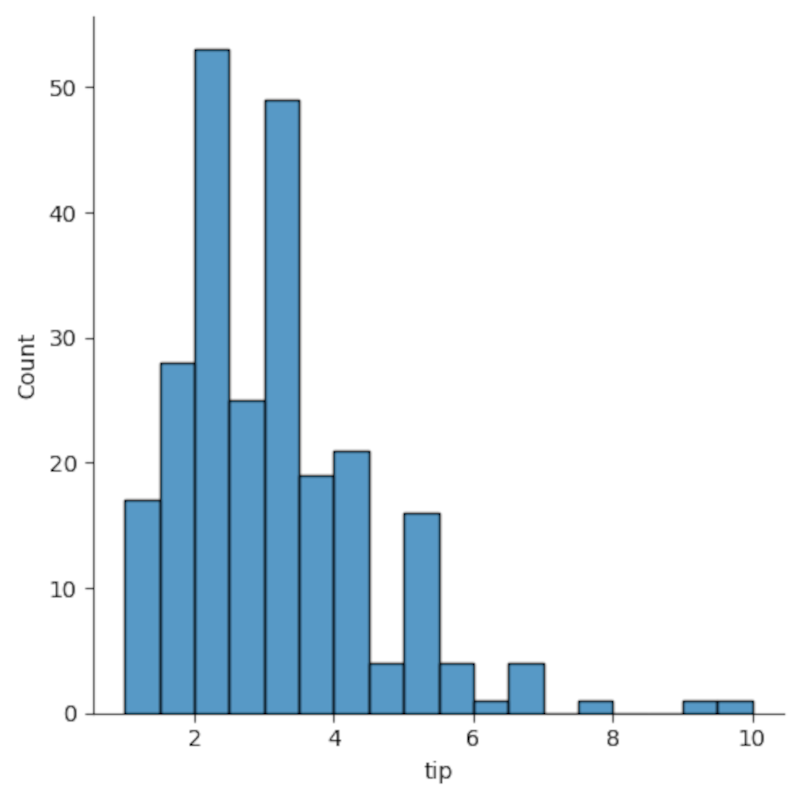
Ящик с усами для сравнения по дням:
sns.catplot(x='day', y='total_bill', kind='box', data=tips)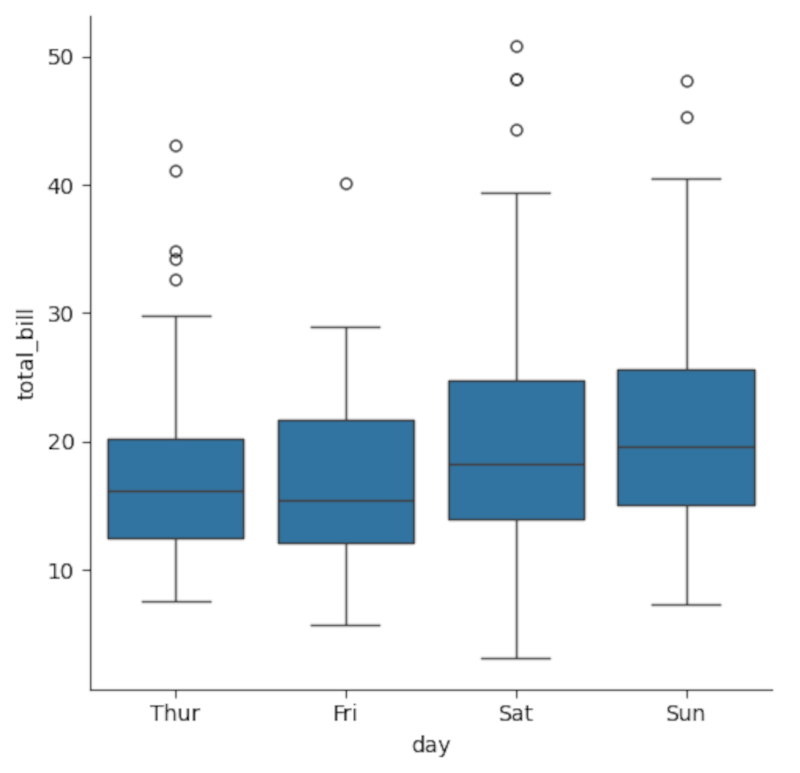
Диаграмма рассеяния и регрессия:
sns.relplot(x='total_bill', y='tip', data=tips)

# добавить линию регрессии
sns.regplot(x='total_bill', y='tip', data=tips)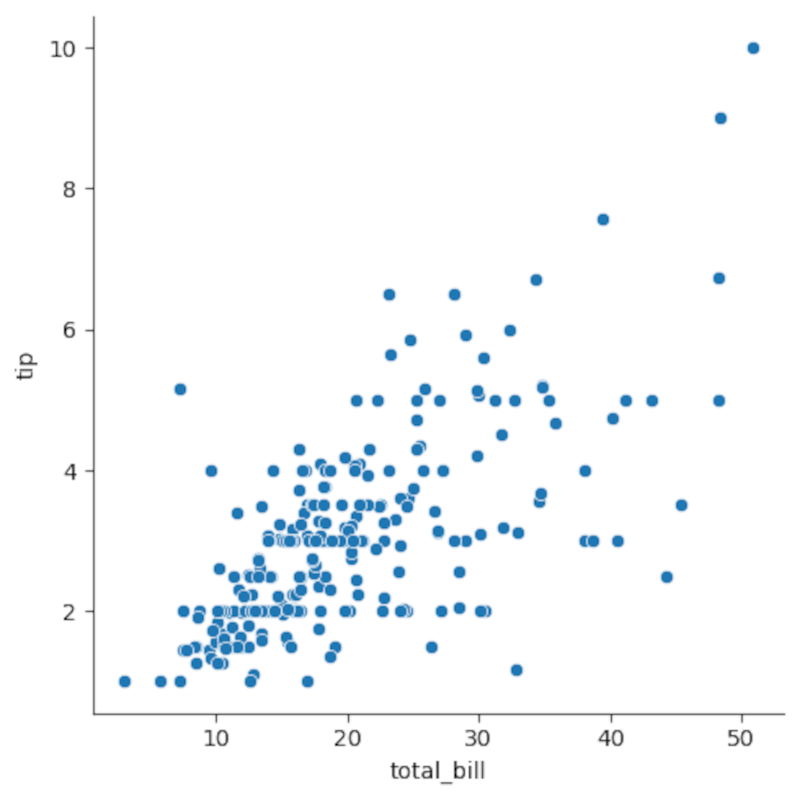
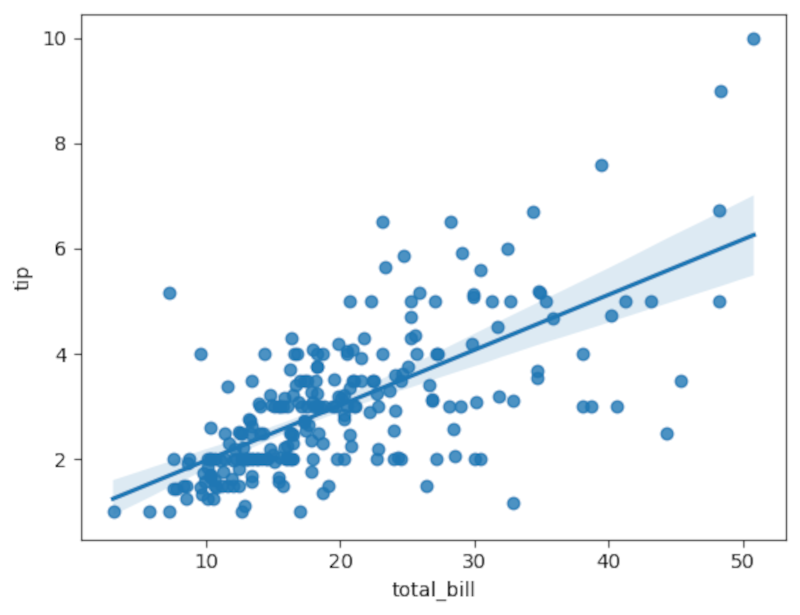
С точки зрения статистики, Seaborn позволяет быстро оценить связи между переменными, визуализировать распределения и категории. Однако помните, что визуальная подгонка линии регрессии — не замена формального статистического теста.
Мини-методология: от данных к наглядному графику (шаги)
- Осмотрите данные: используйте df.info(), df.describe(), df.head().
- Очистите данные: обработайте пропуски, неверные типы, выбросы.
- Решите цель визуализации: сравнение категорий, исследование распределения, проверка связи.
- Выберите тип графика: bar, box, hist, scatter, line, heatmap.
- Настройте масштаб, подписи, легенду, цвета и сетку.
- Добавьте аннотации для важных точек и выводов.
- Экспортируйте результат в нужном формате и разрешении.
Плейбук: быстрый чеклист для построения графика
Роль: студент, исследователь или разработчик — чеклист поможет не пропустить шаги.
- Данные: загружены и представлены в DataFrame?
- Пропуски: обработаны или отмечены?
- Тип графика: соответствует цели визуализации?
- Метаинформация: оси подписаны, заголовок, легенда есть?
- Сохранение: экспорт в SVG/PDF/PNG выполнен?
- Репродуцируемость: код сохранён, параметры задокументированы?
Когда Python-графики не подходят (контрпримеры)
- Требуется калькулятор в условиях экзамена, где Python запрещён.
- Очень простой одноразовый подсчёт, где быстрее ручной расчёт или калькулятор.
- Случаи с критическим ограничением времени на загрузку окружения.
Альтернативные подходы
- Если нужен интерактивный веб-интерфейс — используйте Plotly или Bokeh.
- Для панелей в реальном времени — Dash, Streamlit, Panel.
- Для статичных научных публикаций — Matplotlib с оформлением в стиле journal или экспорт в PGF/TikZ.
Ментальные модели и эвристики
- “Начни с простого”: построил простую линию или гистограмму — потом добавь слои.
- “Чем меньше, тем лучше”: не перегружай график лишней информацией.
- “Визуальная проверка потом статистика”: сначала посмотри на данные, затем подтверждай тестами.
Советы по оформлению для читаемости
- Используйте контрастные цвета и удобные шрифты.
- Подписи осей конкретизируйте: вместо ‘x’ напишите ‘Сумма, USD’ или ‘Время, с’.
- Добавляйте сетку, если это помогает оценить значения по визуальным меткам.
Отладка: распространённые ошибки и решения
- Пустой график: проверьте, что массивы x и y одинаковой длины.
- Неправильные типы: передав DataFrame-столбцы в Matplotlib, убедитесь в числовом dtype.
- Магические команды не работают в обычном Python-файле: %matplotlib inline работает только в IPython/Jupyter.
Совместимость и миграция: что учитывать
- Matplotlib и Seaborn регулярно обновляются, но API стабилен для базовых операций.
- SymPy лучше использовать для аналитики, затем преобразовывать выражения в числовую форму, если нужен Matplotlib.
- Переход от Excel к Python: pandas.read_csv и pandas.read_excel обеспечивают простую загрузку данных.
Безопасность и приватность данных
- При визуализации чувствительных данных обезличьте их заранее.
- Не выкладывайте в публичный репозиторий данные, содержащие персональную информацию.
- Для локальных проектов храните данные в защищённых местах и указывайте источник данных.
Критерии приёмки
- График корректно отображает требуемую зависимость или распределение.
- Подписи осей и легенда понятны и не двусмысленны.
- Файл вывода соответствует требуемому формату и разрешению.
- Код воспроизводим: сохранён скрипт или ноутбук с пояснениями.
Маленькая галерея типичных шаблонов кода (cheat sheet)
Линейный график с несколькими линиями:
x = np.linspace(-5, 5, 200)
plt.plot(x, x, label='y=x')
plt.plot(x, x**2, label='y=x^2')
plt.legend()
plt.grid(True)
plt.show()
Сохранение в файл:
plt.savefig('figure.png', dpi=300, bbox_inches='tight')Загрузка CSV и простая визуализация:
import pandas as pd
df = pd.read_csv('/path/to/data.csv')
sns.histplot(df['column_name'])
Небольшой словарь терминов (1 строка на термин)
- NumPy: библиотека для числовых массивов и операций с ними.
- Matplotlib: базовая библиотека для 2D-графики в Python.
- SymPy: библиотека символьной математики.
- Seaborn: надстройка над Matplotlib для статистической визуализации.
- DataFrame: таблица данных в pandas, удобна для анализа.
Пример рабочего процесса: от идеи до отчёта (короткая дорожная карта)
- Сформулировать вопрос анализа.
- Собрать данные и проверить качество.
- Быстро визуализировать несколько вариаций графиков.
- Выбрать лучший способ выражения результата.
- Подготовить финальный график, подписать и экспортировать.
- Задокументировать шаги и сохранить код для воспроизведения.
Пример принятия решений: какую библиотеку выбрать
flowchart TD
  A[Нужно построить график?] --> B{Данные числовые или символьные}
  B -->|Символьные| C[SymPy]
  B -->|Числовые| D{Статистика или функции}
  D -->|Функции, линии| E[NumPy + Matplotlib]
  D -->|Статистика, категории| F[Seaborn]
  E --> G[Сохранить/настроить оформление]
  F --> G
Заключение
Python предоставляет гибкий, бесплатный и мощный набор инструментов для построения графиков. Если ваша задача — исследование данных, подготовка домашних заданий или научная визуализация, переход от графического калькулятора к Python часто даёт заметные преимущества в контроле над результатом и качестве визуализации. Тем не менее в экзаменационных условиях или там, где Python запрещён, калькулятор остаётся необходимым инструментом.
Важно: начните с простых примеров, сохраняйте код и реплицируйте графики, чтобы сделать вашу визуализацию надёжной и воспроизводимой.
Краткое резюме и действия: возьмите за правило иметь готовый шаблон импорта и базовый плейбук, чтобы быстро переходить от данных к графику и сохранять результат в нужном формате.

Похожие материалы

Несколько аккаунтов Skype: Multi Skype Launcher

Журнал для работы: повысить продуктивность

Персональные звуки уведомлений на Android

Скачивание шоу Hulu для офлайн‑просмотра

Microsoft Start: персонализированная новостная лента
