
Как пользоваться OneNote: понятный и практичный гид
Содержание
- Как пользоваться OneNote
- Установка и запуск OneNote
- Создание блокнота
- Добавление разделов и страниц
- Запись заметок разными способами
- Организация и совместная работа
- Методика и шаблоны
- Частые вопросы (FAQ)
Как пользоваться OneNote
OneNote — это цифровой блокнот, организованный в блокноты, разделы и страницы. Он удобен для личных заметок, учёбы, командной работы и быстрых набросков. Ниже — пошаговое руководство и практические советы.
1. Установка и запуск OneNote
Начните с установки приложения на ваше устройство.
- Загрузите OneNote из Microsoft Store, App Store или Google Play.
Установите приложение и откройте его.
Выполните вход под учётной записью Microsoft — это включит облачную синхронизацию (OneDrive) и позволит работать с заметками на разных устройствах.
Если нужна офлайн‑работа, OneNote сохраняет изменения локально и синхронизирует их при подключении к интернету.
Важное: используйте ту же учётную запись Microsoft на всех устройствах, где хотите видеть одинаковые блокноты.
Совет: на Windows удобнее всего начать с версии OneNote для Windows 10/11 или классической OneNote, в зависимости от привычек и встроенных функций.
2. Создание блокнота
Создайте первый блокнот — он будет контейнером для всех разделов и страниц.
Откройте OneNote и нажмите «Добавить блокнот» или «New Notebook» в интерфейсе (внутренние метки могут отличаться по версии).
Дайте блокноту понятное имя: например, «Рабочие заметки», «Учёба» или «Личные идеи».
Сохраните блокнот в OneDrive, чтобы автоматически получить доступ с других устройств.
При необходимости создавайте отдельные блокноты: для проектов, досуга, исследований.
Полезно: если блокнот устарел, его можно закрыть в приложении и удалить из OneDrive. Закрытие блокнота не удаляет его из облака, пока вы явно не удалите файл.
3. Добавление разделов и страниц
Структурируйте информацию по смыслу: разделы — как вкладки, страницы — как листы внутри вкладок.
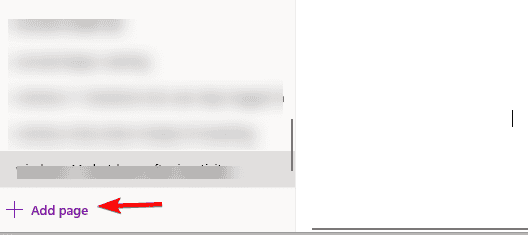
Создавайте разделы для крупных тем или проектов.
Внутри раздела добавляйте страницы для конкретных заметок, встреч или идей.
Переименовывайте и перетаскивайте разделы/страницы, чтобы поддерживать порядок.
Используйте подстраницы для вложенной структуры (если ваша версия OneNote поддерживает их).
Совет по UX: единообразные имена страниц (дата + тема) помогают быстро искать нужные записи.
4. Запись заметок разными способами
OneNote поддерживает разнообразные форматы ввода — выбирайте подходящий под задачу.
Печатный текст: используйте текстовые поля для быстрых заметок и списков задач.
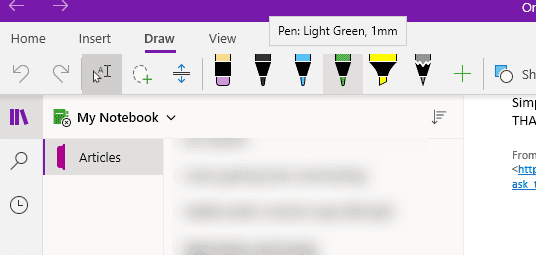
Рукописный ввод и рисунки: перо и инструменты рисования подходят для диаграмм и схем.
Вставка файлов: добавляйте изображения, PDF, документы и ссылки.
Голосовые заметки: записывайте аудио прямо в страницу для быстрых напоминаний или интервью.
Теги и маркировка: используйте теги (Список дел, Важно, Идея) для приоритетов и фильтрации.
Краткое объяснение: тег — это метка, которая выделяет заметки для последующего поиска и фильтрации.
5. Организация и совместная работа
Упорядочивайте содержимое и подключайте коллег.
Перетаскивайте страницы и разделы для реорганизации.
Применяйте теги к важным заметкам и задачам.
Поделитесь блокнотом через OneDrive: установите права просмотра или редактирования.
Для совместной работы над одной страницей используйте общие блокноты — изменения видны в режиме реального времени.
Совет: для страниц, которые должны оставаться неизменяемыми (например, шаблоны), делитесь отдельными копиями вместо дачи общего доступа к исходному блокноту.
Методика: простой цикл заметок (Capture → Process → Organize → Review)
- Capture (Фиксация): быстро запишите идею — текст, фото или голос.
- Process (Обработка): потом уточните, что это значит и какие действия нужны.
- Organize (Организация): отнесите заметку в нужный раздел/добавьте теги.
- Review (Проверка): периодически просматривайте разделы и отмечайте выполненное.
Эта простая схема помогает избежать накопления беспорядка и превращать заметки в реальные действия.
Быстрый чек‑лист при настройке
- Установить OneNote и войти под Microsoft аккаунтом.
- Создать минимум один блокнот для рабочих/личных задач.
- Создать разделы по крупным темам.
- Настроить синхронизацию через OneDrive.
- Определить 3–5 тегов, которые будете использовать регулярно.
Чек‑листы по ролям
- Студент: конспекты лекций, домашние задания, пометки «Важно», аудиозаписи лекций.
- Менеджер: дневник встреч, задачи с дедлайнами, общий блокнот команды.
- Разработчик: заметки коду, фрагменты кода, баг‑репорты, ссылки на репозитории.
- Исследователь: сбор источников, выдержки, PDF с аннотациями.
Полезные горячие клавиши (основные)
- Создать страницу: Ctrl+N
- Поиск по блокноту: Ctrl+F
- Вставить снимок экрана: Win+Shift+S (Windows)
(горячие клавиши зависят от платформы и версии приложения)
Частые ошибки и когда OneNote может не подойти
- Ошибка: отсутствие структуры — множество страниц без привязки к разделам. Решение: провести реорганизацию и переименовать ключевые страницы.
- Когда не подходит: если вам нужны строго форматированные документы для печати — Word будет лучше.
- При большом количестве вложенных файлов OneDrive может замедляться — в этом случае храните архивы отдельно.
Важное: не используйте OneNote как единственный бэкап для критичных файлов — храните важное в нескольких местах.
Критерии приёмки
- Есть блокнот с минимум тремя разделами.
- Каждая важная тема имеет хотя бы одну структурированную страницу.
- Настроена синхронизация и видимость блокнота на целевых устройствах.
- Теги применяются последовательно и их можно фильтровать.
Мини‑шаблон: страница для встречи
- Заголовок: Дата — Тема встречи
- Участники:
- Краткое резюме:
- Решения и следующие шаги (с тегом To-Do):
- Приложения/файлы/ссылки:
Диаграмма принятия решения (какой режим выбрать)
flowchart TD
  A[Нужна быстрая запись?] -->|Да| B[Текст или голос]
  A -->|Нет| C[Подготовить форматированный документ]
  B --> D{Требуется совместная работа?}
  D -->|Да| E[Создать общий блокнот]
  D -->|Нет| F[Личный блокнот]
  C --> G[Использовать Word или Pages]
Заключение
OneNote — мощный инструмент для гибкого сбора и организации информации. Создайте блокнот, структурируйте разделы и страницы, используйте теги и разные форматы ввода. Регулярный обзор и простая методика Capture→Process→Organize→Review помогут вам поддерживать порядок и превращать заметки в действия.
Часто задаваемые вопросы
OneNote бесплатен?
Да. OneNote можно использовать бесплатно с учётной записью Microsoft; некоторые дополнительные функции могут требовать подписку Microsoft 365.
Можно ли работать в OneNote офлайн?
Да. Заметки сохраняются локально и синхронизируются при подключении к интернету.
Как быстро найти заметки?
Используйте строку поиска: она сканирует блокноты, разделы и страницы. Теги облегчают фильтрацию.
Можно ли синхронизировать OneNote между устройствами?
Да. Войдите под той же учётной записью Microsoft на всех устройствах (ПК, Mac, мобильные).
Чем OneNote отличается от Word?
Word предназначен для структурированных и отформатированных документов; OneNote ориентирован на гибкий сбор информации и быстрые заметки.
Короткий список действий: установите OneNote, создайте блокнот, добавьте разделы и страницы, применяйте теги и регулярно проверяйте содержимое.

Похожие материалы

Несколько аккаунтов Skype: Multi Skype Launcher

Журнал для работы: повысить продуктивность

Персональные звуки уведомлений на Android

Скачивание шоу Hulu для офлайн‑просмотра

Microsoft Start: персонализированная новостная лента
