
Как пользоваться netstat в Windows
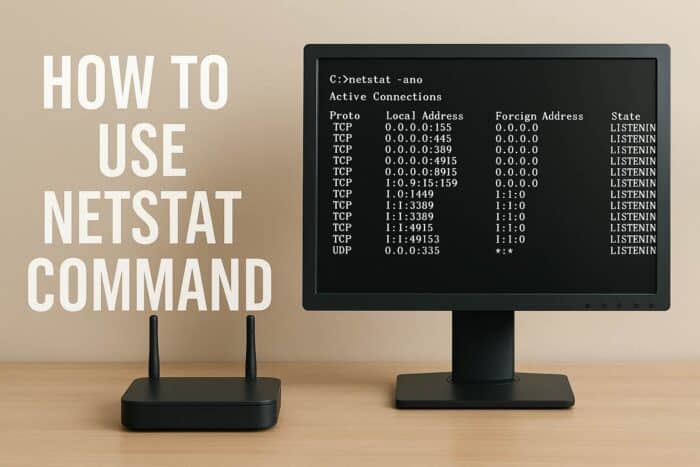
Что такое netstat и зачем он нужен
Netstat (network statistics) — стандартная утилита, которая показывает активные TCP и UDP подключения, порты в состоянии прослушивания и таблицы маршрутизации. Она полезна для быстрой диагностики: выявления неизвестных подключений, поиска приложений, занявших порт, и первичной оценки сетевых ошибок.
Коротко — определение в одну строку: netstat показывает, какие соединения и порты используются вашей системой прямо сейчас.
Быстрая шпаргалка: основное (команды)
- netstat — базовый вывод активных подключений.
- netstat -a — показывает все соединения и прослушивающие порты.
- netstat -n — показывает адреса и порты в числовом виде (без попыток разрешения имен).
- netstat -o — добавляет PID процесса.
- netstat -ano — объединение: все подключения + числовой вывод + PID.
- netstat -s — статистика по протоколам.
- netstat -an 5 — обновление каждые 5 секунд (Windows).
Как запустить netstat в Windows
- Нажмите «Пуск» и введите cmd.
- Откройте Командную строку (Command Prompt). Для некоторых операций потребуется запуск от имени администратора — выберите «Запуск от имени администратора».
- Введите нужную команду, например:
netstat -anoЕсли система сообщает, что команда не распознана, проверьте системные переменные PATH и целостность Windows; обычно netstat входит в состав пакета TCP/IP и доступен в обычной установке Windows.
Важно: для отображения PID других пользователей/системных служб может потребоваться права администратора.
Как просмотреть активные сетевые подключения
- Откройте Командную строку.
- Выполните:
netstat -n- В выводе смотрите столбцы Local Address (локальный адрес), Foreign Address (удалённый адрес) и State (состояние).
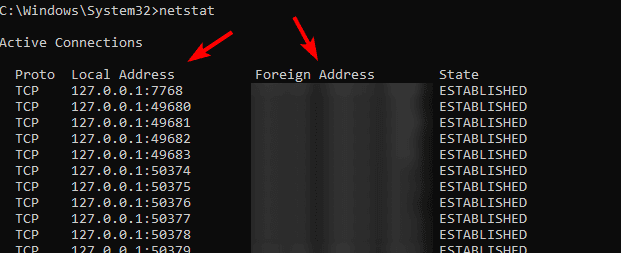
Состояния TCP: ESTABLISHED (установлено), TIME_WAIT, LISTENING и т. д. UDP не показывает состояния соединения, так как протокол без установки соединений.
Как показать все прослушивающие порты
- Выполните:
netstat -a- Ищите строки со статусом LISTENING — это порты, готовые принять входящие подключения.
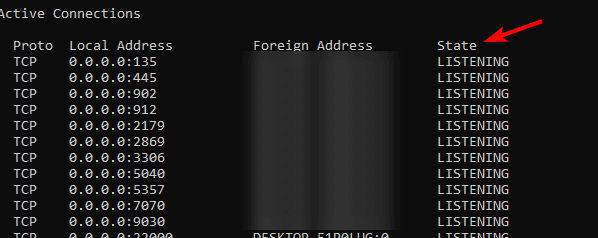
Если порт прослушивается локально, но вы не знаете, какому приложению он принадлежит, используйте переключатель -o, чтобы получить PID.
Как сопоставить порт с процессом
- Выполните:
netstat -ano- В последнем столбце запишите PID.
- Откройте Диспетчер задач (Task Manager) → вкладка «Подробности» и найдите процесс с этим PID, либо выполните:
tasklist /FI "PID eq 1234"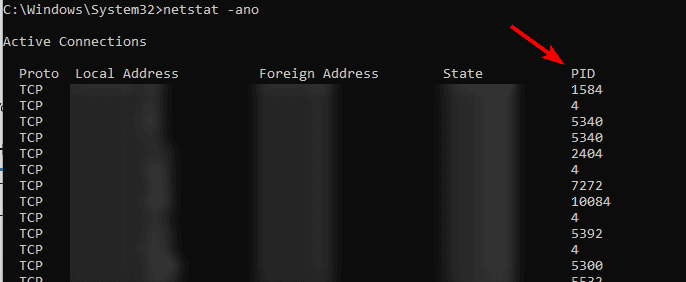
Это позволяет быстро локализовать приложение, которое использует порт (веб‑сервер, служба обновлений, вредоносный процесс и т. д.).
Статистика протоколов: как найти сбои и сбросы
- Выполните:
netstat -s- Обратите внимание на разделы TCP и UDP — ищите увеличенные значения ошибок, сбросов (resets), сегментов без ответа и пр.
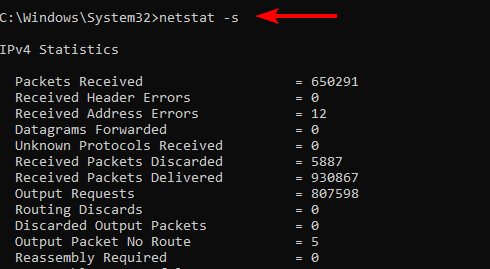
Сравнивайте значения во времени: одноразовый пик может быть нормой, а постепенное нарастание ошибок указывает на проблемную сеть или приложение.
Наблюдение за изменениями в реальном времени
Чтобы обновлять вывод каждые N секунд, используйте команду с интервалом (Windows):
netstat -an 5Каждые 5 секунд консоль обновит список, и вы увидите появляющиеся или закрывающиеся соединения. Это удобно при воспроизведении сетевого поведения приложения.
Альтернативы и когда netstat не сработает
Когда netstat полезен, а когда стоит выбрать другую утилиту:
- Netstat хорош для быстрых ревизий и автоматических скриптов. Он не показывает имён процессов (без PID), не предоставляет времени соединения и не даёт подробностей о трафике.
- Если нужно больше контекста (какие DLL используются, трассировка потоков), используйте TCPView (Sysinternals) — графический инструмент с обновлением в реальном времени.
- Для PowerShell есть команды с удобными объектами: Get-NetTCPConnection и Get-NetUDPEndpoint, которые проще парсить в скриптах.
- Для захвата и анализа пакетов применяйте Wireshark.
Примеры альтернатив:
# PowerShell
Get-NetTCPConnection | Format-Table -AutoSize

# Sysinternals
Download TCPView from Microsoft Sysinternals
Когда netstat может вводить в заблуждение (когда он «не сработает»)
- Процессы в режиме ядра или с динамическим перехватом могут не показываться корректно.
- NAT/прокси и контейнеризация (Docker) могут скрывать реальный внешний адрес.
- Брандмауэр может блокировать отображаемые соединения или делать их нестандартными.
Мини‑методология: как устранять сетевую проблему с netstat (шаги)
- Описать проявление: медленное приложение, неожиданные соединения, порт закрыт.
- Выполнить базовую проверку: netstat -ano | find “LISTENING” или findstr для фильтра.
- Сопоставить PID с приложением (tasklist /FI “PID eq …”).
- Проверить статистику протоколов (netstat -s) на наличие ошибок.
- При необходимости захватить пакеты (Wireshark) или запустить TCPView для интерактивного анализа.
- Принять меры: перезапуск сервиса, обновление конфигурации, блокировка IP через брандмауэр.
Чек‑лист для администратора
- Запущена ли Командная строка с правами администратора?
- Получен ли PID и сопоставлен с процессом?
- Проверена статистика TCP/UDP на ошибки?
- Проведён ли мониторинг в реальном времени для воспроизведения проблемы?
- Выполнена ли проверка альтернативными инструментами (TCPView, Get-NetTCPConnection)?
Безопасность и конфиденциальность
Netstat показывает IP‑адреса и PID локальных соединений. Логи и снимки вывода могут содержать личные или служебные данные (IP адреса, порты). Храните такие снимки в защищённых местах и не публикуйте их без необходимости.
Критерии приёмки
- Команда netstat выводит ожидаемые активные соединения.
- Для интересующего порта найден PID и сопоставлен процесс.
- Проведённый анализ привёл к исправлению (перезапуск сервиса/блокировка IP/изменение конфигурации) или к решению о дальнейших шагах.
Глоссарий в одну строку
- PID — идентификатор процесса; Local Address — локальный адрес и порт; Foreign Address — удалённый адрес и порт; LISTENING — порт ожидает входящих подключений; ESTABLISHED — соединение установлено.
Частые вопросы
Для чего нужен netstat?
Netstat нужен для быстрой проверки сетевой активности: каких соединений сейчас открыто, какие порты прослушиваются и основная статистика по протоколам.
Как узнать, какое приложение использует порт?
Выполните netstat -ano, найдите PID в последнем столбце и сопоставьте его в Диспетчере задач или командой tasklist.
Работает ли netstat в Windows 10 и Windows 11?
Да, netstat доступен и работает одинаково в Windows 10 и Windows 11.
Может ли netstat обнаружить вредоносные программы?
Netstat не является антивирусом и не определяет вредоносность автоматически, но выявляет подозрительные или неожиданные удалённые соединения, которые стоит дополнительно проверить.
Итоги
Netstat — быстрый инструмент для первичного анализа сетевого состояния системы. Он помогает обнаруживать прослушивающие порты, сопоставлять порты с процессами и собирать статистику протоколов. Для глубокой диагностики комбинируйте netstat с PowerShell, TCPView и анализом трафика.
Пример действий при подозрительной активности: выполнить netstat -ano, сопоставить PID, остановить или изолировать процесс, при необходимости собрать дамп трафика и проанализировать его с помощью Wireshark.

Похожие материалы

Несколько аккаунтов Skype: Multi Skype Launcher

Журнал для работы: повысить продуктивность

Персональные звуки уведомлений на Android

Скачивание шоу Hulu для офлайн‑просмотра

Microsoft Start: персонализированная новостная лента
