
Использование Mixamo для риггинга и анимации 3D‑персонажей
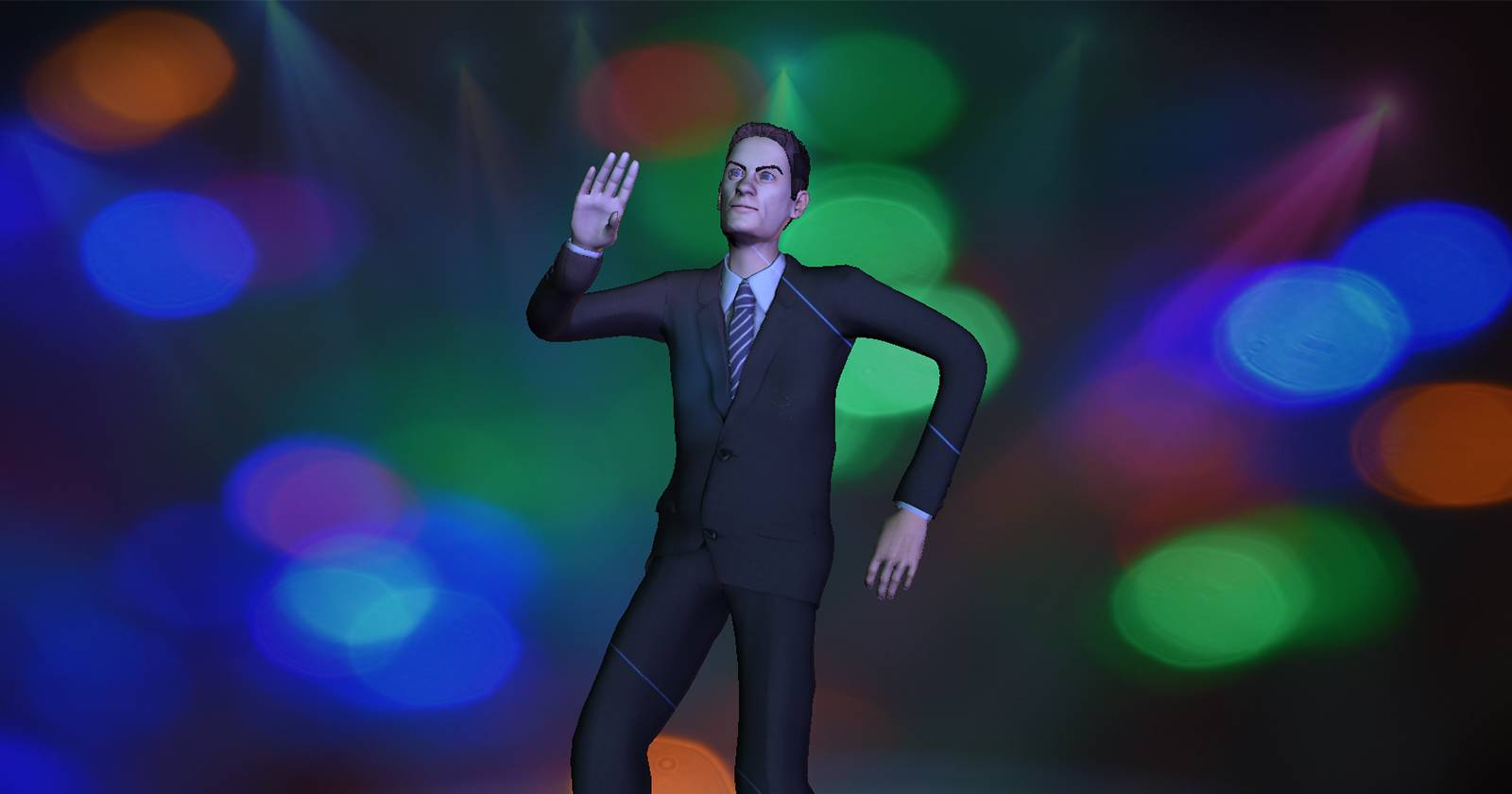
3D‑персонажи используются в фотографии, кино, иллюстрации, игре и других креативных задачах. Mixamo упрощает превращение статической модели в подвижный объект: он автоматически создаёт скелет, привязывает узлы и даёт доступ к крупной библиотеке готовых движений.
Что такое Mixamo и зачем он нужен
Mixamo — веб‑сервис Adobe для автоматического риггинга и применения библиотечных анимаций к человекоподобным 3D‑моделям. Коротко:
- Авто‑риггинг: создаёт цифровой «скелет», который управляет мешем.
- Библиотека анимаций: шаги, бег, танцы, взаимодействие с предметами.
- Экспорт: FBX и DAE для дальнейшей работы в Blender, Photoshop и других ПО.
Важно: для доступа к полному функционалу потребуется бесплатный аккаунт Adobe.
Быстрая методология (мини‑план)
- Подготовка модели (T‑поза, чистый меш).
- Загрузка в Mixamo → Auto Rigger.
- Размещение контрольных точек → создание скелета.
- Выбор анимации и настройка слайдеров.
- Экспорт в нужном формате и FPS.
- Проверка в целевом приложении (Blender, Photoshop и т. п.).
Получение доступа и первый запуск
Перейдите на главную страницу Mixamo и войдите под своим Adobe‑аккаунтом. Если его нет — регистрация бесплатна. После входа вы увидите вкладки Characters и Animations.
1. Выбор 3D‑персонажа
На вкладке Characters доступны преднастроенные модели, которыми удобно начать работу, если у вас нет собственного персонажа.
Если есть своя модель, нажмите кнопку Upload Character справа. Mixamo поддерживает форматы OBJ и FBX, а также ZIP‑пакеты. Перетащите файл в окно загрузки.
Требование: модель должна быть человекоподобной и стоять в стандартной T‑позе для корректного автопригеривания.
После загрузки откроется окно Auto Rigger. Поворачивайте модель кнопками в левом нижнем углу вьюера, чтобы она смотрела на вас, затем нажмите Next.
Далее расставьте маркеры (круги) на подбородке, запястьях, локтях, коленях и в паховой области — таким образом Mixamo поймёт, где расположены ключевые суставы. Нажмите Next для запуска расчётов.
Система выполняет вычисления, которые могут занять до двух минут. Если результат выглядит странно — вернитесь и подкорректируйте расположение маркеров.
Важно: чем аккуратнее исходная геометрия и центрирование модели, тем лучше итоговый риг.
2. Применение анимаций и поз
Перейдите на вкладку Animations. Используйте мышь для вращения камеры и колёсико для приближения.
В левой панели находится каталог анимаций и поз. По визуальному цвету модели в превью вы увидите предустановки пола: красные предустановки чаще демонстрируют женские движения, синие — мужские. Это влияет на пропорции и тон анимации.
Поиск позволяет быстро отфильтровать варианты: ходьба, бег, танцы, использование предметов и т. п. Нажмите на анимацию, чтобы применить её к модели. В трёхмерном окне появится таймлайн с кнопками Play/Pause и перемещаемым головкой воспроизведения.
После применения анимации справа появятся слайдеры с настройками. Часто встречающиеся параметры:
- Trim — обрезка участка анимации (выбираете начальную/конечную точки).
- Overdrive — регулировка скорости анимации.
- Stance (у некоторых анимаций) — степень сгиба коленей/позиции корпуса.
Совет: комбинируйте обрезку и Overdrive, чтобы синхронизировать анимацию с задумкой сцены.
Практические рекомендации по анимации
- Начните с простых циклических анимаций (walk, idle) — их легче подгонять.
- Для синхронизации с аудио используйте точные значения FPS (см. раздел загрузки).
- Если персонаж держит предметы, применяйте анимации с интеракцией (use tool, hold) или экспортируйте анимацию для доработки в Blender.
3. Экспорт анимированной модели
Когда результат устраивает, нажмите оранжевую кнопку Download справа.
Выберите формат экспорта: FBX или DAE. Для большинства 3D‑пакетов подойдёт FBX. Если планируете импортировать модель в Adobe Photoshop (для рендера/построения композиций), используйте DAE — это единственный поддерживаемый Photoshop формат.
Выберите количество кадров в секунду (кадры в секунду, FPS) в выпадающем меню: распространённые значения — 24, 30, 60. Подберите значение, подходящее для вашей цели (кино — 24, видеоинтернет — 30, интерактив — 60).
Нажмите Download и дождитесь завершения. Для длинных клипов или высоких разрешений экспорт может занять заметное время.
Пример использования: импортируйте DAE в Photoshop, настройте свет и фон, создайте постановочные кадры или GIF‑анимацию.
Когда Mixamo работает не так, как нужно — типичные проблемы и решения
- Плохо выровненная модель: убедитесь, что модель стоит в T‑позе и имеет корректные нормали.
- Не человекоподобная геометрия: Mixamo ориентирован на человекоподобные модели — фантастические создание с 6 руками могут дать плохой результат.
- Ошибки привязки конечностей: вернитесь к Auto Rigger и скорректируйте маркеры суставов.
- Проблемы с одеждой и аксессуарами: иногда меши одежды нужно объединить с телом или экспортировать отдельно.
Примечание: если ваша модель содержит нестандартные вложенные меши или неточные pivots, подготовьте их в 3D‑редакторе (Blender/Maya) перед загрузкой.
Матрица совместимости форматов
| Цель | Рекомендуемый формат | Примечания |
|---|---|---|
| Импорт в Blender, Unity, Unreal | FBX | Широко поддерживается, сохраняет анимацию и скелет |
| Импорт в Adobe Photoshop | DAE | DAE требуется для корректного импорта в Photoshop |
| Передача между Mixamo и другим ПО | FBX/DAE | Оба формата работают, но проверяйте геометрию и масштабы |
SOP — пошаговый рабочий процесс (Playbook)
- Подготовка: экспортируйте модель в OBJ/FBX, проверьте T‑позу, названия мешей и нормали.
- Загрузка: Upload Character → ориентируйте модель в окне → Next.
- Маркеры: расставьте контрол‑точки на подбородке, запястьях, локтях, коленях, паху → Next.
- Проверка рига: прогоните несколько анимаций, убедитесь в отсутствии разрывов.
- Настройка: Trim/Overdrive и другие слайдеры под проект.
- Экспорт: выберите формат и FPS → Download.
- Тестирование: импортируйте в целевое приложение, проверьте skinning и масштаб.
- Финализация: корректировка весов (weight painting) в 3D‑редакторе при необходимости.
Чек‑лист ролей (role‑based)
Для 3D‑художника:
- Подготовить чистый меш в T‑позиции.
- Убедиться в корректных UV и нормалях.
- Экспортировать в поддерживаемый формат.
Для аниматора:
- Протестировать библиотечные анимации.
- Настроить Trim и Overdrive.
- Экспортировать с нужными кадрами в секунду.
Для художника сцены/Photoshop‑специалиста:
- Выбрать DAE для импорта в Photoshop.
- Настроить освещение и материалы уже в целевом ПО.
Критерии приёмки
- Скрипты анимации проигрываются без видимых разрывов и сильных деформаций тела.
- Экспортируемый файл открывается в целевом приложении и воспроизводит анимацию с ожидаемым FPS.
- Одежда и аксессуары следуют движениям персонажа без серьёзных пересечений.
Тестовые случаи и приёмочные проверки
- Импорт файла в Blender/Photoshop — проверить позу в ключевых кадрах: 0%, 50%, 100%.
- Проверить масштаб: совпадение высоты персонажа с референсным объектом сцены.
- Отключить/включить скининг для выявления зависших полигонов.
Ментальные модели и подсказки
- «Скелет = каркас, меш = кожа»: сначала добейтесь правильного каркаса, затем правьте «кожу».
- «Trim — это монтаж, Overdrive — это темп»: используйте Trim, чтобы убрать лишние движения; Overdrive — для синхронизации.
- «Импорт‑экспорт как контракт»: если экспортируете для другого программного обеспечения, заранее договоритесь о формате и FPS.
Поток принятия решений (диаграмма)
flowchart TD
  A[Есть ли готовая T‑поза модель?] -->|Да| B[Загрузить в Mixamo]
  A -->|Нет| C[Подготовить модель в 3D‑редакторе]
  C --> B
  B --> D{Успешный Auto Rigger?}
  D -->|Да| E[Выбрать анимацию и настроить]
  D -->|Нет| F[Исправить маркеры / подготовку модели]
  F --> B
  E --> G{Нужен Photoshop?}
  G -->|Да| H[Экспорт DAE]
  G -->|Нет| I[Экспорт FBX]
  H --> J[Импорт в Photoshop]
  I --> K[Импорт в целевое ПО]
Глоссарий (коротко)
- Риггинг: создание скелета для управления мешем.
- Меш: видимая поверхность 3D‑модели («кожа»).
- Skinning: привязка вершин меша к костям.
- Trim: обрезка фрагментов анимации.
- Overdrive: регулировка скорости анимации.
Когда стоит использовать альтернативы
- Если вам нужен полный контроль над скелетом и весами — используйте Blender/Maya для ручного риггинга.
- Если персонаж нестандартен (несколько рук, существа), Mixamo может не подойти — готовьте кастомный риг в специализированном ПО.
Короткое объявление (100–200 слов)
Mixamo от Adobe — быстрый путь от статичной 3D‑модели к оживлённому персонажу. Зарегистрируйтесь бесплатно, загрузите OBJ или FBX, запустите Auto Rigger и примените одну из сотен готовых анимаций. Экспортируйте в FBX для игровых движков или в DAE для Adobe Photoshop. Mixamo особенно полезен на ранних этапах прототипирования и для быстрой генерации циклических движений. Для сложных персонажей с уникальной анатомией рекомендуется комбинировать Mixamo с ручным риггингом в Blender или Maya.
Резюме
- Mixamo — удобный и быстрый инструмент для автопригеривания и применения анимаций.
- Подходит для человекоподобных моделей в T‑позе.
- Экспортируйте в FBX для большинства движков и в DAE для Photoshop.
Важно: всегда проверяйте результат в целевом приложении и при необходимости корректируйте skinning в профессиональном 3D‑редакторе.

Похожие материалы

Несколько аккаунтов Skype: Multi Skype Launcher

Журнал для работы: повысить продуктивность

Персональные звуки уведомлений на Android

Скачивание шоу Hulu для офлайн‑просмотра

Microsoft Start: персонализированная новостная лента
