
Как пользоваться функцией «Транскрибирование» в Microsoft Word Online
Что это и зачем
Функция «Транскрибирование» в Microsoft Word Online автоматически преобразует речь в текст на серверах Microsoft. Это удобно для расшифровки интервью, стенограмм собраний, подкастов или любых других аудиозаписей — особенно когда нужно быстро получить черновой текст с возможностью последующей правки.
Определение: транскрибирование — автоматическое преобразование аудио в текст с последующим редактированием и пометкой говорящих.
Важно: по состоянию на апрель 2023 года транскрибирование доступно только в веб‑версии Word (Word Online). В десктопных версиях для Windows, Mac, Android, iPhone и iPad соответствующей кнопки вы не найдёте.
Требования
- Подписка: требуется активная подписка Microsoft 365 (учётная запись Microsoft, привязанная к подписке).
- Браузеры: поддерживаются современные браузеры — Google Chrome, Microsoft Edge, Mozilla Firefox, Apple Safari.
- Форматы аудио: WAV, MP3, M4A (и другие распространённые форматы, которые распознаются службой).
- Подключение: аудиофайл загружается на серверы Microsoft для обработки, поэтому необходимо интернет‑соединение.
Быстрая пошаговая инструкция
- Откройте Word Online в браузере и войдите в учётную запись Microsoft с активной подпиской Microsoft 365.
- Создайте новый документ или откройте существующий.
- На вкладке «Главная» (Home) на ленте найдите кнопку с микрофоном «Диктовка» (Dictate).
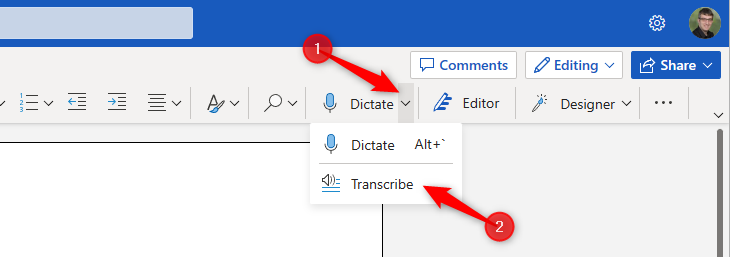
- Нажмите на стрелку справа от кнопки «Диктовка» и выберите «Транскрибирование» (Transcribe).
Нажмите меню «Диктовка» и выберите «Транскрибирование».
- В открывшейся панели можно:
- Нажать «Начать запись» (Start Recording), чтобы транскрибировать звук с микрофона устройства;
- Нажать «Загрузить аудио» (Upload Audio) и загрузить готовый файл (WAV, MP3, M4A…).
- Дождитесь завершения обработки. После этого в боковой панели появится стенограмма с сегментами речи и возможностью назначать имена говорящих.
- Нажмите «Добавить в документ» (Add to Document), чтобы вставить расшифровку в открытый документ. При вставке можно выбрать, включать ли имена говорящих и отметки времени.
Панель транскрибирования: редактирование, назначение говорящих и вставка в документ.
Советы по качеству расшифровки
- Формат и битрейт: используйте оригинальные записанные файлы с минимальной степенью сжатия (WAV или высококачественный MP3) для лучшей точности.
- Шумоподавление: по возможности уберите фоновый шум и используйте направленный микрофон при записи интервью.
- Разделяйте файлы: при длинных записях имеет смысл разбить материал на части — это упрощает редактирование и назначение говорящих.
Ограничения и когда функция может не подойти
- Доступность: только Word Online и только при наличии Microsoft 365.
- Конфиденциальность: аудио отправляется на серверы Microsoft; для чувствительных данных возможны юридические ограничения (см. раздел «Конфиденциальность»).
- Языки и акценты: алгоритмы работают лучше с распространёнными языками и «стандартной» речью; сильные акценты, параллельные разговоры и очень низкое качество записи ухудшают результат.
- Неидеальна для публикации без правки: автоматическая расшифровка часто содержит ошибки и требует корректуры перед публикацией.
Альтернативные подходы
- Сторонние сервисы облачной транскрипции (например, Otter.ai, Descript, Rev) — часто предлагают дополнительные функции (персонажи, интеграции, API).
- Локальные решения (offline): если конфиденциальность критична, можно использовать локальные ASR‑движки (например, модели с открытым исходным кодом) на собственных машинах.
- Полуавтоматический метод: сначала авто‑транскрибирование, затем профессиональный редактор для финальной верстки и проверки.
Мини‑методология: как расшифровать интервью и получить чистую стенограмму
- Подготовка: скопируйте аудиофайлы в отдельную папку; при возможности разделите интервью на части по 10–20 минут.
- Загрузка: используйте «Загрузить аудио» в панели транскрибирования Word Online.
- Первичная проверка: назначьте имена говорящих в боковой панели; исправьте очевидные ошибки в интерфейсе транскрибера.
- Вставка: нажмите «Добавить в документ» и выберите вставку с именами и отметками времени.
- Ревизия: вычитайте текст в документе, исправьте пунктуацию, расстановку абзацев и возможные неверные слова.
- Финализация: сохраните документ, экспортируйте в нужный формат (PDF/Docx) или скопируйте текст в CMS.
Пример чеклиста по ролям
- Журналист:
- Убедиться, что все участники дали согласие на запись.
- Использовать отдельный файл для каждого интервью.
- Проверить и назначить говорящих в интерфейсе.
- Офис‑менеджер (протокол собрания):
- Записать собрание в формате, совместимом с Word (MP3/WAV).
- Разбить длительную запись на части при необходимости.
- Проверить отметки времени перед публикацией.
- Исследователь:
- Анонимизировать чувствительные фразы после транскрибирования.
- Хранить исходные аудиозаписи в зашифрованном хранилище.
Критерии приёмки (простые тесты)
- Загруженный MP3 длиной 5 минут транскрибируется полностью без прерываний.
- В интерфейсе можно назначить хотя бы двух разных говорящих в пределах одного файла.
- После «Добавить в документ» вставленный текст сохраняет отметки времени (если опция включена).
Конфиденциальность и соответствие (GDPR/местное право)
- Данные пользователя и аудиофайлы передаются на серверы Microsoft для обработки. Для материалов, содержащих персональные данные EU/EEA, оцените риски и правовые основы обработки (согласие респондента или другой законный основание).
- При обработке чувствительных данных рассмотрите локальные решения или сервисы с контрактными условиями обработки данных (DPA) и возможностью хранения в нужной юрисдикции.
Примечание: если приоритет — полная конфиденциальность и локальное хранение, облачные транскрипционные сервисы могут не подойти.
Безопасность и рекомендации
- Храните исходные аудиофайлы в защищённых папках и удаляйте ненужные копии после обработки.
- Используйте двухфакторную аутентификацию для учётной записи Microsoft.
- Для корпоративной работы активируйте рекомендации по защите данных в Microsoft 365 и проверьте политику хранения.
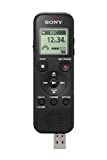
Портативный диктофон Sony — пример устройства для записи интервью перед загрузкой в Word Online.
Часто задаваемые вопросы
Нужно ли платить отдельно за транскрибирование?
Да. Для доступа к функции требуется подписка Microsoft 365; сама функция не доступна в бесплатной версии Word Online.
Как добавить имена говорящих?
В боковой панели транскрибирования можно вручную назначать имена для каждого сегмента речи. После этого при вставке в документ можно выбрать отображение этих имён.
Можно ли обрабатывать большие объёмы аудио?
Возможность обработки больших объёмов зависит от ограничений сервиса и вашей подписки. Практически выгоднее разделять длительные записи на части для удобства редактирования.
Краткое резюме
- Функция транскрибирования доступна только в Word Online и требует Microsoft 365.
- Поддерживаются распространённые форматы (WAV, MP3, M4A); файлы обрабатываются на серверах Microsoft.
- После расшифровки вы можете редактировать текст, назначать говорящих и вставлять результат в документ.
- Для чувствительных данных рассмотрите ограничения конфиденциальности и альтернативы.
Итог: Word Online — удобный и быстрый способ получить черновую расшифровку аудио, но перед публикацией необходимо вручную проверить и отредактировать результат.

Похожие материалы

Несколько аккаунтов Skype: Multi Skype Launcher

Журнал для работы: повысить продуктивность

Персональные звуки уведомлений на Android

Скачивание шоу Hulu для офлайн‑просмотра

Microsoft Start: персонализированная новостная лента
