
Сканирование Windows с помощью Microsoft Safety Scanner
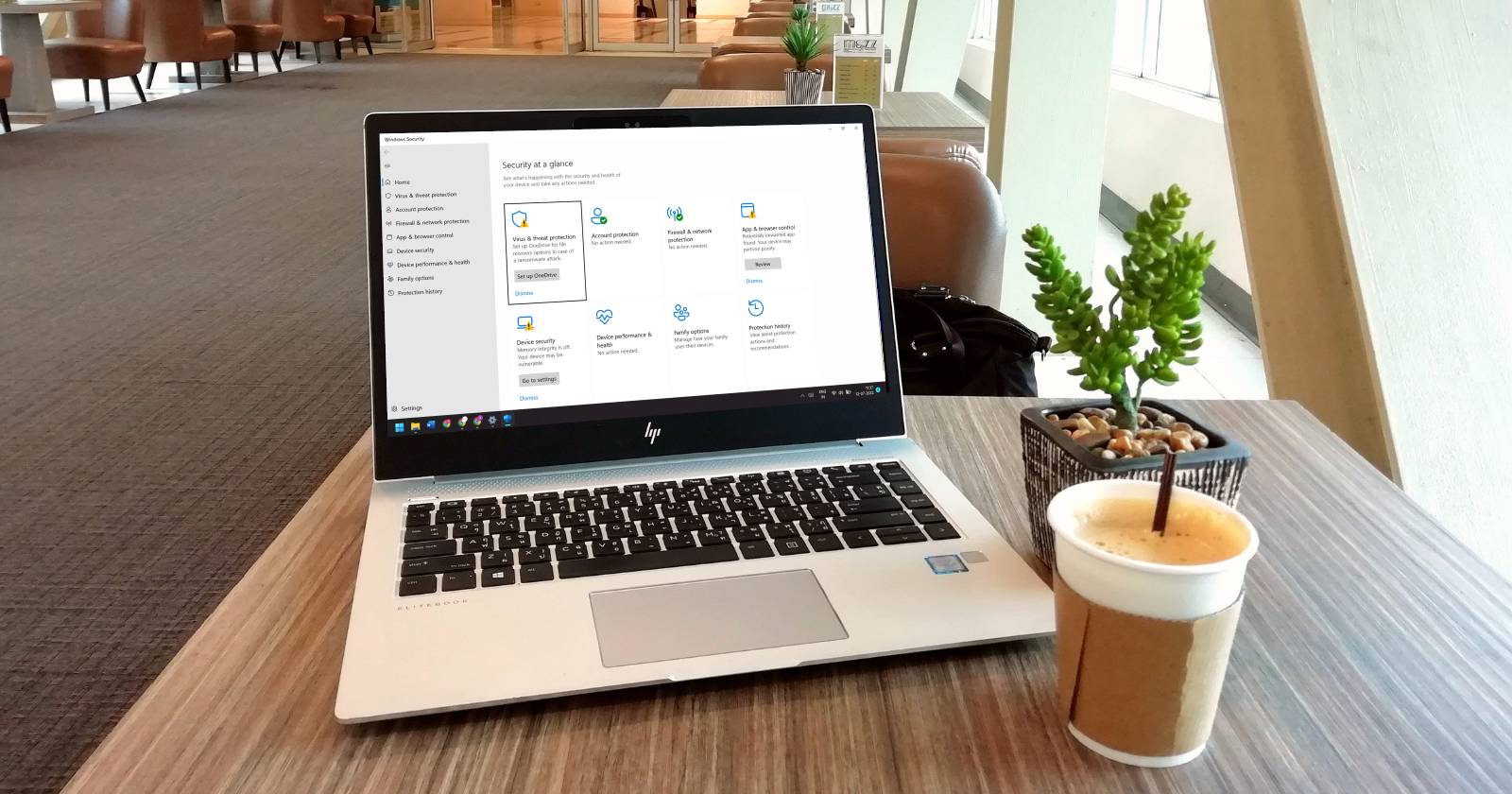
Почему использовать Safety Scanner, а не Microsoft Defender
Microsoft Safety Scanner не предназначен как постоянная альтернатива Microsoft Defender. Когда система работает нормально и Defender доступен, используйте Defender. Safety Scanner создан как аварийный, переносной инструмент для ситуаций, когда Defender не запускается или Windows не позволяет выполнить стандартное сканирование.
Ключевые моменты:
- Safety Scanner не требует установки — это портативный исполняемый файл. Подойдёт, если Windows или сам Defender повреждены.
- После загрузки он действует 10 дней — затем нужно скачать актуальную версию заново, чтобы не использовать устаревшие определения.
- Он показывает найденные подозрительные файлы и их расположение, но обычно не удаляет угрозы автоматически.
Как просканировать Windows с помощью Safety Scanner
Мини-методология (короткий план): скачать → запустить MSERT → выбрать тип сканирования → изучить лог → удалить найденные файлы.
Подробные шаги:
- Перейдите на официальный сайт Microsoft и скачайте Microsoft Safety Scanner. Выберите версию, соответствующую архитектуре вашей системы: 32‑бит или 64‑бит.
- Найдите загруженный файл в папке «Загрузки» или на рабочем столе и дважды кликните по значку MSERT, чтобы запустить приложение.
- Прочитайте и примите лицензионное соглашение, затем нажмите Next. Откроется экран с вариантами сканирования.
- Выберите тип сканирования: Quick Scan (быстрое), Full Scan (полное) или Custom Scan (выборочная папка). Эти варианты соответствуют типам в Defender, за исключением оффлайн-сканирования.
- Если вы выбрали Custom Scan, укажите папку или диск для проверки. При выборе полного сканирования будьте готовы к долгой работе: время зависит от объёма данных и типа накопителя.
- Нажмите Next и дождитесь завершения сканирования. В процессе приложение покажет прогресс и найденные элементы.
- После завершения вы можете открыть лог-файл: C:\Windows\debug\msert.log (если Windows установлена в стандартное место). Откройте файл в Notepad или другом текстовом редакторе для подробного анализа.
Важно: Safety Scanner — переносной инструмент, поэтому его можно запускать с флешки, внешнего диска или из папки “Загрузки” без установки.
Что делать, если Safety Scanner находит вредоносное ПО
- Запишите путь к файлу, который показал сканер, и имя файла — это указано в логах и в отчёте приложения.
- Проверьте файл в Microsoft Malware Protection Center или на сайтах репутаций (например, VirusTotal) — это поможет понять, известна ли угроза и как её обрабатывают другие решения.
- Если файл действительно вредоносный, переместите его в карантин (если доступна функция другого антивируса) или удалите вручную — убедитесь, что вы не удаляете системные файлы по ошибке.
- После удаления перезагрузите систему и выполните повторное сканирование, чтобы убедиться, что угроза устранена.
Совет для удобства: если вы часто открываете логи через Notepad, добавьте опцию “Открыть в блокноте” в контекстное меню — это упростит дальнейшую проверку.
Ограничения Microsoft Safety Scanner
- Срок действия: скачанный инструмент действует 10 дней. Затем нужно загрузить свежую копию — это гарантирует актуальность сигнатур.
- Нет автоматического удаления: инструмент указывает и помечает подозрительные файлы, но удаления/карантина он может не выполнять; обычно требуется вмешательство пользователя.
- Возможны коды ошибок: иногда сканер возвращает внутренние коды ошибок до или после сканирования. Частые коды и их смысл:
- 0x80508019 — указанный файл или диск для сканирования не существует.
- 0x80508007 — недостаточно памяти для завершения процесса.
- 0x80508024 — требуется полное сканирование (Full Scan).
- 0x80508001 — не удалось загрузить движок сканирования.
Когда Safety Scanner не поможет:
- Если вредоносное ПО глубоко внедрено в загрузчик (boot sector) или используется rootkit на уровне ядра, простой запуск портативного сканера из под заражённой системы может быть недостаточен. В таком случае пригодится офлайн-сканирование или восстановление с внешнего носителя.
- Если системные файлы повреждены и Windows не загружается, имеет смысл использовать загрузочный антивирусный диск/USB, среду восстановления или переустановку ОС.
Альтернативные подходы
- Использовать встроенный офлайн-сканер Defender (Windows Defender Offline) — он загружает среду до загрузки ОС и сканирует вне работающей системы.
- Загрузочные антивирусные утилиты от вендоров (Kaspersky Rescue Disk, ESET SysRescue) — подходят для сложных случаев и rootkit‑инфекций.
- Восстановление системы или чистая переустановка — крайний, но действенный метод при серьёзном повреждении.
Чек-листы по ролям
Чек‑лист для домашнего пользователя:
- Скачать правильную версию (32‑бит или 64‑бит).
- Запустить MSERT из папки «Загрузки» или с флешки.
- Сделать Quick Scan, затем при необходимости Full Scan.
- Открыть C:\Windows\debug\msert.log и записать найденные файлы.
- Проверить подозрительные файлы в онлайн-сервисах и удалить их.
Чек‑лист для IT‑администратора:
- Скачивать свежую копию перед каждой диагностики (после 10 дней).
- Если возможно, запускать сканирование в безопасном окружении или офлайн‑режиме.
- Сопоставить результаты с журналами EDR/AV на корпоративных хостах.
- Подготовить план отката (создать резервные копии, точки восстановления) перед удалением системных файлов.
- Документировать найденные индикаторы компрометации (IOC).
Мини‑методология: быстрый план действий при подозрении на заражение
- Убедиться, что у вас есть резервная копия важных данных.
- Запустить Safety Scanner (MSERT) и выполнить Quick Scan.
- Если Quick Scan что-то найдёт, изучить лог и выполнить Full Scan.
- Проверить подозрительные файлы на репутацию и удалить/изолировать.
- При неясных или устойчивых признаках инфекции — перейти к офлайн-сканированию или загрузочному антивирусному диску.
Матрица рисков и способы смягчения
- Низкий риск: подозрения без подтверждения — запуск Quick Scan, мониторинг.
- Средний риск: подтверждённые нежелательные программы — локальное удаление и обновление паролей.
- Высокий риск: обнаружены бэкдоры или индикаторы компрометации — изоляция хоста, оповещение команды безопасности, глубокий анализ журналов.
Меры смягчения: создать резервные копии, выполнить полное сканирование, при необходимости восстановить систему из проверенной копии.
Критерии приёмки
- Сканер успешно запускается и завершает Quick/Full Scan без критических ошибок.
- Логи доступны по пути C:\Windows\debug\msert.log и читаемы в текстовом редакторе.
- Все найденные подозрительные файлы либо подтверждены сторонним анализом, либо безопасно удалены/изолированы.
- При повторном сканировании следов обнаруженной угрозы нет.
Глоссарий (1‑строчные определения)
- Microsoft Safety Scanner — переносной антивирусный сканер от Microsoft для разовых проверок.
- MSERT — исполняемый файл Microsoft Safety Scanner.
- Quick Scan — быстрое сканирование наиболее уязвимых мест системы.
- Full Scan — полное сканирование всех файлов и областей диска.
- msert.log — файл журнала с результатами сканирования.
Диаграмма принятия решения
flowchart TD
  A[Подозрение на заражение] --> B{Система загружается?}
  B -- Да --> C[Запустить MSERT]
  B -- Нет --> D[Использовать загрузочный антивирусный диск]
  C --> E{Quick Scan выявил угрозы?}
  E -- Да --> F[Открыть msert.log и проверить файлы]
  E -- Нет --> G[При необходимости выполнить Full Scan]
  F --> H{Файлы подтверждены как вредоносные?}
  H -- Да --> I[Удалить/изолировать и перезагрузить]
  H -- Нет --> J[Мониторинг и повторная проверка]
Тест‑кейсы и критерии приёмки
- TC1: Запуск MSERT на 64‑битной системе — приложение запускается и завершает Quick Scan.
- TC2: Выполнение Full Scan на компьютере с большим объёмом данных — сканер завершает работу, создаёт msert.log.
- TC3: Обнаружение подозрительного файла — путь и имя файла присутствуют в логе; после удаления повторный скан не показывает угрозу.
Резюме
Microsoft Safety Scanner — удобный аварийный инструмент для обнаружения вредоносного ПО, когда стандартный антивирус недоступен. Он полезен для быстрой диагностики и локализации проблем, но не заменяет постоянные решения по защите: используйте его как вспомогательное средство и всегда проверяйте найденные файлы дополнительными инструментами.
Важно: регулярно обновляйте и используйте постоянное антивирусное решение, а Safety Scanner держите как вариант для экстренных случаев.

Похожие материалы

RDP: полный гид по настройке и безопасности

Android как клавиатура и трекпад для Windows

Советы и приёмы для работы с PDF

Calibration в Lightroom Classic: как и когда использовать

Отключить Siri Suggestions на iPhone
