
Как пользоваться функцией «Live Captions» (Живые субтитры) на Mac
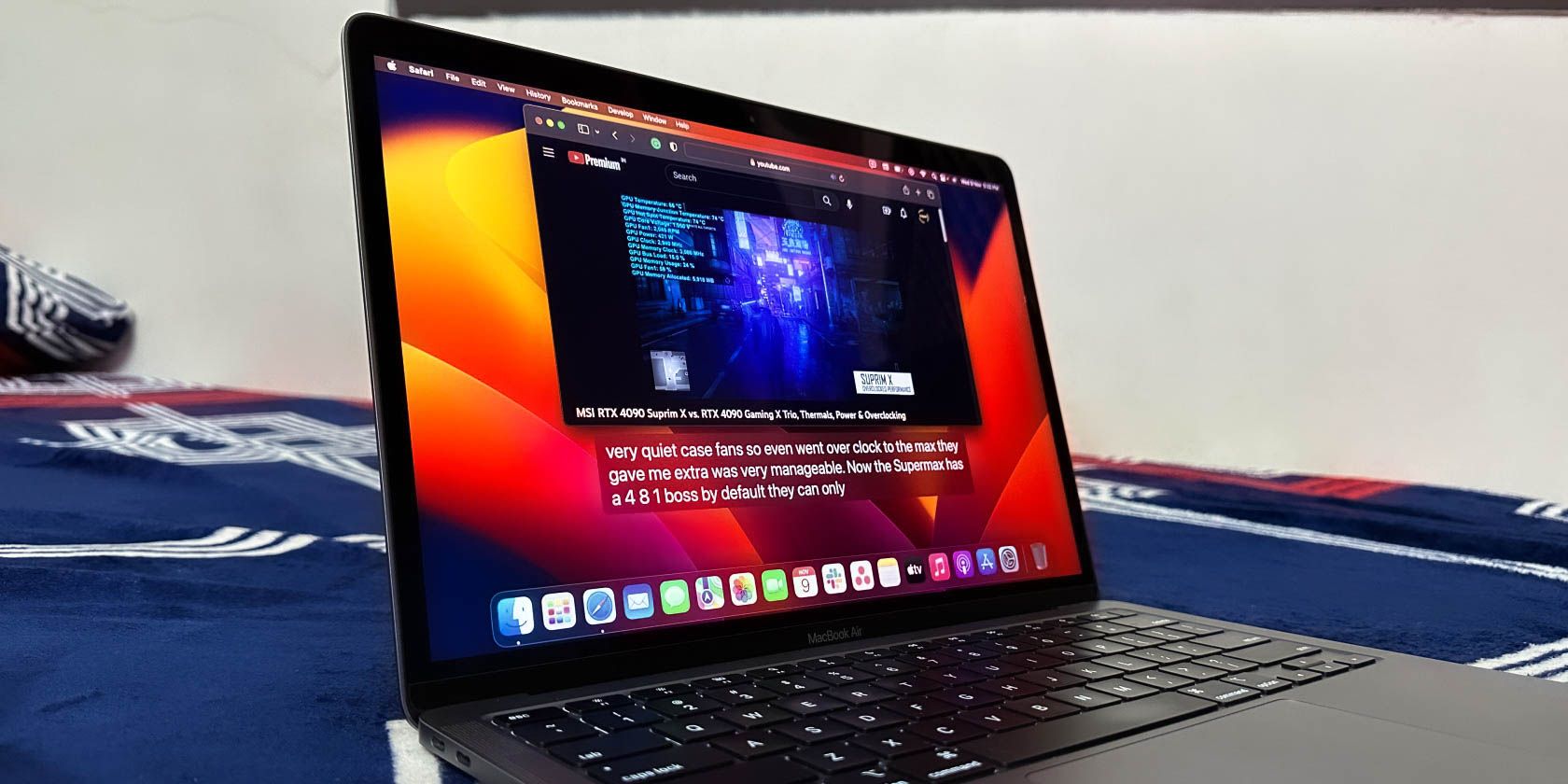
Что такое Live Captions и зачем она нужна
Live Captions — это встроенная функция доступности в macOS, которая в реальном времени преобразует речь в текст и отображает её в виде субтитров на экране. Она также включает режим Type to Speak, который читает вслух любой введённый вами текст. Транскрипция выполняется локально на вашем Mac (за исключением загрузки начальных языковых пакетов), поэтому функция работает без постоянного подключения к интернету.
Кому полезно:
- Людям с нарушениями слуха для просмотра видео, звонков и общения вживую.
- Тем, кто часто работает в общественных местах и хочет держать звук низким.
- Любому, кто хочет быстро получить текстовую расшифровку устной речи.
Ключевые ограничения:
- Функция в момент написания статьи отмечена Apple как бета — возможны ошибки транскрипции.
- Требуется Mac на Apple silicon (Neural Engine). На Intel‑Mac функция недоступна.
- Не рекомендуется полагаться на неё в критических или чрезвычайных ситуациях.
Требования и совместимость
- macOS Ventura и более поздние версии.
- Mac на базе Apple silicon (M1, M2 и новее) с поддержкой нейронного движка.
- Для первой активации может потребоваться загрузка языковых данных с серверов Apple.
Важно: если вы используете управляемые рабочие устройства, администратор может ограничить загрузку языковых пакетов или доступ к настройкам доступности.
Как включить Live Captions на Mac — пошагово
- Откройте меню Apple и выберите System Settings.
- В левой колонке перейдите в раздел Accessibility.
- Найдите пункт Live Captions (Beta) и откройте его.
- Включите переключатель рядом с Live Captions.
- Если вы включаете функцию впервые, дождитесь, пока macOS загрузит необходимые языковые данные.
- Настройте отображение с помощью меню рядом с параметрами Font Family, Font Size, Font Color и Background Color.
- Если хотите видеть дополнительные подсказки в FaceTime, включите опцию Live Captions in FaceTime для отображения идентификации говорящего в групповых звонках.
Совет: при первом включении не закрывайте окно настроек, пока не завершится загрузка языковых данных — процесс может занять несколько минут в зависимости от сети и политики компании.
Как использовать Live Captions в повседневной работе
- При воспроизведении видео или аудио субтитры появятся автоматически внизу экрана. Их можно перетащить в любое место и изменить размер.
- Чтобы переключиться с системного аудио на звук с микрофона, нажмите значок микрофона в окне Live Captions.
- Используйте кнопки Pause / Resume для приостановки и возобновления транскрипции.
- На строке меню доступен значок статуса Live Captions, через который можно быстро включать/выключать источники звука и режимы.
Пояснение визуальных подсказок: синие пунктирные линии под словами указывают на возможные неточности распознавания.
Меню статуса Live Captions
На строке меню доступны следующие опции:
- Start / Stop Live Captions — приостановить и возобновить работу функции.
- Computer Audio — использовать системный аудиопоток как источник для транскрипции.
- Microphone — использовать микрофон в качестве источника.
- Keep Onscreen — закрепить окно субтитров на экране, даже когда транскрипция приостановлена.
- Type to Speak — включить режим озвучивания введённого текста; Live Captions будет при этом транскрибировать микрофонный вход.
- Restore Default Position — восстановить позицию и размер окна по умолчанию.
Советы по повышению точности распознавания
- Минимизируйте фоновые шумы: чем чище сигнал, тем выше точность.
- Используйте внешние направленные микрофоны при записи или при звонках.
- Для видео с несколькими говорящими размещайте микрофоны ближе к говорящим.
- Убедитесь, что язык системы и выбранный языковой пакет соответствуют языку входящего аудио.
- В групповых звонках включайте идентификацию говорящих, чтобы облегчить понимание, кто говорит.
Когда Live Captions даёт сбои или ошибается
Live Captions часто ошибается при:
- Сильном фоновом шуме (улица, толпа, музыка).
- Плотных перекрывающихся диалогах и перебивках.
- Сильных акцентах или редких терминах (специфическая терминология, имена).
- Низком качестве аудиопотока (сжатие, потеря битрейта при стриминге).
Если точность критична (судебная запись, медицинская консультация, аварийные ситуации), используйте специализированные сервисы транскрибации или профессиональные человеко-ориентированные расшифровки.
Альтернативные подходы и сравнение
- Встроенные субтитры приложений: многие видеоплееры и стриминговые сервисы предоставляют собственные закрытые субтитры — они, как правило, точнее, чем общесистемная транскрипция.
- Сторонние приложения для транскрибации: более гибкие в плане языковой поддержки и интеграции с рабочими процессами, но часто требуют облачных сервисов.
- Аппаратные решения: специальные устройства и микрофоны с шумоподавлением дают лучший исходный звук.
Выбор зависит от задачи: для быстрого локального прототипирования и повседневного использования — Live Captions; для профессиональной расшифровки — специализированный сервис.
Приватность и безопасность
- Транскрипция выполняется локально на устройстве после загрузки языковых пакетов. Это означает, что содержимое в большинстве случаев не передаётся для постоянной обработки в облако.
- Первичная загрузка языковых данных выполняется с серверов Apple — обратите внимание на корпоративные политики и сетевые ограничения.
- Если вы транслируете или записываете содержимое, всегда предупредите участников разговора и соблюдайте местные законы о конфиденциальности и согласии на запись.
Важно: если у вас есть строгие требования по защите данных (юрисдикционные нормативы, GDPR, внутренние политики компании), обсудите использование Live Captions с вашим отделом безопасности или юристами.
Роль‑ориентированные контрольные списки
Для конечного пользователя:
- Убедиться, что Mac обновлён до Ventura или новее.
- Проверить наличие Apple silicon.
- Активировать Live Captions и загрузить языковые пакеты.
- Настроить внешний вид субтитров (шрифт, цвет, фон).
- Попробовать переключение источников (Computer Audio ↔ Microphone).
Для администратора ИТ:
- Проверить совместимость корпоративных устройств с Apple silicon.
- Настроить политики загрузки пакетов и доступ в сеть.
- Разработать инструкцию для сотрудников по использованию и конфиденциальности.
Для разработчика приложений:
- Предоставить встроенные субтитры в приложении, если речь идёт о медиаплеере.
- Тестировать поведение приложения при включённой системной транскрипции.
Критерии приёмки (как протестировать работоспособность)
- Live Captions появляется при воспроизведении видео с произносимой речью.
- Вариант переключения источника (системный звук / микрофон) работает корректно.
- Настройки внешнего вида применяются немедленно и сохраняются между сессиями.
- Режим Type to Speak корректно озвучивает введённый текст.
- Функция корректно загружает языковые данные при первой активации.
Малые сценарии использования и ограничения
Когда не использовать Live Captions:
- В экстренных ситуациях, где требуется стопроцентная точность распознавания.
- Для официальных протоколов заседаний, где нужна проверяемая расшифровка.
- Если в среде действует политика запрета загрузки внешних языковых пакетов.
Контрпримеры: если вы проводите онлайн‑курсы с обязательной расшифровкой, лучше встроить профессиональные субтитры в контент, а не полагаться на системную транскрипцию.
Мини‑методология для проверки качества на вашем Mac
- Подготовьте тестовую дорожку: чистая запись дикции на вашем языке и запись с фоновым шумом.
- Включите Live Captions и воспроизведите дорожки поочерёдно.
- Оцените точность вручную: отметьте сколько слов распознано верно, сколько ошибок, есть ли пропуски.
- Попробуйте те же дорожки с внешним микрофоном и с системным аудио.
- Зафиксируйте наблюдения и решите, достаточно ли точности для вашей задачи.
Итог и рекомендации
Live Captions в macOS — удобный инструмент для повседневного использования: он облегчает доступ к аудиоконтенту людям с нарушениями слуха и помогает пользователям в шумной среде или при необходимости держать звук выключенным. Однако учитывайте, что функция всё ещё в бета‑стадии, доступна только на устройствах Apple silicon и не предназначена для ситуаций, где требуется 100% точность транскрипции.
Рекомендации:
- Для личного и повседневного использования активно применяйте Live Captions.
- Для профессиональной расшифровки используйте специализированные сервисы или встроенные субтитры приложений.
- Проверяйте корпоративные политики перед массовым развёртыванием в организации.
Заметки:
- Apple отмечает, что функция не предназначена для критических ситуаций.
- Подсказки и идентификация говорящих в FaceTime доступны при включённой опции Live Captions in FaceTime.
Краткое резюме
- Live Captions транскрибирует речь в текст в реальном времени и работает локально на Apple silicon.
- Нужна macOS Ventura или новее; первая активация может потребовать загрузки языковых пакетов.
- Функция удобна для повседневного использования, но не предназначена для ситуаций с высоким риском или требующих стопроцентной точности.

Похожие материалы

Несколько аккаунтов Skype: Multi Skype Launcher

Журнал для работы: повысить продуктивность

Персональные звуки уведомлений на Android

Скачивание шоу Hulu для офлайн‑просмотра

Microsoft Start: персонализированная новостная лента
