
Как включить Live Captions (живые субтитры) в Microsoft Teams
Быстрые ссылки
- Включить или отключить Live Captions в приложении Microsoft Teams
- Скрыть своё имя в живых субтитрах
Видео- и аудиозвонки в Microsoft Teams могут быть неудобны, если у вас или у других участников проблемы со звуком. Функция Live Captions (живые субтитры) показывает текстовую расшифровку речи в реальном времени, чтобы вам реже приходилось просить собеседников повторить сказанное. Подсказка: субтитры видите только вы — они не отображаются у других участников.
Важно: на момент написания (июнь 2021) Live Captions доступны только на английском (США). Microsoft планирует добавить другие языки в будущем.
Как включить или отключить Live Captions в приложении Microsoft Teams
Параметр Live Captions доступен в настольной версии Teams и работает только во время активного звонка.
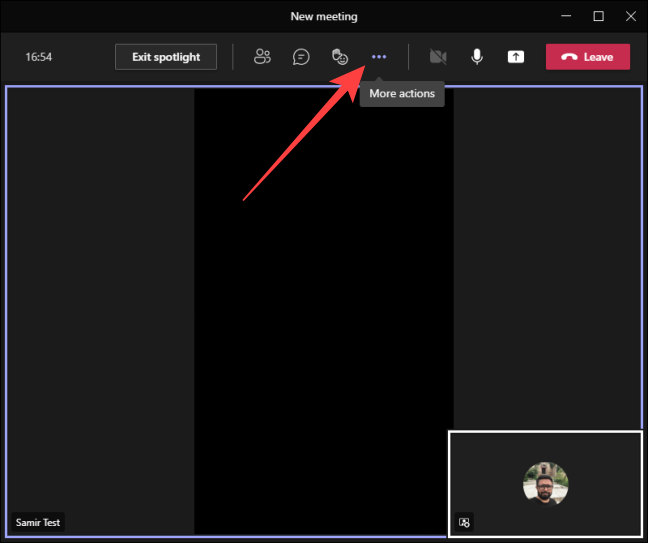
- Во время видео- или аудиозвонка нажмите значок «Ещё действия» (три точки) в верхней части окна вызова.
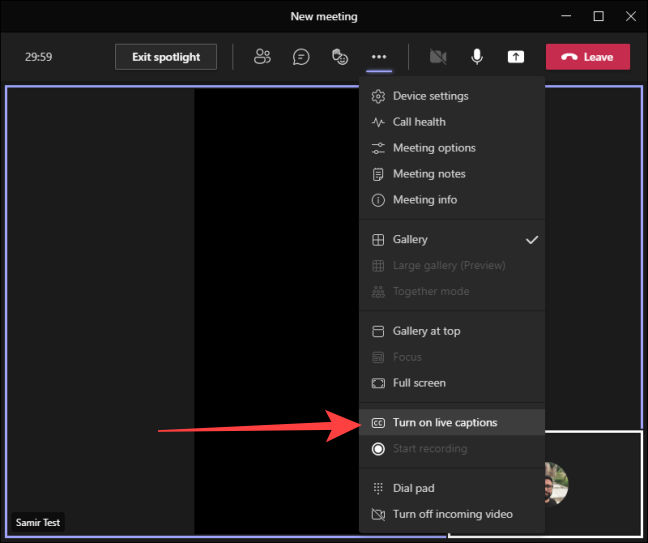
- Выберите пункт «Turn on live captions» (Включить живые субтитры).
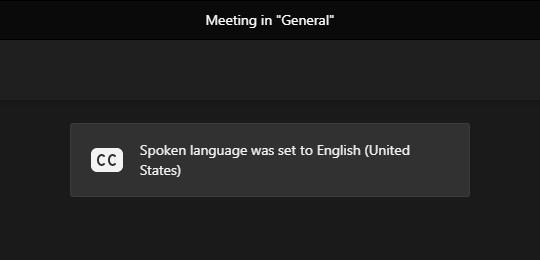
- Teams покажет подтверждение о том, что язык распознавания установлен на English (United States).
- Подсказки появятся в нижней части окна вызова и будут сопровождать имя говорящего (если включена идентификация).
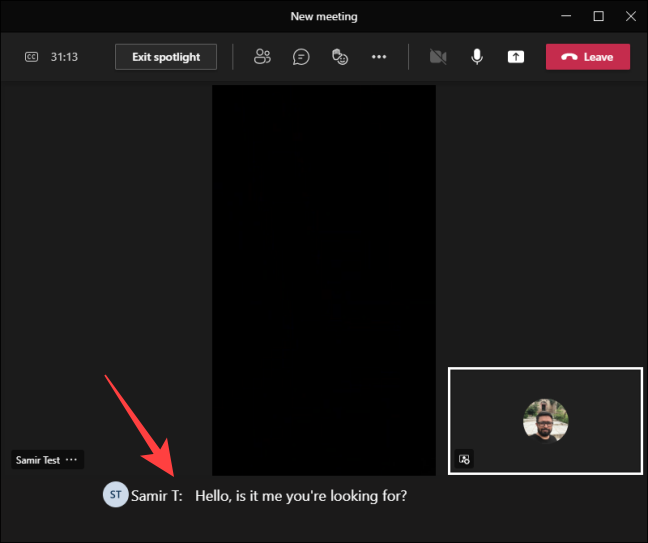
Чтобы выключить Live Captions: снова нажмите «Ещё действия» → выберите «Turn off live captions» (Отключить живые субтитры).
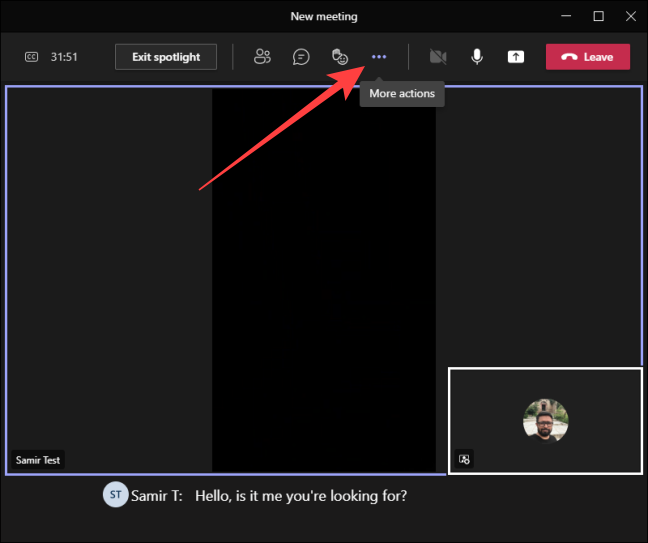
Скрыть имя в живых субтитрах
По умолчанию Live Captions показывают имя говорящего перед текстом. Если вы не хотите, чтобы ваше имя отображалось, выполните следующие действия:
- Откройте приложение Microsoft Teams и нажмите значок с тремя точками в правом верхнем углу окна приложения.
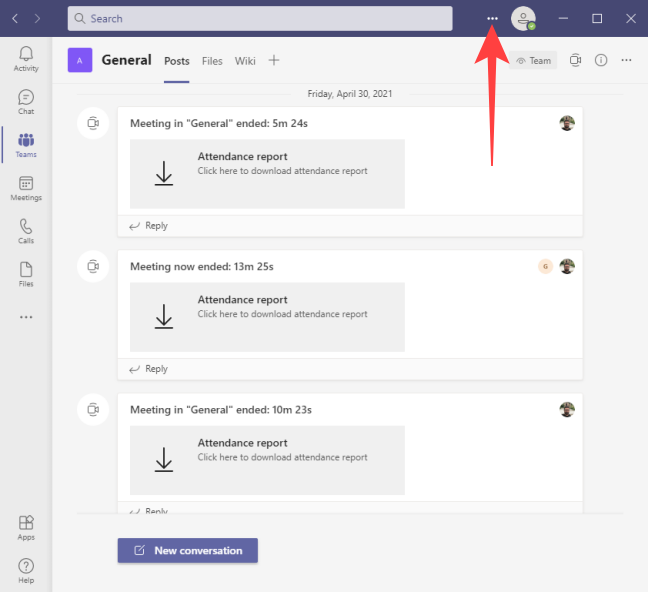
- Выберите «Settings» (Параметры).

- В разделе «Captions and Transcripts» (Субтитры и расшифровки) выключите переключатель рядом с «Automatically identify me in the meeting and transcripts» (Автоматически указывать меня в совещании и расшифровках).
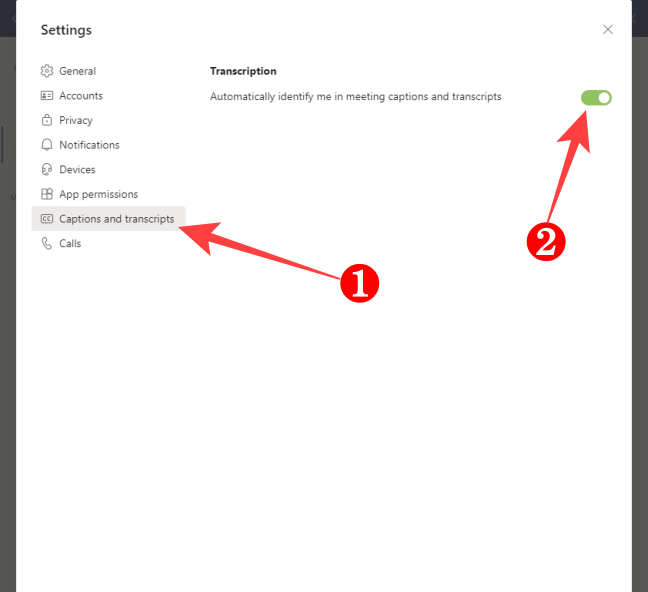
- Нажмите Esc или закройте окно настроек.
Теперь ваше имя не будет добавляться к живым субтитрам во время последующих звонков.
Важные замечания по безопасности и конфиденциальности
- Teams удаляет данные живых субтитров сразу после окончания звонка — это уменьшает риск несанкционированного доступа. Тем не менее рекомендуется проверять корпоративную политику и настройки администратора вашей организации.
- Если вы планируете сохранять расшифровки (например, как стенограммы встречи), используйте штатные возможности записи и расшифровки в соответствии с политикой компании и требованиями конфиденциальности.
Ограничения и когда Live Captions может не работать
- Языковая поддержка: на момент июня 2021 доступен только английский (США). Если участники говорят на других языках, субтитры будут неполными или неверными.
- Качество звука: при плохом входном звуке (шум, эхо, слабый микрофон) распознавание теряет точность.
- Выделение говорящего: автоматическая идентификация может ошибаться в смешанных звонках, особенно при одновременной речи.
- Офлайн и старые версии: функция доступна в актуальной настольной версии Teams; обновите приложение, если не видите опции.
Альтернативные подходы
- Использовать функцию записи встречи и последующую расшифровку (если политика позволяет). Запись позволяет получить полный текст после звонка.
- Включить заметки встречи и назначить стенографа — кто-то из участников вручную фиксирует ключевые моменты.
- Воспользоваться сторонними сервисами распознавания речи (например, облачные API) для живой расшифровки — подходит, если нужно больше языков, но требует проверки безопасности и согласия участников.
Технические рекомендации для лучшей работы субтитров
- Обновите настольное приложение Teams до последней версии.
- Просите участников говорить по очереди и говорить чётко, в сторону микрофона.
- Используйте качественные гарнитуры и минимизируйте фоновые шумы.
- При необходимости подключитесь к более стабильному интернет‑соединению.
Чек-лист по ролям
Для участника:
- Убедиться, что вы знаете, как включить/выключить Live Captions.
- Если важна приватность, отключить автоматическую идентификацию в настройках.
Для организатора совещания:
- Убедиться, что участники осведомлены о включении субтитров.
- При необходимости предложить альтернативную расшифровку (запись, стенограф).
Критерии приёмки
- Живые субтитры появляются внизу окна во время звонка.
- Язык распознавания указан как English (United States) (в подтверждении).
- После завершения звонка данные субтитров удалены (нет доступной расшифровки, если вы не записывали встречу).
- При отключении функции субтитры более не отображаются.
Как протестировать включение субтитров — мини-методология
- Обновите Teams и запустите тестовый звонок с одним другим участником.
- Включите Live Captions и попросите участника кратко сказать несколько фраз разной сложности.
- Оцените точность (имена, технические термины, шумоустойчивость).
- Повторите с выключенным микрофоном/слабым звуком, чтобы оценить пределы работоспособности.
Диаграмма принятия решения
flowchart TD
  A[Нужны ли живые субтитры?] -->|Да| B{Говорят ли все по-английски?}
  B -->|Да| C[Включить Live Captions в звонке]
  B -->|Нет| D[Рассмотреть альтернативы: запись, стенограф, сторонняя расшифровка]
  A -->|Нет| E[Не включать]
  C --> F[Проверить звук и качество распознавания]
  D --> F
Быстрые рекомендации для объявлений и внутренних уведомлений (пример)
Короткий текст для рассылки (100–200 слов):
Если ваша команда часто сталкивается с проблемами понимания на звонках, включайте Live Captions в Microsoft Teams. Это функция, которая показывает субтитры речи в реальном времени и помогает быстрее следить за содержанием беседы. Включение происходит в меню «Ещё действия» (три точки) во время активного звонка. Подсказки отображаются только на вашем экране и удаляются после окончания вызова. На момент июня 2021 года функция поддерживает английский (США). Если вам нужна расшифровка на других языках или хранение стенограммы, используйте запись встречи или сторонние сервисы — согласуйте это с политикой безопасности вашей организации.
Итог
Live Captions в Microsoft Teams — простой способ повысить доступность и снизить число повторных вопросов во время звонков. Для правильной работы поддерживайте хорошее качество звука, обновляйте приложение и учитывайте языковые ограничения. Если нужна долговременная расшифровка или поддержка других языков, рассмотрите запись встречи или внешние решения.
Важно: проверяйте корпоративные настройки и правила конфиденциальности перед использованием сторонних инструментов.

Похожие материалы

Несколько аккаунтов Skype: Multi Skype Launcher

Журнал для работы: повысить продуктивность

Персональные звуки уведомлений на Android

Скачивание шоу Hulu для офлайн‑просмотра

Microsoft Start: персонализированная новостная лента
