
Как включить субтитры в Google Meet (в реальном времени)

Живые субтитры (live captions) выводят текст говорящего в реальном времени. Это помогает участникам, у которых слабый слух, тем, кто находится в шумной среде, или тем, кто лучше воспринимает информацию визуально. Это не автоматический перевод: выбранный язык должен совпадать с языком речи.
Быстрая навигация
- Включение субтитров в Google Meet на вебе
- Изменение языка субтитров в браузере
- Отключение субтитров на вебе
- Включение субтитров в мобильном приложении (Android/iOS)
- Изменение языка в мобильной версии
- Проблемы и их решения
- Альтернативные подходы и рекомендации
- Чек‑листы ролей и критерии приёмки
- Конфиденциальность и примечания по GDPR
- Короткое объявление для команды (готовый текст)
Live Captions в Google Meet на вебе
Запустите или присоединитесь к встрече как обычно.
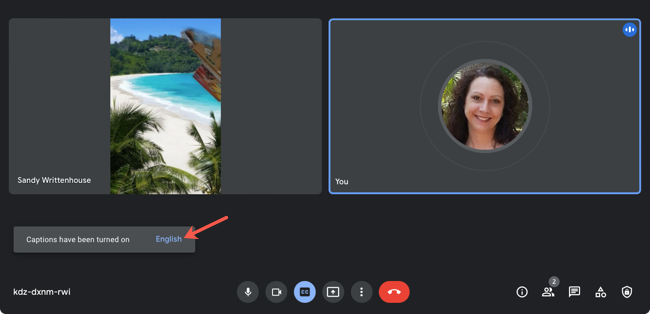
Для быстрого включения субтитров нажмите кнопку Captions в панели управления внизу. Кнопка подсветится синим, и субтитры появятся.
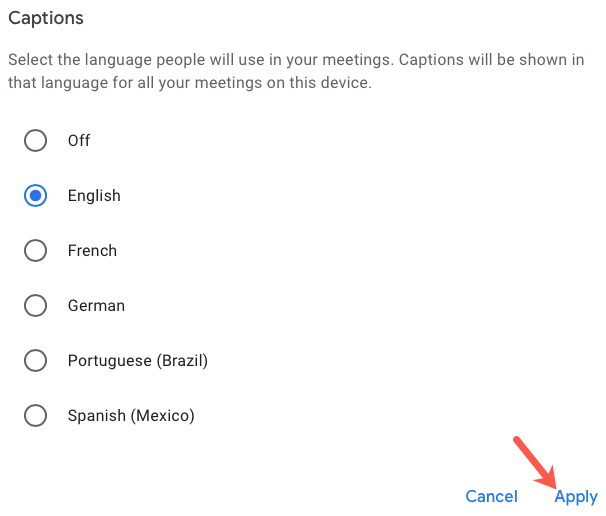
Если хотите одновременно выбрать язык, нажмите три точки внизу экрана (More Options) и выберите “Captions”.
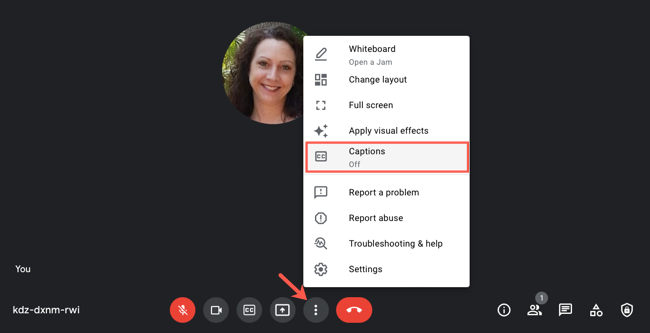
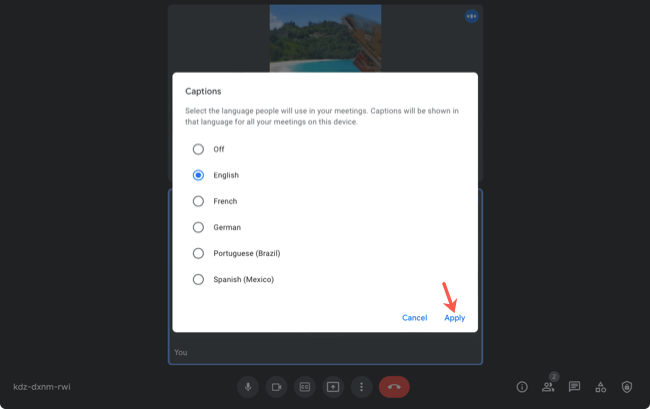
- Выберите язык и нажмите “Apply”.
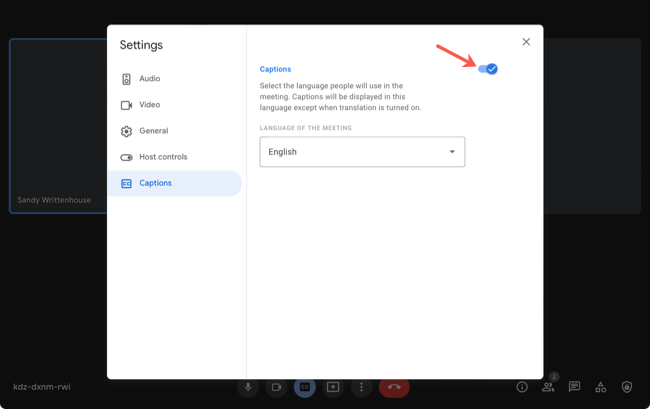
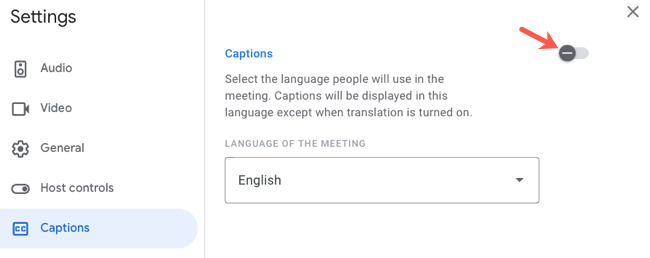
- Альтернативный путь: три точки → “Settings” → “Captions” и включите переключатель вверху.
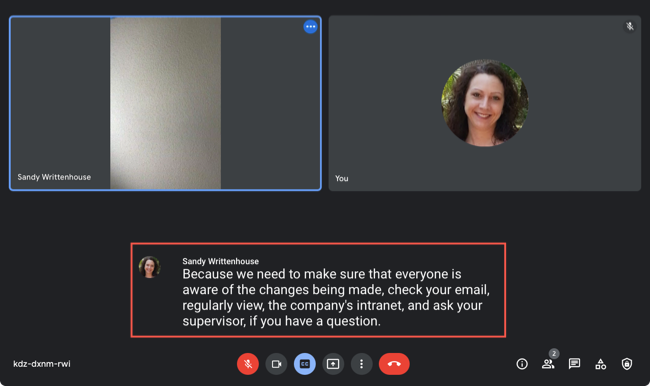
После включения вы увидите строки субтитров внизу экрана во время речи участников.
Как сменить язык субтитров в браузере
Поддерживаемые языки зависят от региона. Английский доступен во всех регионах. В Северной и Латинской Америке также поддерживаются немецкий, португальский и испанский. В Азиатско-Тихоокеанском регионе и Европе доступны английский, французский, немецкий, португальский и испанский.
Есть несколько способов изменить язык:
- Метод 1: Когда вы впервые включаете субтитры, появится уведомление. Нажмите название языка в этом уведомлении, чтобы быстро выбрать диалект.
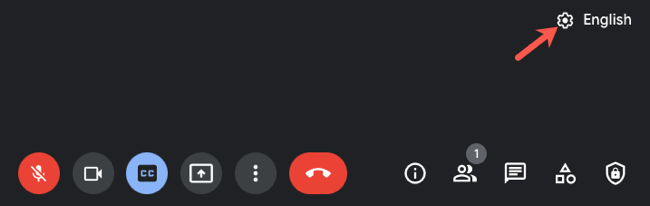
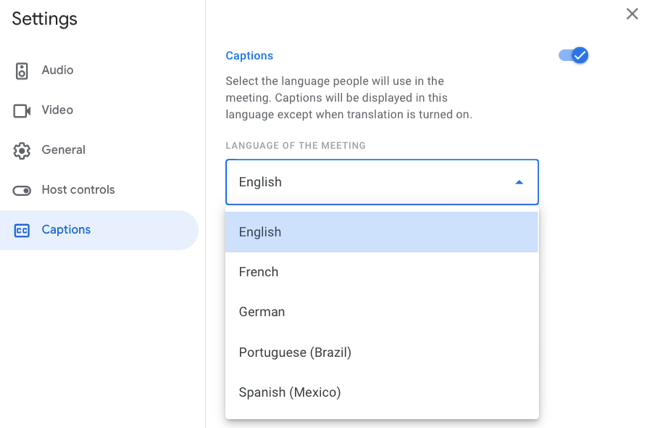
- Метод 2: Нажмите иконку настроек субтитров (показывает текущий язык), выберите язык из выпадающего списка и закройте окно нажатием X.
- Метод 3: Три точки → “Captions” → выбрать язык → “Apply”.
- Метод 4: Три точки → “Settings” → “Captions” → выбрать язык из выпадающего списка → закрыть X.
Выбранный язык сохраняется как умолчание до следующей смены.
Как отключить субтитры на вебе
Выключить субтитры можно быстро:
- Метод 1: Нажать кнопку Captions на панели — подсветка исчезнет и субтитры выключатся.
- Метод 2: Три точки → “Captions” → выбрать “Off” → “Apply”.
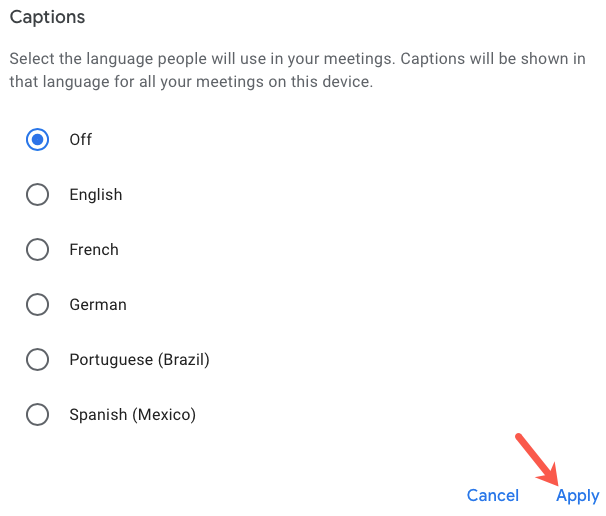
- Метод 3: Три точки → “Settings” → “Captions” → выключить переключатель вверху.
Live Captions в мобильном приложении Google Meet (Android, iPhone, iPad)
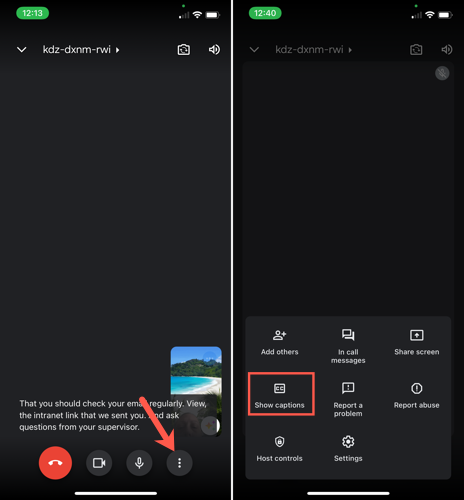
- Откройте приложение Meet и присоединитесь к встрече.
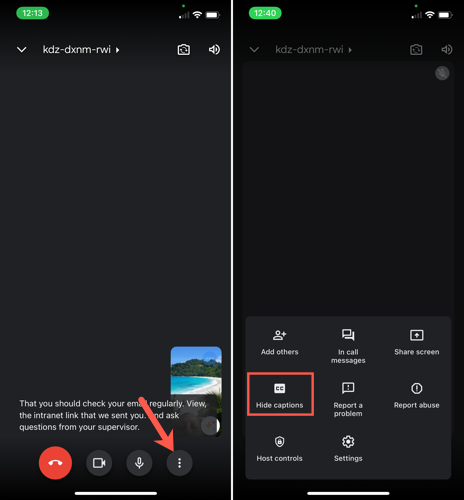
- Нажмите три точки внизу справа и выберите “Show Captions”.
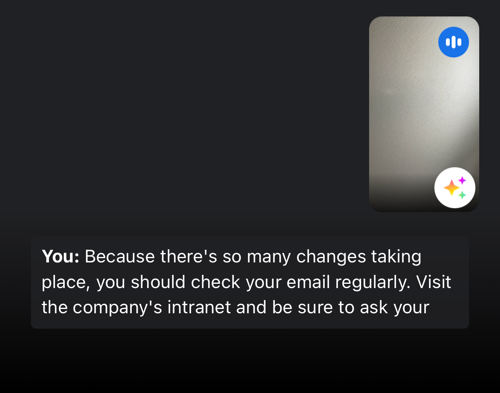
Субтитры появятся внизу экрана при говоре участников.
Смена языка в мобильном приложении
Как и в вебе, английский доступен везде. Для Азиатско-Тихоокеанского региона и Европы доступны английский, французский, немецкий, португальский и испанский.
При первом включении субтитров вы увидите сообщение с указанным языком. Нажмите слово языка в этом сообщении, чтобы выбрать другой диалект.
Чтобы позже изменить язык: три точки → “Settings” → “Language” → выбрать диалект → стрелка назад → X для закрытия.
Отключение субтитров в мобильном приложении
Чтобы скрыть субтитры, тапните три точки внизу справа и выберите “Hide Captions”.
Когда субтитры работают плохо — распространённые проблемы и решения
Важно: субтитры зависят от качества аудио и того, насколько разборчиво говорит участник.
Проблема: субтитры запаздывают или обрываются.
- Решение: проверьте качество сети (Wi‑Fi/мобильные данные), закройте лишние вкладки/приложения с высокой нагрузкой, попросите говорящего включить микрофон и говорить громче/чаще смотреть в сторону микрофона.
Проблема: неверные слова или бессмысленный текст.
- Решение: проверьте язык субтитров — он должен соответствовать говорящему. Убедитесь, что фоновой шум мало, а микрофон исправен.
Проблема: субтитры не появляются вообще.
- Решение: проверьте, не отключена ли функция в настройках Meet; проверьте, разрешён ли браузеру доступ к микрофону; обновите страницу или перезапустите приложение; попробуйте другой браузер (рекомендуется Chrome/Chromium).
Проблема: язык недоступен в вашем регионе.
- Решение: на данный момент набор языков ограничен регионом; при необходимости используйте альтернативы (см. раздел “Альтернативные подходы”).
Когда субтитры не помогут — ограничения и примеры неудач
- Автоматическое распознавание речи плохо работает с сильным акцентом, смесью языков (code‑switching) или при параллельной разговорной речи нескольких участников.
- Субтитры не заменяют перевод: если участник говорит по‑испански, а вы выбрали английский, субтитры не выполнят перевод речи с испанского на английский; они распознают речь только на выбранном языке.
Альтернативные подходы
- Встроенные функции ОС: некоторые мобильные ОС и Chrome предлагают системные субтитры или расширения для браузера, которые могут распознавать звук и показывать текст.
- Сторонние сервисы: специальные сервисы для транскрибирования и перевода в реальном времени (обычно платные) обеспечивают более точный текст и перевод.
- Подготовленные расшифровки: для важных встреч заранее готовьте текстовый план выступления и делитесь им в чате.
Ментальные модели и правила приёма решений
- Правило 1 — «Качество звука важнее модели»: прежде чем менять настройки, оптимизируйте микрофон и среду.
- Правило 2 — «Совпадение языка»: субтитры работают только если спикер говорит на выбранном языке.
- Правило 3 — «Проверка перед началом»: для важных встреч сделайте тест субтитров за 5 минут до начала.
Чек‑листы по ролям
Организатор встречи:
- Проверить, что участники знают об опции субтитров.
- При необходимости включить субтитры и подсказать, как менять язык.
- Провести тест‑прогон перед началом (1–2 минуты).
Участник:
- Включить субтитры через кнопку Captions или три точки → “Show Captions”.
- Если текст некорректен, сообщить, какой язык выбран, и предложить перейти на другой.
IT‑администратор / админ домена:
- Проверить политики доступа и ограничения в консоли администратора (если организация использует Google Workspace).
- Проконсультировать сотрудников о поддерживаемых браузерах и версиях ОС.
Небольшая методология тестирования субтитров (мини‑SOP)
- Откройте встречу и включите Captions.
- Попросите участника прочитать заранее подготовленный набор предложений (10–15 фраз) с типичными терминами и именами.
- Сравните расшифровку с оригиналом: отметьте точность, задержки и ошибки распознавания.
- Смените язык и повторите по необходимости.
- Задокументируйте результаты и рекомендации (корректировка микрофона, использование внешнего микрофона и т.д.).
Критерии приёмки
- Субтитры отображаются в течение 3–5 секунд после начала речи.
- Минимум 80% ключевых слов распознаются корректно при условии чистого звука и одного говорящего.
- Выбранный язык сохраняется между сессиями браузера/приложения, если пользователь не меняет его вручную.
Конфиденциальность и заметки по GDPR
- Субтитры генерируются автоматически и содержат фрагменты разговоров. Рассматривайте их как часть временных метаданных встречи.
- При обсуждении конфиденциальной информации оцените риски её автоматической транскрипции. В некоторых юрисдикциях автоматическая транскрипция голосовых данных может требовать согласия участников.
- Рекомендация: для встреч с чувствительной информацией отключайте функции, которые сохраняют транскрипты, или оговаривайте использование таких функций заранее.
Тестовые сценарии и приёмочные тесты
- Тест 1: Один говорящий в тихой комнате, язык совпадает с настройкой — ожидаемая точность высокая.
- Тест 2: Говорящий с сильным акцентом — ожидаемые ошибки в именах и специальных терминах.
- Тест 3: Несколько людей говорят одновременно — система может пропускать части речи.
- Тест 4: Плохое соединение — субтитры могут исчезать или замирать.
Короткое объявление для команды (готовый текст)
Если нужно оповестить команду о включении субтитров, скопируйте и отправьте:
“Во время нашей встречи включите живые субтитры, если хотите видеть текст выступающих. Нажмите кнопку Captions в панели (или три точки → Show Captions в мобильном приложении). Если субтитры показывают некорректный текст, проверьте язык в настройках или сообщите об этом организатору.”
Советы по совместимости и миграции
- Браузеры: для наилучшей совместимости используйте Chrome или другой Chromium‑based браузер. В некоторых версиях Firefox или Safari функциональность может отличаться.
- Мобильные OS: держите приложение Meet обновлённым — старые версии могут не поддерживать некоторые языки.
Резюме
Живые субтитры в Google Meet — простой и эффективный способ повысить доступность и удобство встреч. Они легко включаются и настраиваются как на вебе, так и в мобильных приложениях. Однако точность зависит от качества звука и совпадения языка. Для важных встреч проведите предварительное тестирование и используйте чек‑листы.
Важное: субтитры не выполняют перевод между языками; для перевода используйте специализированные сервисы.
Короткое объявление для рассылки (100–200 слов):
Если ваша команда использует Google Meet, напомните о живых субтитрах — удобной функции для тех, кто лучше воспринимает текст или находится в шумной среде. Подключение займёт пару кликов: на вебе нажмите кнопку Captions или три точки → “Captions”, в мобильном приложении — три точки → “Show Captions”. Вы можете выбрать язык субтитров в настройках; имейте в виду, что субтитры распознают речь только если говорящий использует тот же язык. Для важных совещаний советуем провести минутный тест заранее — это снизит количество ошибок во время конференции. Если нужна помощь с настройкой или регулярное тестирование — обратитесь к IT‑поддержке.

Похожие материалы

Несколько аккаунтов Skype: Multi Skype Launcher

Журнал для работы: повысить продуктивность

Персональные звуки уведомлений на Android

Скачивание шоу Hulu для офлайн‑просмотра

Microsoft Start: персонализированная новостная лента
