
Cygwin в Windows: установка и быстрый старт
Кратко
Cygwin дает «nix‑стиль» терминала в Windows и позволяет запускать многие утилиты Linux прямо в командной строке Windows. В статье — пошаговая установка, добавление в PATH и практические советы: команды, устранение неисправностей и альтернативы.
Быстрые ссылки
- Установка Cygwin
- Добавление Cygwin в системную переменную PATH
- Быстрый набор команд и навигация
- Альтернативы и рекомендации
Почему Cygwin может быть полезен
Cygwin — это среда, которая обеспечивает совместимость POSIX для Windows. Она полезна, если вы:
- привыкли к инструментам GNU/Linux (ls, grep, awk и др.);
- хотите запускать скрипты, написанные для Unix, без полноценной виртуальной машины;
- работаете с кросс‑платформенными сборками и тестами.
Короткое определение: Cygwin — набор библиотек и пакетов, обеспечивающих Unix‑подобный интерфейс в Windows.
Установка Cygwin
Cygwin распространяется через обычный setup.exe. Ниже — шаги и практические подсказки.
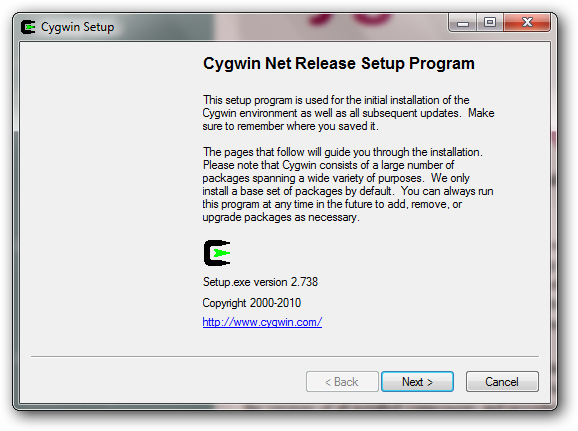
- Скачайте официальный установщик (setup.exe) с сайта проекта. Запустите его от имени пользователя с правами установки.
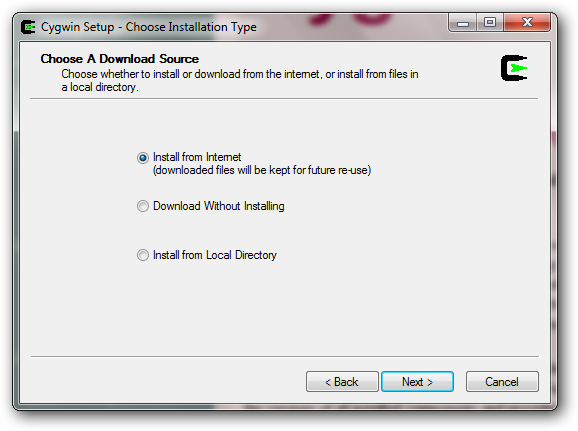
- По умолчанию установщик скачивает пакеты из сети по мере необходимости — это экономит трафик и диск.
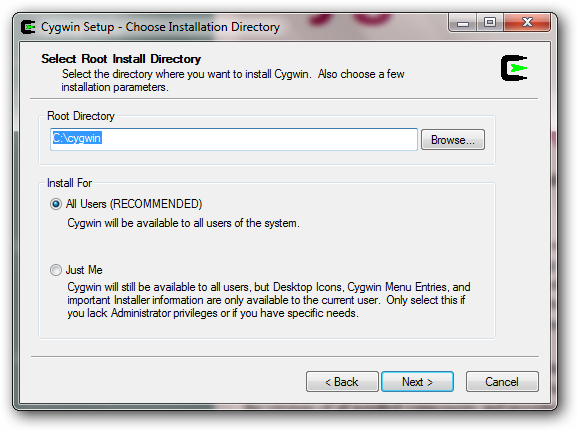
- Выберите путь установки. По умолчанию — C:\Cygwin. Если не хотите ставить программы в корень C:, можно выбрать другой каталог или создать символическую ссылку.
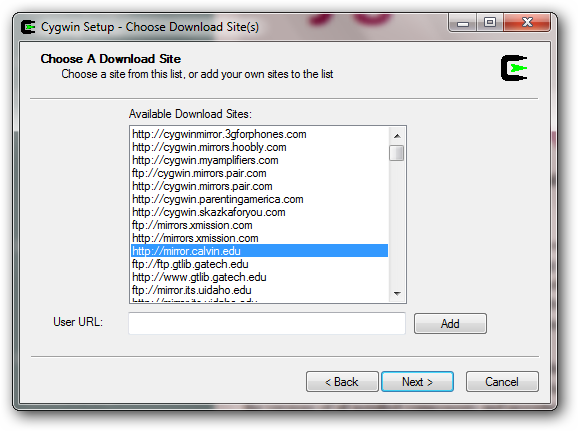
- Выбор зеркала (mirror). Инсталлятор не всегда показывает геолокацию зеркал, поэтому просто выберите ближайшее по скорости. Если загрузка медленная — поменяйте зеркало.
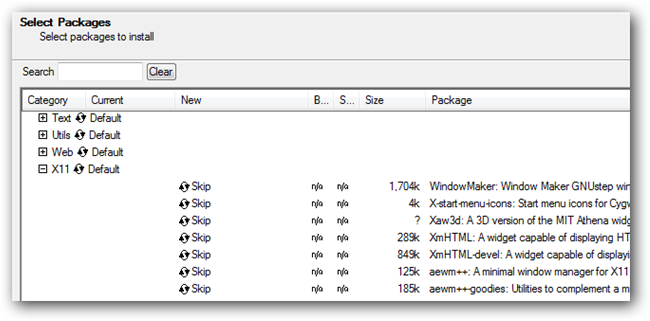
- Когда загрузится список пакетов, вы увидите множество категорий. Если не уверены — оставьте выбор по умолчанию и добавляйте пакеты позже.
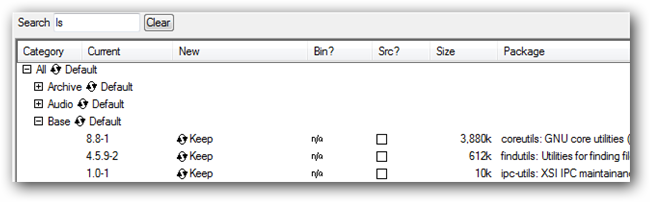
- Поиск пакетов: в поле поиска можно вводить имя (например, bash, gcc, make), и список отфильтруется автоматически.
- Нажмите “Далее” и дождитесь завершения загрузки и установки выбранных пакетов.
Запуск терминала и базовая навигация
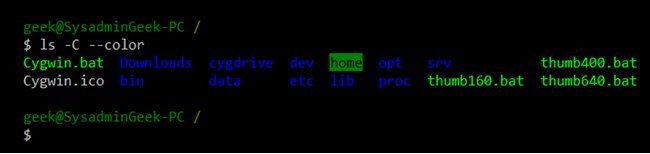
После установки на рабочем столе появится значок Cygwin. Откройте его — терминал стартует в каталоге C:\Cygwin\home\<пользователь>.
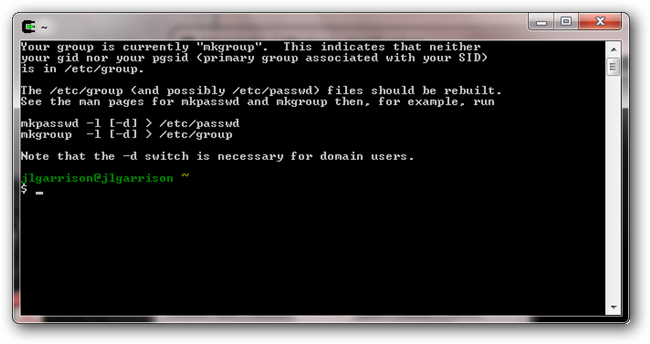
Несколько полезных команд сразу:
- pwd — показать текущий каталог;
- ls — перечислить файлы;
- cd /cygdrive/c — перейти в корень диска C:; в Cygwin диски Windows монтируются под /cygdrive/<буква>;
- uname -a — посмотреть информацию о среде Cygwin.
Пример: чтобы попасть в ваш профиль Windows, выполните:
cd /cygdrive/c/Users/<имя_пользователя>
Добавление Cygwin в системную переменную PATH
Чтобы использовать утилиты Cygwin из обычной командной строки Windows (cmd.exe) или из PowerShell, добавьте путь к папке bin в системную переменную PATH.
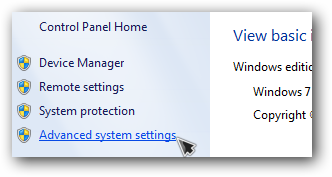
- Откройте свойства системы (Win+Pause/Break или ПКМ по «Компьютер» → Свойства).
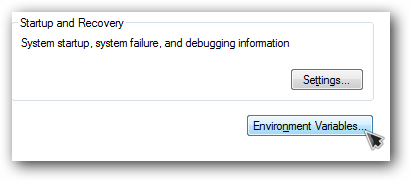
- На вкладке “Дополнительно” нажмите “Переменные среды”.
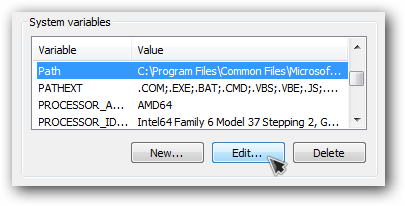
- В системных переменных найдите Path и нажмите “Изменить”.
- В конец значения добавьте путь к папке bin Cygwin. Пример, вставьте в новую строку или добавьте через точку с запятой:
;C:\Cygwin\binПримечание: не забудьте разделитель “;” если вы редактируете строку, где пути идут через точку с запятой.
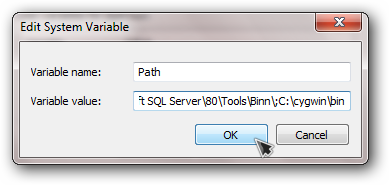
- Нажмите ОК и перезапустите командную строку.
Теперь команды типа pwd и ls будут работать в cmd.exe и PowerShell. Обратите внимание: поведение некоторых утилит может отличаться от «нативного» Linux из‑за слоя совместимости.
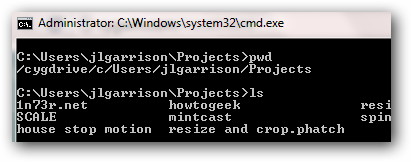
Быстрый набор команд и подсказки (cheat sheet)
- Просмотр текущего каталога: pwd
- Список файлов: ls -la
- Переход на диск C: cd /cygdrive/c
- Копирование: cp source dest
- Поиск по содержимому: grep -R “pattern” .
- Запуск скриптов: sh script.sh или ./script.sh (при наличии прав)
Совет: если используете смешанную работу Windows ↔ Cygwin, следите за кодировками файлов (UTF‑8 vs CP1251/CP1252) и правами доступа.
Трудности и устранение неисправностей
- Команды не найдены в cmd.exe: проверьте, что путь C:\Cygwin\bin добавлен в PATH и что вы перезапустили терминал.
- Неправильные пути Windows в скриптах: используйте /cygdrive/<буква> или преобразуйте пути через cygpath.
- Ошибки при установке пакетов: смените зеркало; попробуйте запустить setup.exe снова и переустановить проблемный пакет.
Рекомендация: для автоматизации установки пакетов храните список нужных пакетов и при обновлении повторно запускайте установщик с тем же набором.
Альтернативы и когда их выбрать
- WSL (Windows Subsystem for Linux) — лучше, если нужен полноценный Linux‑ядро и совместимость на уровне системных вызовов. Рекомендуется для разработки и контейнеризации.
- Git Bash — компактный набор утилит Git и bash; удобен для разработчиков, не требующих полного набора GNU.
- MSYS2 — близок по идее к Cygwin, но чаще используется для сборки пакетов в среде MinGW.
- Виртуальная машина или контейнер (VM/Docker) — лучший выбор для изолированной среды с полным Linux.
Наглядное правило: если нужно быстрые GNU‑утилиты и совместимость на уровне пользовательского пространства — Cygwin подходит. Если нужна нативная работа ядра или контейнеры — выбирайте WSL или VM.
flowchart TD
  A[Нужны Unix‑утилиты в Windows?] --> B{Нужна полная совместимость ядра?}
  B -- Да --> C[WSL или VM]
  B -- Нет --> D{Требуется компактность?}
  D -- Да --> E[Git Bash или MSYS2]
  D -- Нет --> F[Cygwin]
Чеклист для администратора при внедрении Cygwin
- Определить набор необходимых пакетов (bash, coreutils, grep, tar, gcc и др.).
- Выбрать каталог установки и политику обновлений.
- Добавить Cygwin\bin в PATH центрально (через GPO для домена) при необходимости.
- Протестировать взаимодействие с сетевыми дисками и правами NTFS.
- Проверить кодировки и CRLF/LF в скриптах.
- Описать инструкции для пользователей (как запускать, где находить утилиты).
Критерии приёмки
Система считается корректно установленной, если:
- при запуске терминала доступны базовые команды (ls, pwd, grep);
- из cmd.exe доступны утилиты Cygwin после добавления в PATH;
- пользователь может перейти на диск Windows через /cygdrive и читать/писать файлы в своих профилях;
- нет явных ошибок при установке ключевых пакетов.
Быстрые советы по безопасности и совместимости
- Не запускайте сторонние бинарные пакеты без проверки источника.
- Для сборок и CI предпочитайте контейнеры или WSL при необходимости полной совместимости.
- Для долгосрочных проектов документируйте версии пакетов и зеркала.
Короткая памятка перед началом работы
- Установите setup.exe и выберите минимум пакетов для теста.
- Добавьте C:\Cygwin\bin в PATH, если хотите использовать утилиты из cmd.exe.
- Используйте /cygdrive/<буква> для доступа к дискам Windows.
- При проблемах смените зеркало и переустановите пакет.
Резюме
Cygwin — удобный инструмент для тех, кто хочет принести знакомые Unix‑утилиты в Windows без виртуальной машины. Он прост в установке и гибок в настройке, но не заменяет полноценную Linux‑систему в задачах, требующих нативной работы ядра. Если нужна максимальная совместимость — рассмотрите WSL или VM.
Домашняя страница Cygwin

Похожие материалы

Несколько аккаунтов Skype: Multi Skype Launcher

Журнал для работы: повысить продуктивность

Персональные звуки уведомлений на Android

Скачивание шоу Hulu для офлайн‑просмотра

Microsoft Start: персонализированная новостная лента
