
Руководство по KeePassXC: установка, безопасность и лучшие практики

Что такое KeePassXC
KeePassXC — это бесплатный и открытый менеджер паролей. Проект возник как форк KeePassX, который сам был переносом оригинального KeePass (Windows) для Linux. KeePassXC работает на Windows, macOS и Linux. Он хранит учётные записи в локальной зашифрованной базе данных, зашифрованной алгоритмом AES.
Определение: AES — симметричный алгоритм блочного шифрования, широко используемый для защиты данных.
Ключевые функции:
- Локальная зашифрованная база (файл .kdbx).
- Поддержка различных типов учётных данных: имена пользователей, пароли, URL, заметки и произвольные поля.
- Встроенный генератор надёжных паролей.
- Возможность импорта/экспорта в нескольких форматах (CSV, KeePass 1.x и др.).
- Поддержка ключевого файла и аппаратного ключа (например, YubiKey).
Важно: KeePassXC не хранит ваши пароли в облаке по умолчанию. Это даёт контроль над данными, но требует, чтобы вы сами организовали синхронизацию, если она нужна.
Быстрый обзор преимуществ и ограничений
- Плюсы: открытый исходный код, гибкие механизмы защиты, работа офлайн, кроссплатформенность.
- Минусы: интерфейс кажется устаревшим; для синхронизации нужен сторонний сервис; новичкам требуется настроить безопасное хранение ключевого файла.
Установка KeePassXC
Ниже — шаги для популярных систем. Если вы предпочитаете графические установщики, используйте официальный сайт KeePassXC.
Установка для Linux (рекомендуется через Flathub)
Flathub обеспечивает единообразную установку для многих дистрибутивов.
- Установка через Flatpak/Flathub — рекомендуется для простоты и обновлений программы.
Также KeePassXC есть в репозиториях большинства дистрибутивов. Примеры команд:
На Debian-подобных дистрибутивах:
sudo apt-get install keepassxcНа RPM-подобных дистрибутивах:
sudo yum install keepassxcНа Fedora:
sudo dnf install keepassxcНа Arch Linux:
sudo pacman -S keepassxcЕсли команда выдаёт ошибку, скачайте установщик с официальной страницы загрузки KeePassXC и следуйте инструкциям по установке для вашего дистрибутива. После установки приложение можно запустить как любую программу или из терминала:
keepassxcВы увидите стартовый экран KeePassXC.
Как работает KeePassXC
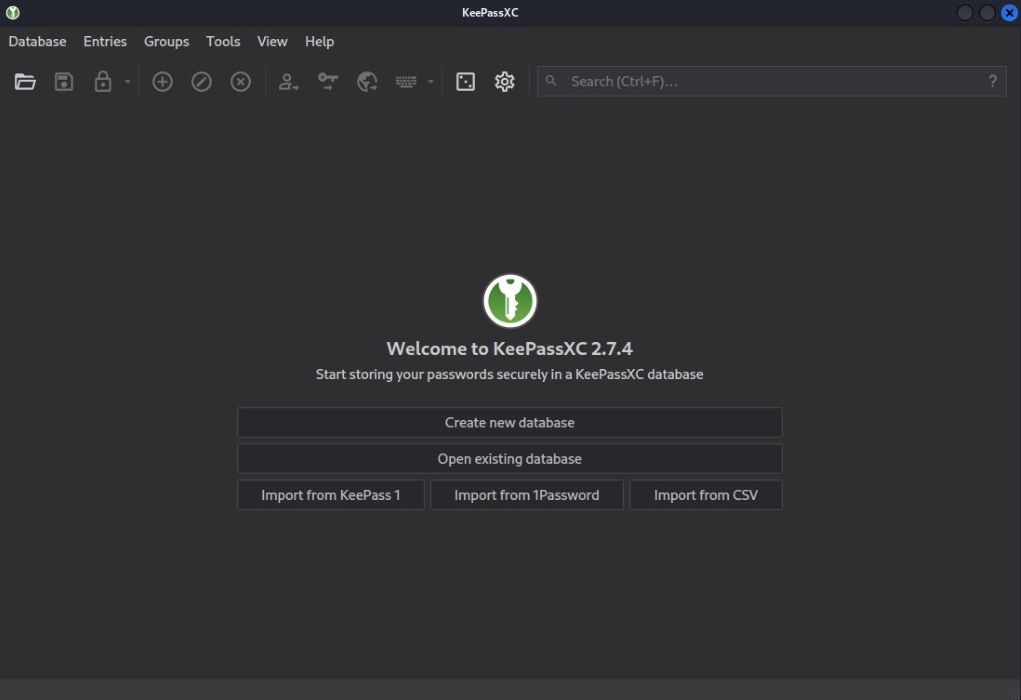
После первого запуска у вас пока нет базы данных. Приложение предложит варианты:
- Создать новую базу данных — начать с нуля.
- Открыть существующую базу — открыть файл .kdbx.
- Импорт из KeePass 1 — перенести старые базы.
- Импорт из CSV — импортировать таблицу паролей.
Шаги при создании базы:
- Назовите базу и укажите местоположение (локально или в синхронизируемой папке).
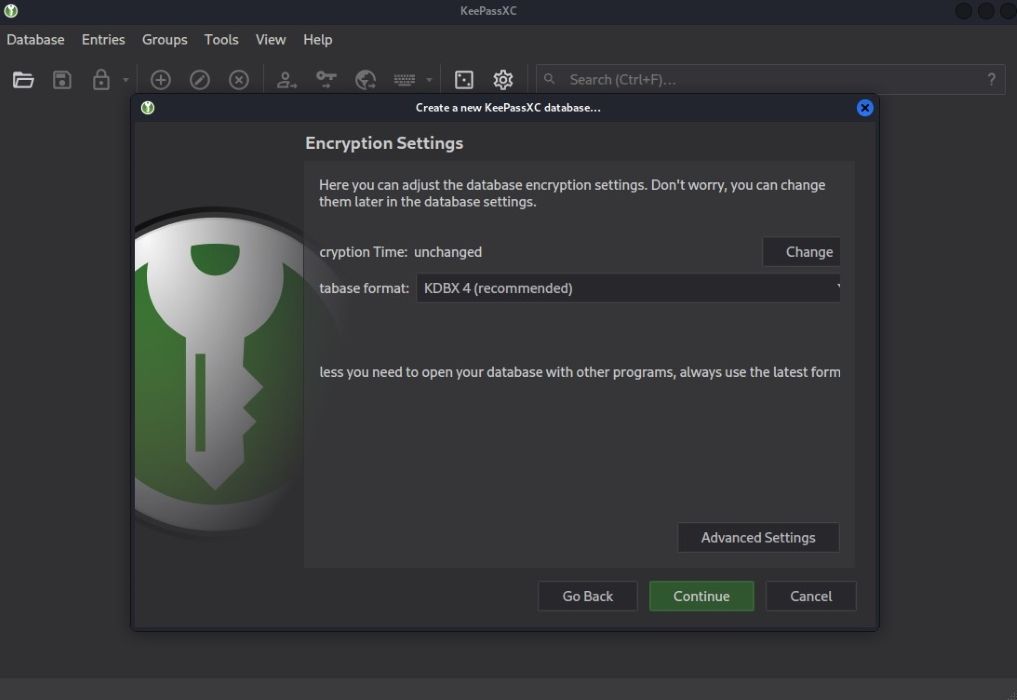
- Настройте параметры шифрования и время расшифровки (work factor).
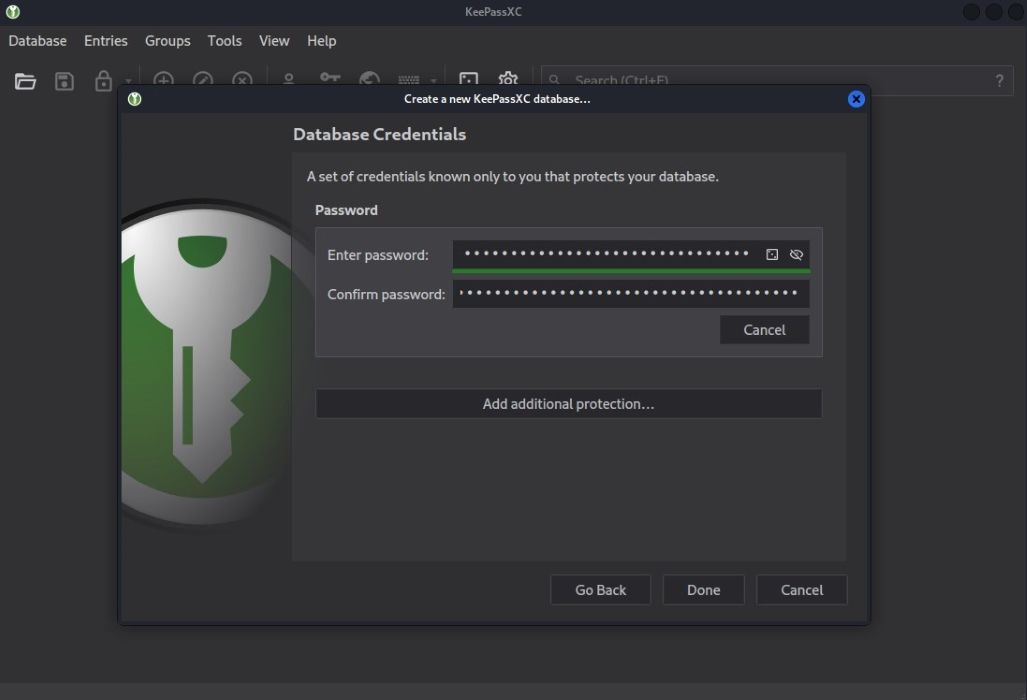
- Установите мастер-пароль.
- При желании добавьте ключевой файл или аппаратный ключ.
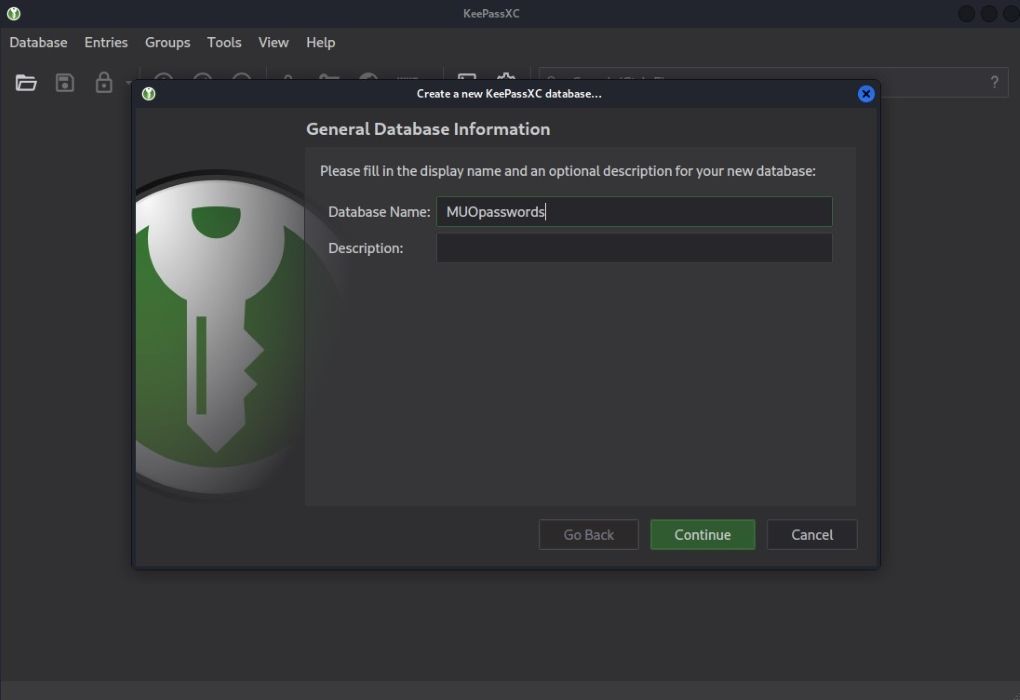
Настройка параметров шифрования
На этапе выбора алгоритмов вы увидите опцию «время расшифровки» (decryption time / KDF work factor). Это параметр сложности, который замедляет атаку подбором пароля. Чем выше значение, тем дольше расшифровка для законного пользователя и тем сложнее атакующему.
Совет: используйте значение, рекомендованное приложением, или увеличьте его так, чтобы задержка при открытии базы была комфортной (несекундная), но повышала безопасность.
Мастер-пароль и ключевой файл
При создании базы задайте сильный мастер-пароль. KeePassXC также позволяет добавить ключевой файл.
- Ключевой файл — дополнительный фактор. Чтобы открыть базу, потребуется и пароль, и ключ. Создайте ключевой файл через «Add Key File» и сохраните его в безопасное место.
- Храните копии ключевого файла отдельно (например, один на USB-накопителе, второй — в безопасном резерве).
- Альтернатива — аппаратный ключ (YubiKey) для хранения секретов.
Важно: потеря ключевого файла без резервной копии приведёт к невозможности доступа к базе.
Добавление записей и использование генератора паролей
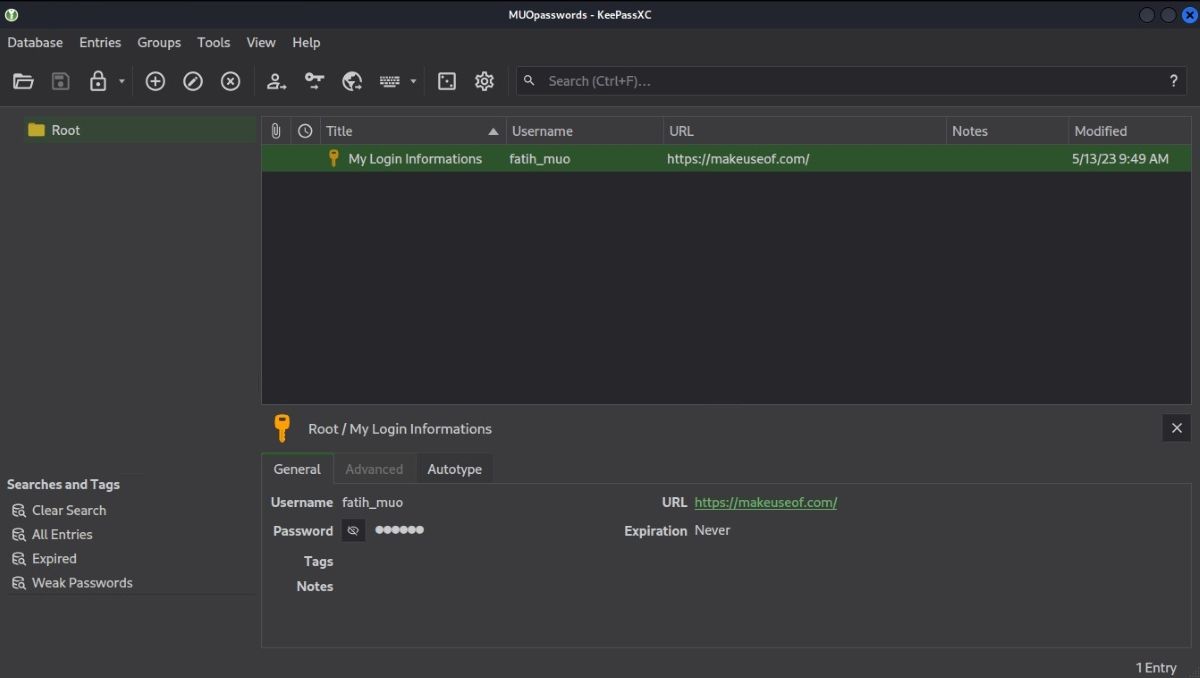
После создания базы вы попадёте на главный экран. Нажмите кнопку «+» в верхней панели, чтобы добавить новую запись. Заполните поля: имя, логин, пароль, URL и заметки.
Вы можете использовать встроенный генератор паролей. Параметры генератора позволяют управлять длиной, набором символов и исключениями.
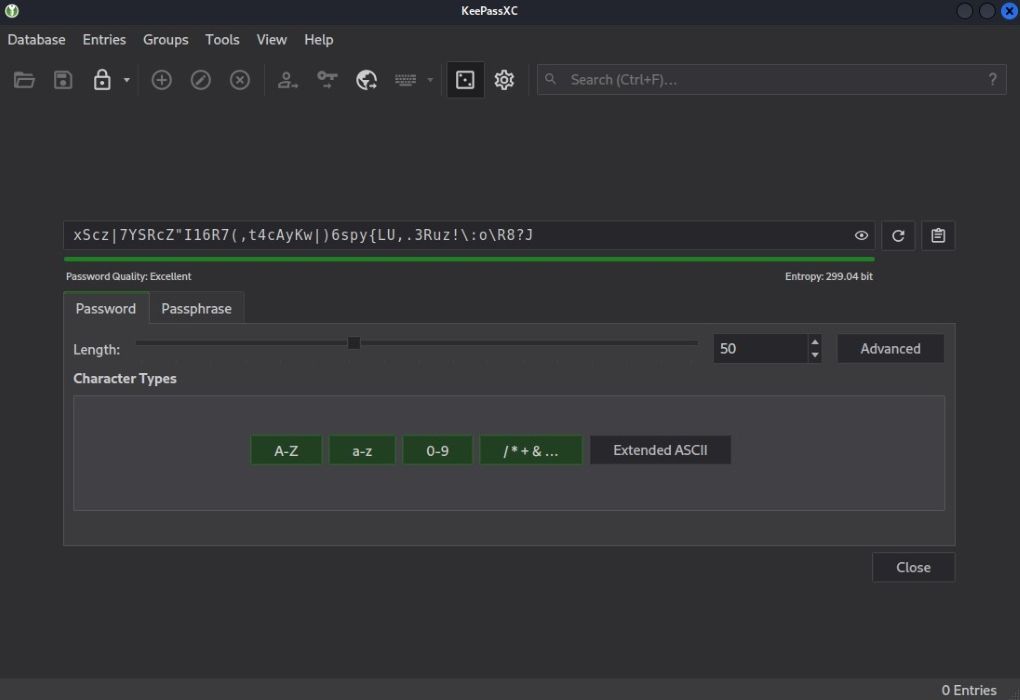
После сохранения запись доступна в списке. При каждом закрытии или блокировке базы её нужно заново расшифровать.
Установка на Windows и macOS
Процесс установки на Windows и macOS схож. Скачайте инсталлятор для нужной платформы с официального сайта KeePassXC и следуйте мастеру установки. На macOS обычно доступен .dmg-файл, на Windows — .exe установщик.
Совет: проверяйте цифровую подпись/хеши загрузки, если доступны, чтобы убедиться в подлинности скачанного файла.
Интеграция с браузером (KeePassXC-Browser)
Плагин KeePassXC-Browser позволяет автозаполнять формы в браузере. Для его работы:
- Установите расширение в браузере (например, Firefox или Chrome).
- В KeePassXC включите интеграцию с браузером: откройте «Настройки» в разделе «Инструменты», затем вкладка «Интеграция с браузером», включите опцию «Включить интеграцию KeePassXC с браузером» и отметьте используемый браузер.
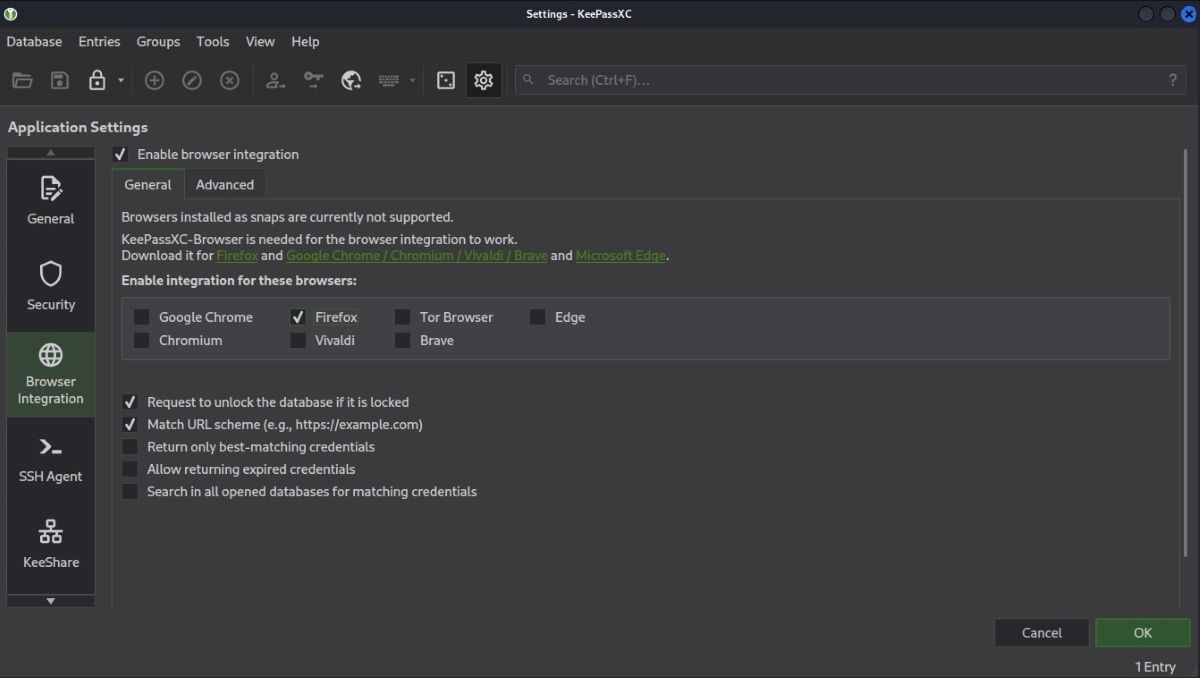
- В расширении установите соединение с запущенным KeePassXC и дайте ему имя.
- При совпадении URL расширение будет предлагать заполнить логин и пароль.
Замечания и устранение неполадок:
- Если KeePassXC установлен не из системного репозитория, может понадобиться выполнить скрипт для установки мостов взаимодействия с браузером. Смотрите страницу загрузки KeePassXC.
- Убедитесь, что версия расширения и KeePassXC совместимы.
KeePassDX на Android
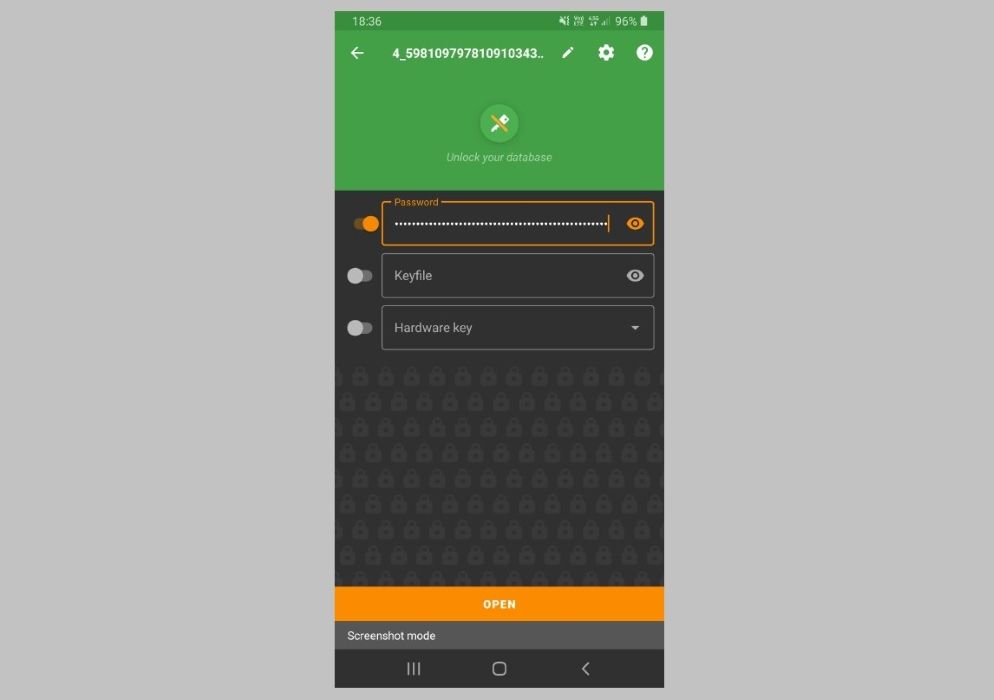
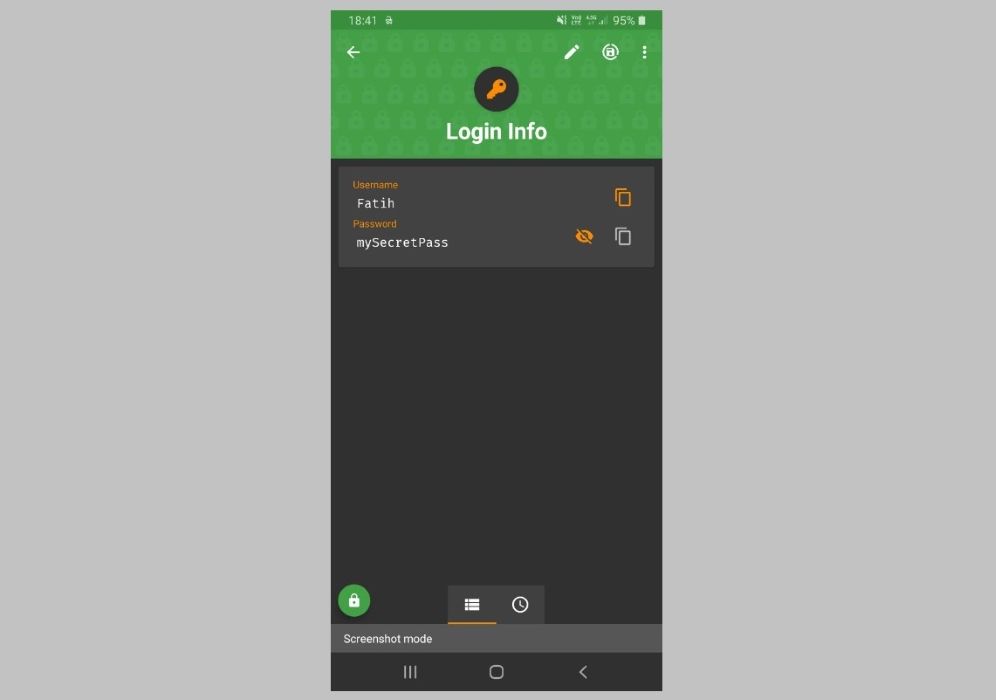
Для мобильного доступа используйте KeePassDX (доступен в F-Droid и Google Play). Приложение открывает .kdbx базы и поддерживает те же механизмы аутентификации (пароль, ключевой файл).
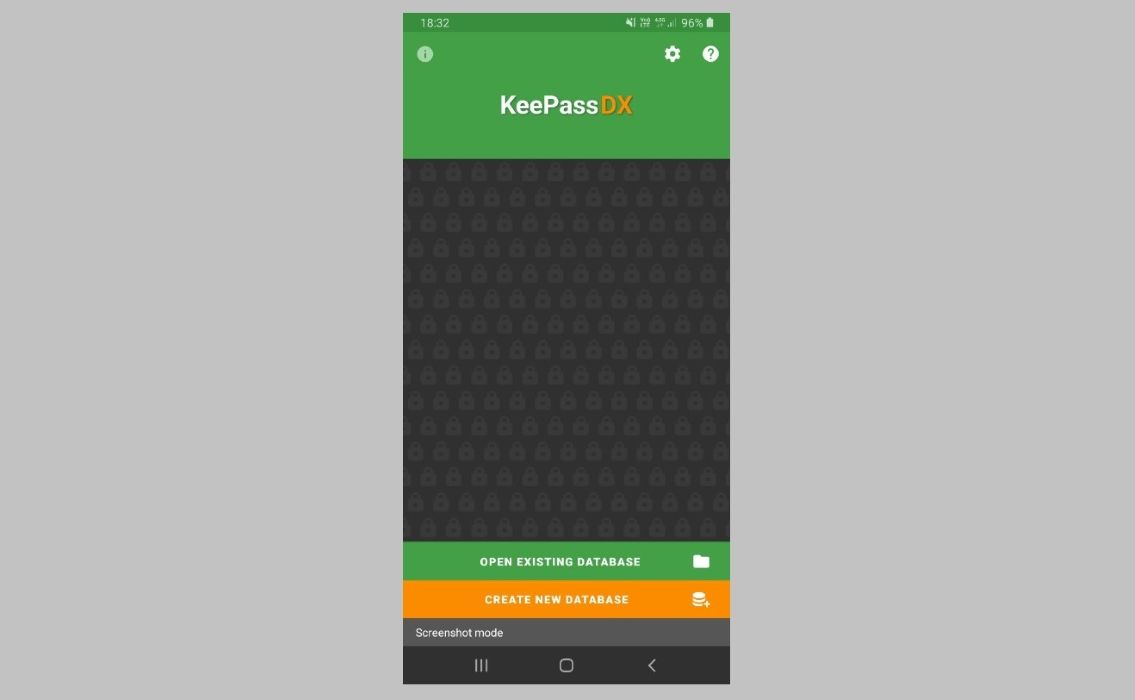
Откройте существующую базу или создайте новую. В мобильной версии можно работать офлайн, настроить локальные резервные копии и синхронизацию через выбранный вами облачный сервис (если вы доверяете его безопасности).
Совет: при использовании облачной синхронизации храните базу зашифрованной — не храните открытой базы в облаке.
Сценарии использования и модели принятия решений
Когда KeePassXC подходит:
- Вы хотите локальный контроль над базой паролей.
- Вы предпочитаете open-source решения.
- Вы готовы управлять резервными копиями и/или синхронизацией.
Когда лучше рассмотреть альтернативы:
- Нужна автоматическая облачная синхронизация «из коробки» с нативной мобильной поддержкой и централизованной политикой — рассмотрите коммерческие менеджеры паролей (1Password, Bitwarden Cloud и др.).
- Требуется корпоративная централизованная интеграция SSO — корпоративные продукты могут быть удобнее.
Альтернативные подходы:
- KeePassXC + собственная облачная синхронизация (Nextcloud, Dropbox) — больше контроля, немного сложнее в настройке.
- Файловое хранилище на зашифрованном диске (Veracrypt) — подходит для пользователей, которые хотят хранить не только пароли, но и другие зашифрованные документы.
Практическое руководство: что настроить после установки
- Создайте базу и задайте сильный мастер-пароль.
- Добавьте ключевой файл и сохраните резервные копии ключа в 2 разных физических местах.
- Включите time-based KDF (увеличьте work factor) для повышения стоимости перебора паролей.
- Настройте автоматическую блокировку базы при простое и при уходе рабочего стола.
- Включите интеграцию с браузером и установите расширение.
- Настройте мобильный доступ через KeePassDX (только при необходимости).
- Настройте безопасную стратегию резервного копирования (например, локальная копия + один защищённый облачный резерв с шифрованием).
Критерии приёмки (после настройки):
- База открывается с мастер-паролем и ключевым файлом.
- Интеграция с браузером работает и автозаполнение корректно.
- Резервные копии базы доступны и протестированы на восстановление.
Проверки безопасности и жёсткая конфигурация
Рекомендации по усилению безопасности:
- Используйте длинный мастер-пароль (12+ знаков, лучше — фраза из нескольких слов).
- Всегда применяйте ключевой файл или аппаратный ключ для особо важных баз.
- Активируйте автоматическую блокировку при бездействии.
- Ограничьте доступ к файлу базы файловой системой (правильные права доступа).
- Регулярно обновляйте KeePassXC до последних версий.
- Не используйте скрипты автозапуска, которые раскрывают мастер-пароль в командной строке.
Безопасность YubiKey:
- Аппаратный ключ повышает устойчивость против кражи мастер-пароля.
- Для критичных баз — используйте мультифактор: мастер-пароль + YubiKey + ключевой файл.
Синхронизация: варианты и риски
Если вам нужна синхронизация между устройствами, рассмотрите:
- Синхронизация через облачные сервисы (Dropbox, Google Drive, Nextcloud). Риск: облако хранит только зашифрованную базу, но уязвимость возможна при неправильной конфигурации клиентских приложений.
- Синхронизация через NAS/SMB/SSH — более контролируемая, но сложнее в настройке.
Рекомендация: синхронизируйте только файл .kdbx, а не раскрывайте ключевые файлы в облаке без дополнительного шифрования.
Миграция с других менеджеров паролей
- Экспортируйте данные в CSV из старого менеджера.
- Импортируйте CSV в KeePassXC (через меню импорта).
- Проверьте записи на соответствие полям и удалите исходные CSV-файлы после успешного импорта.
Предостережение: CSV хранит пароли в открытом виде. Удаляйте временные CSV-файлы и используйте безопасные каналы передачи.
Тесты и критерии приёмки
Примеры тест-кейсов, которые следует выполнить после настройки:
- Открыть базу с правильным паролем и ключевым файлом — успех.
- Попытка открыть базу с неверным ключевым файлом — отказ.
- Блокировка базы при простое и последующее восстановление работы — успех.
- Автозаполнение через браузер на тестовой странице с указанным URL — заполнение корректно.
Резервные сценарии и план инцидента (Runbook)
Если база стала недоступна:
- Проверьте целостность .kdbx файла (размер, метаданные).
- Попробуйте открыть базу на другом устройстве с тем же ключевым файлом.
- Используйте резервную копию .kdbx.
- Если ключевой файл утерян, восстановление возможно только из резервной копии базы без потери данных.
- При подозрении на компрометацию базы: смените пароли в приоритетных сервисах вручную, создайте новую базу и импортируйте записи.
Роль‑ориентированные контрольные списки
Для конечного пользователя:
- Создать мастер-пароль и ключевой файл.
- Сохранить резервную копию базы.
- Включить автоматическую блокировку.
- Настроить мобильный доступ (если нужен).
Для администратора (малой организации):
- Разработать политику резервного копирования.
- Обучить сотрудников базовым принципам работы с база.
- Настроить централизованные процедуры восстановления.
Для инженера безопасности:
- Проверить параметры KDF и обновить при необходимости.
- Проверить совместимость версий клиентов и расширений.
- Провести аудит мест хранения ключевых файлов.
Факты и рекомендации (Fact box)
- Формат базы: .kdbx (совместим с KeePass 2.x).
- Рекомендуемая длина мастер-пароля: 12–24 символа или фраза из 4+ слов.
- Резервные копии: минимум 2 (локально + удалённо в шифрованном виде).
Совместимость и заметки по версиям
- KeePassXC совместим с базами KeePass 2.x (.kdbx). Для KeePass 1.x требуется импорт.
- Проверяйте совместимость KeePassXC-Browser с версией браузера и KeePassXC.
- Обновляйте настольные и мобильные клиенты параллельно для избегания несовместимости.
Мини‑методология: безопасная настройка базы за 15 минут
- Установите KeePassXC.
- Создайте новую базу и задайте мастер-пароль.
- Добавьте ключевой файл и сохраните 2 копии.
- Установите параметры KDF на рекомендуемое приложение время открытия.
- Включите автоматическую блокировку.
- Установите KeePassXC-Browser и свяжите его с приложением.
- Создайте несколько тестовых записей и проверьте автозаполнение.
Ментальные модели и эвристики
- «Пароль как ключ» — храните мастер-пароль как основную секретную фразу, сравнимую с ключом от сейфа.
- «Защита в глубину» — сочетайте мастер-пароль, ключевой файл и аппаратный ключ.
- «Минимум доверия» — не доверяйте облаку без дополнительного шифрования и контроля доступа.
Диаграмма принятия решения (flowchart)
flowchart TD
  A[Нужен менеджер паролей?] --> B{Требуется облачная синхронизация?}
  B -- Да --> C[Рассмотреть облачные менеджеры или KeePassXC + облако]
  B -- Нет --> D[Использовать KeePassXC 'локальное хранение']
  C --> E{Нужен централизованный контроль?}
  E -- Да --> F[Коммерческое решение с EMM/SSO]
  E -- Нет --> G[KeePassXC + облако / Bitwarden Self-Hosted]
  D --> H[Добавить ключевой файл / YubiKey]
  H --> I[Настроить резервное копирование]
Примеры шаблонов и чеклистов
Шаблон записи пароля (рекомендуемые поля):
- Название сервиса
- URL
- Логин
- Пароль
- Мастер-пароль (не хранить здесь)
- Важные заметки (вторичный контакт, дата создания, срок смены)
Шаблон политики паролей для малого бизнеса:
- Минимальная длина: 12 символов.
- Обязательная смена для учетных записей с повышенными правами — раз в 180 дней.
- Обязательное использование MFA для рабочих учётных записей.
- Централизованный план резервного копирования базы с ротацией.
Приватность и соответствие (GDPR)
KeePassXC хранит данные локально. Если вы используете облако для синхронизации, рассматривайте:
- Передача личных данных в облако требует оценки рисков.
- Шифрование .kdbx обеспечивает защиту содержимого, но метаданные (имя файла, время модификации) могут быть видимы в облаке.
- Для соответствия GDPR: документируйте процессы обработки, доступ и резервное копирование, а также политику удаления данных.
Кому доверять и когда перестроить систему
- Если вы — приватный пользователь с минимумом устройств: KeePassXC + USB-резервная копия будет хорошим выбором.
- Если у вас большая команда и нужен контроль политик доступа, рассмотрите корпоративные решения.
Часто задаваемые вопросы
Каков лучший способ синхронизировать базу между устройствами?
Безопаснее всего синхронизировать только файл .kdbx через контролируемый сервис (Nextcloud/ownCloud) и всегда хранить ключевой файл отдельно.
Можно ли использовать KeePassXC в корпоративной среде?
Да, но для централизованного управления учётными записями и политиками обычно используют корпоративные продукты. KeePassXC подходит для команд с собственными процедурами резервного копирования и управления.
Что делать при потере ключевого файла?
Если ключевой файл был единственным фактором, и у вас нет резервной копии базы без ключа, доступ к базе будет утерян. Всегда храните резервные копии.
Заключение
KeePassXC — надёжный инструмент для тех, кто ценит контроль над своими данными. Он сочетает прозрачность open-source проекта с мощными функциями шифрования и гибкостью настройки. С правильной конфигурацией (сильный мастер-пароль, ключевой файл, резервное копирование и интеграция с браузером) он может стать основой безопасного управления паролями как для личного, так и для небольшого командного использования.
Важное: регулярно обновляйте программное обеспечение, проверяйте резервные копии и пересматривать политику доступа по мере роста потребностей.

Похожие материалы

Несколько аккаунтов Skype: Multi Skype Launcher

Журнал для работы: повысить продуктивность

Персональные звуки уведомлений на Android

Скачивание шоу Hulu для офлайн‑просмотра

Microsoft Start: персонализированная новостная лента
