
Upscale AI в Luminar Neo — как увеличить низкокачественные фото
Что такое Upscale AI
Upscale AI — это расширение в наборе инструментов Luminar Neo, которое использует алгоритмы масштабирования для повышения разрешения изображения. Коротко: увеличивает пиксели и восстанавливает детали, но не всегда полностью удаляет артефакты.
Краткое определение терминов:
- Upscaling — увеличение разрешения изображения без ручного масштабирования в графическом редакторе.
- Артефакт — нежелательные искажения или шум, появляющиеся после обработки.
Важно: Upscale AI работает только в Luminar Neo как отдельное приложение и не поддерживается в виде плагина для Photoshop или Lightroom.
Где найти и как купить Upscale AI
Upscale AI доступен как расширение в Luminar Neo. Есть два варианта приобретения:
- В составе годовой подписки Luminar Neo за 59 $ в год;
- Как отдельное дополнение за 49 $ единовременно.
Если вы оформили подписку Luminar Neo до 16 августа 2022 г., расширения включены бесплатно в течение действия подписки.
Чтобы открыть расширения: запустите Luminar Neo как отдельную программу и в правом верхнем меню выберите «Каталог» → «Расширения». Найдите Upscale AI и установите, если ещё не установлено.
Пошаговая инструкция: как увеличить фото с помощью Upscale AI
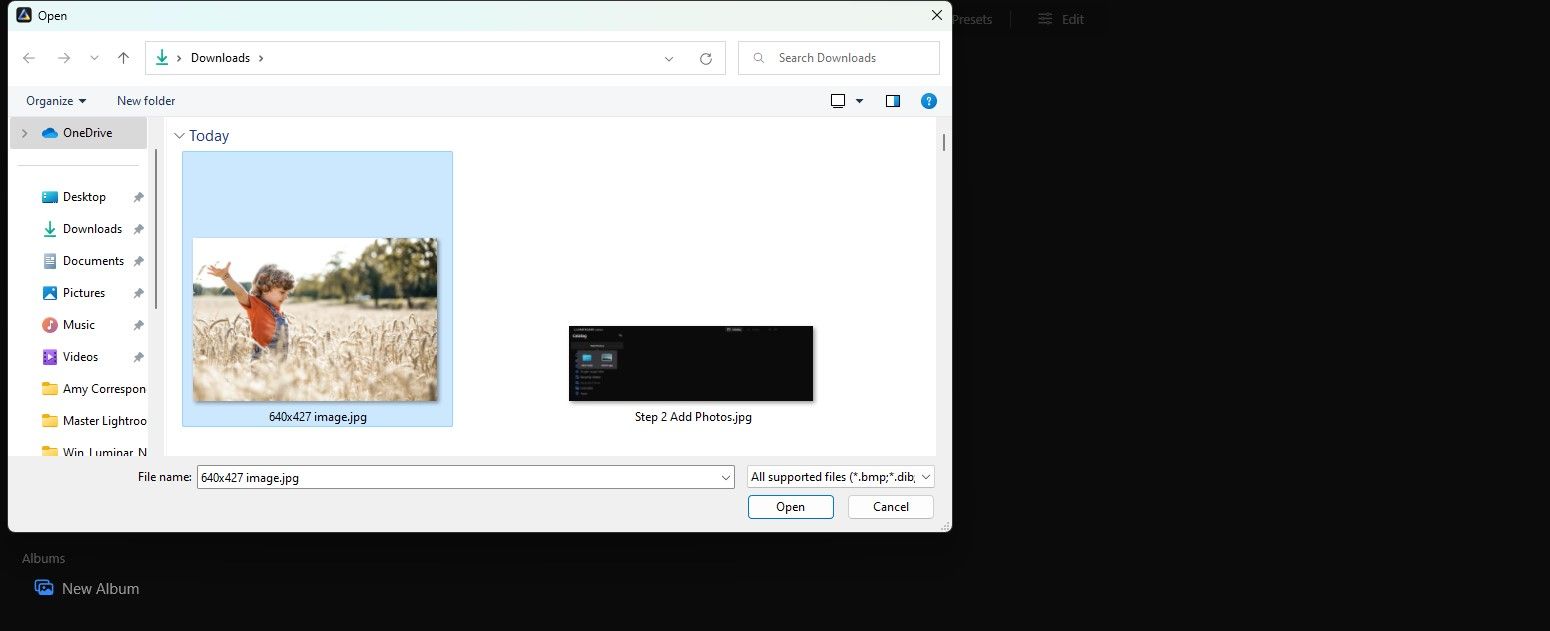
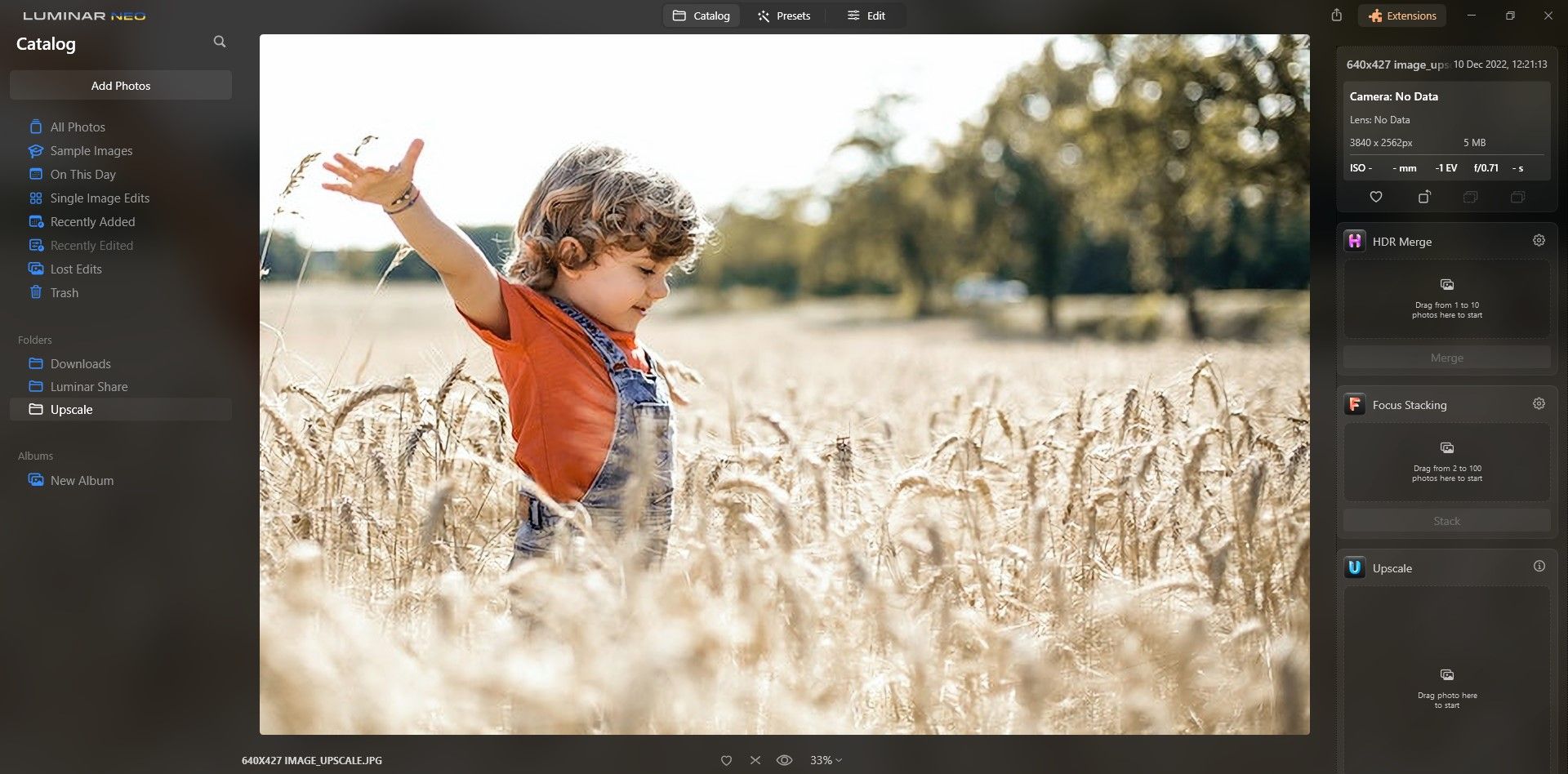
Ниже — проверенная последовательность действий. Образец использует исходный JPEG 640 × 427 пикселей; в примере масштабировали до 6x.
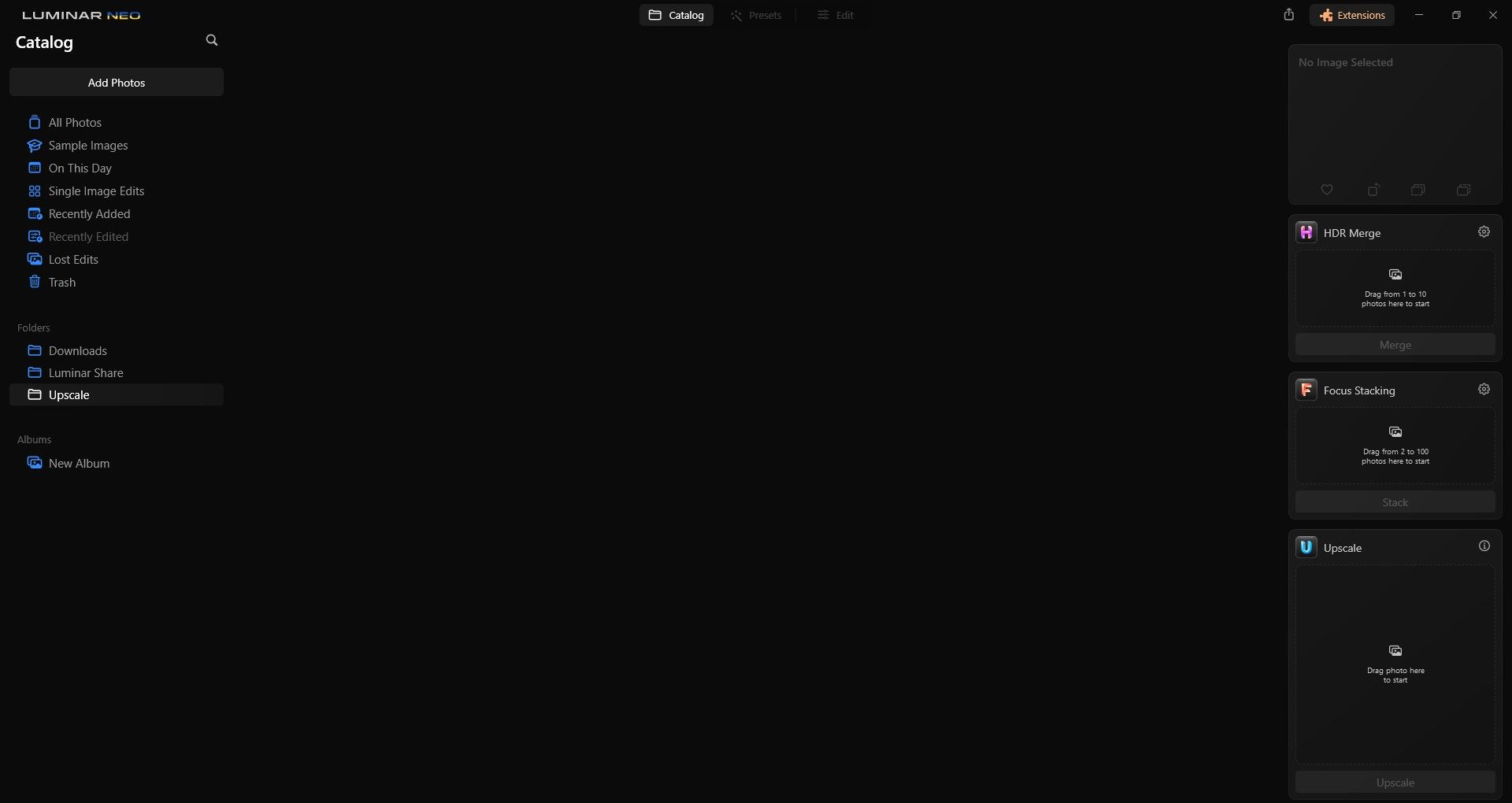
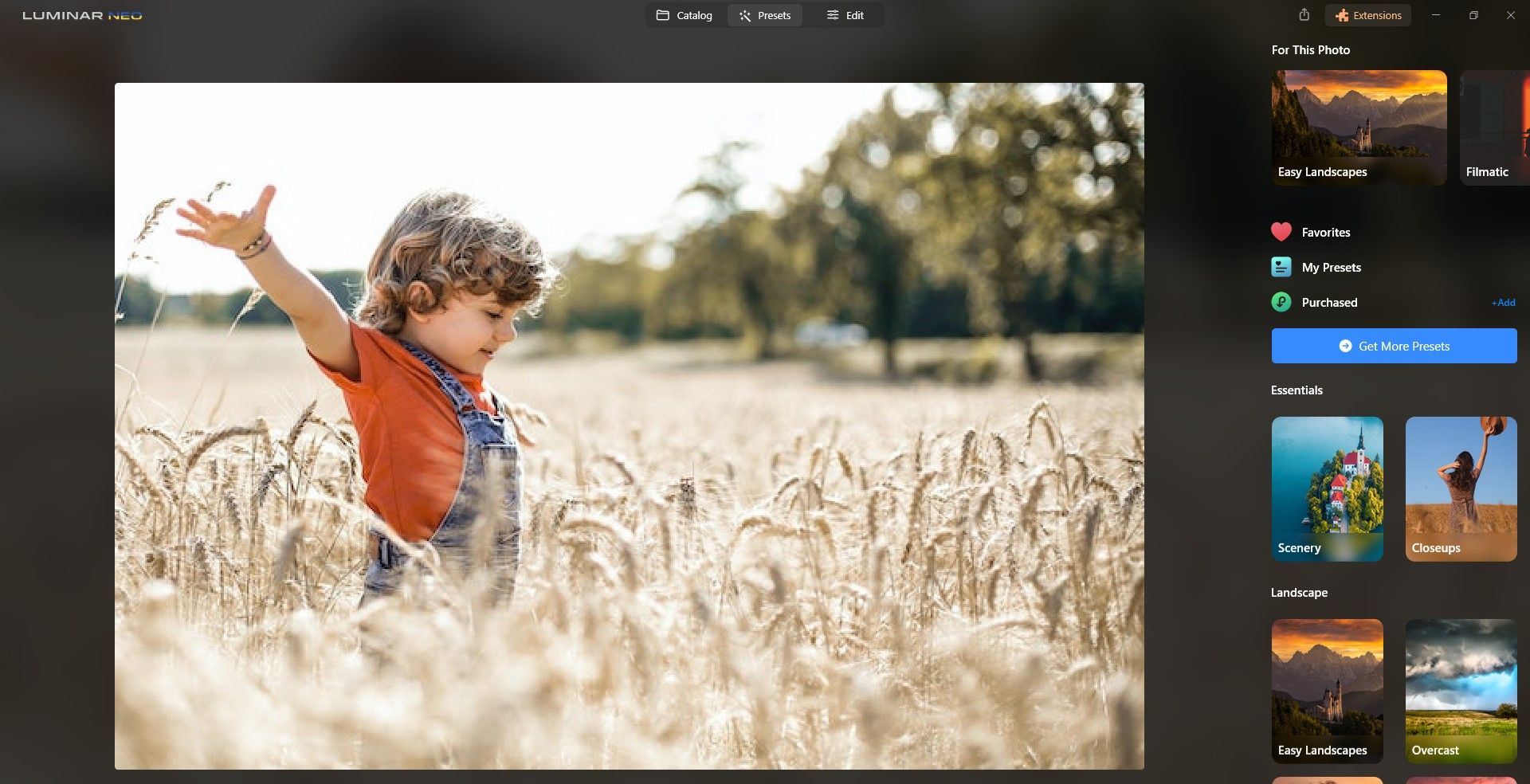
- Откройте Luminar Neo как отдельное приложение.
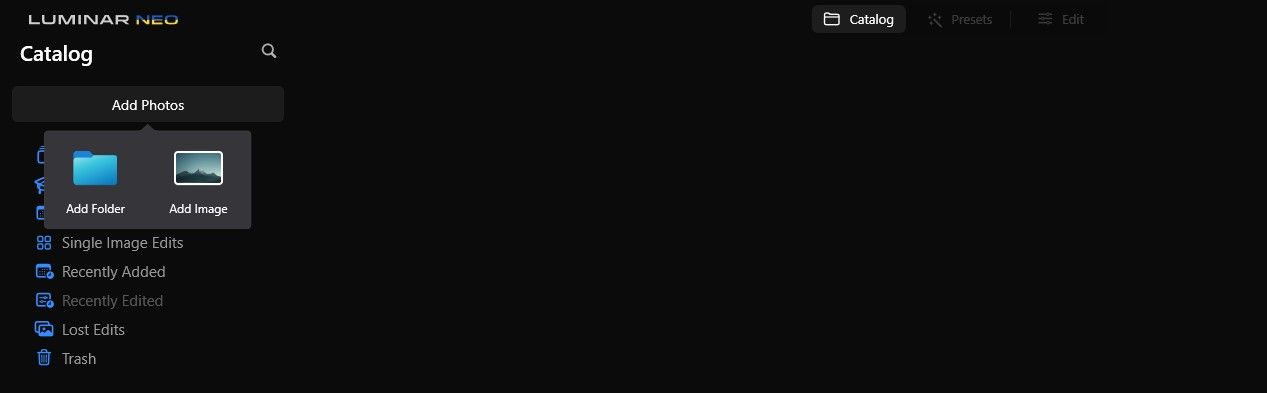
- Нажмите «Добавить фото», затем «Добавить изображение» и выберите файл.
- Откройте выбранный файл (нажмите «Открыть»).
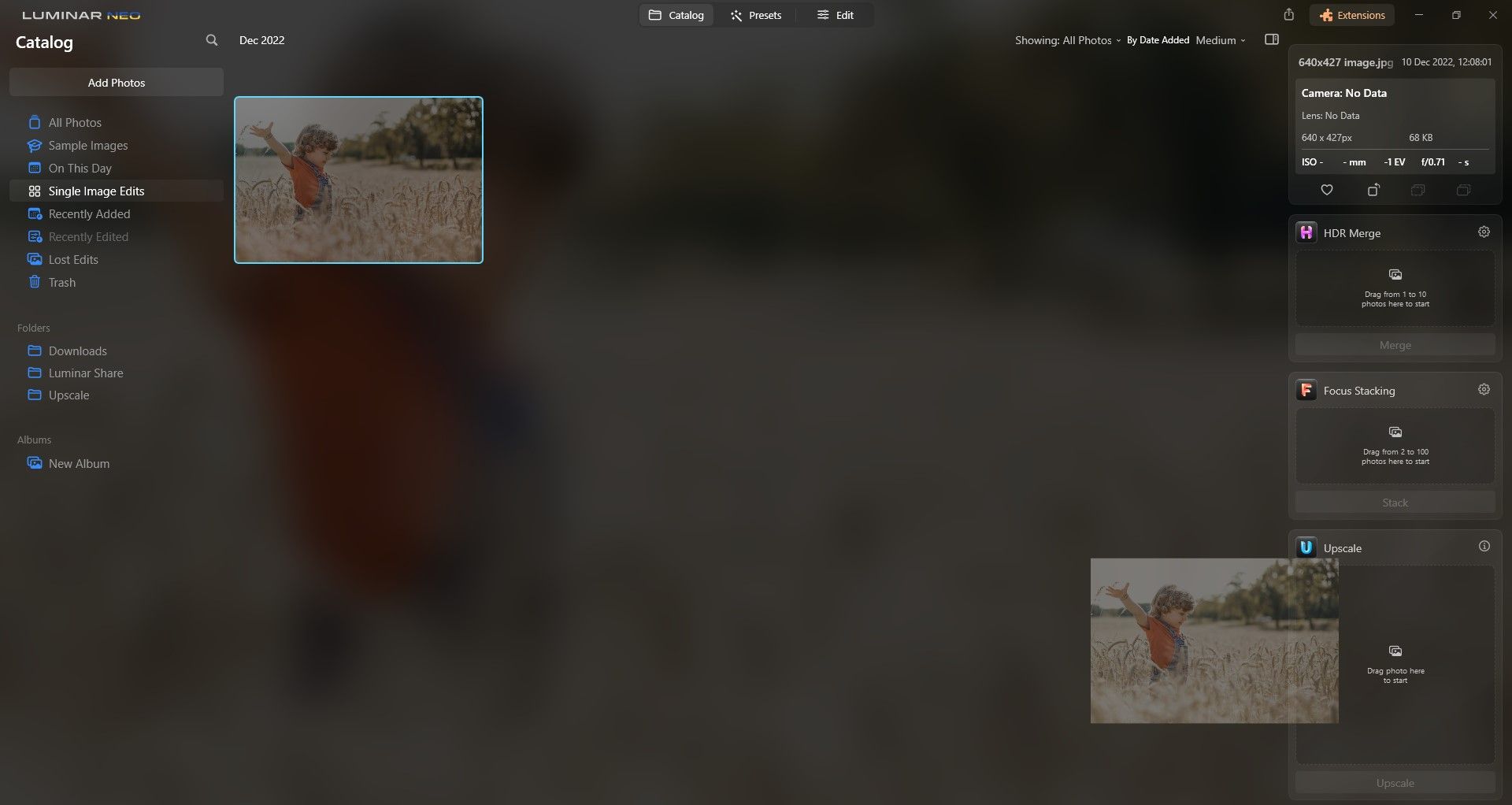
- В верхнем меню кликните «Каталог».
- Перетащите изображение в блок Upscale AI внизу, где указано «Перетащите фото сюда, чтобы начать».
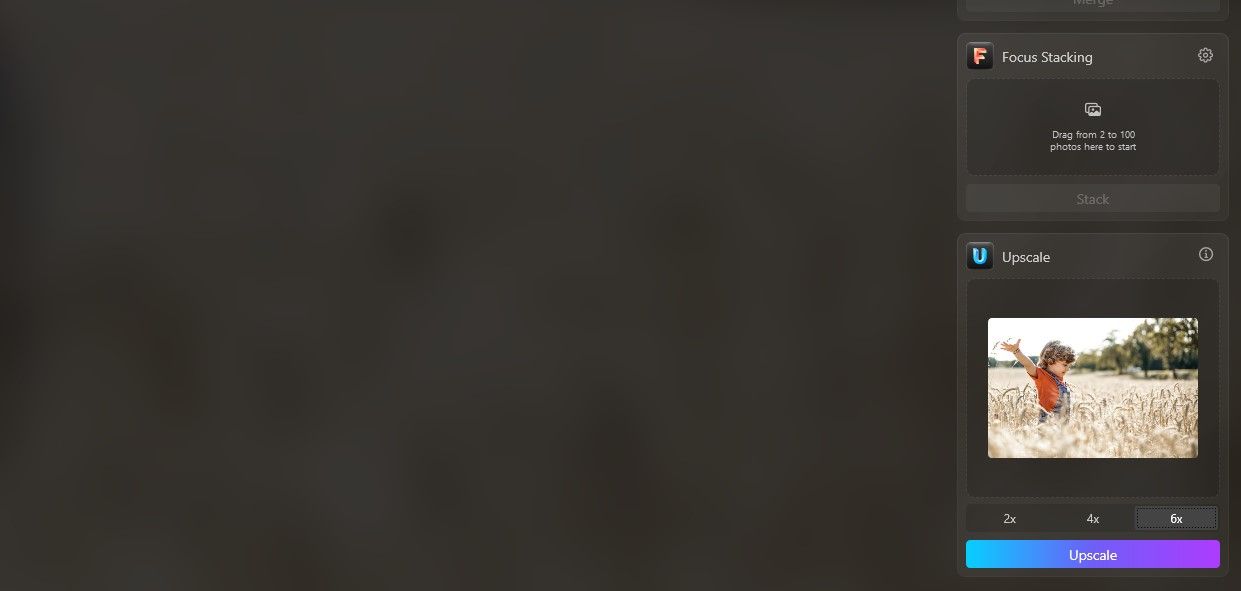
- Выберите коэффициент увеличения (2x, 4x или 6x). В примере выбран 6x. Затем нажмите «Увеличить».
После обработки копия увеличенного изображения сохраняется в папке «Upscale», а к имени файла добавляется суффикс _upscale, чтобы избежать путаницы.
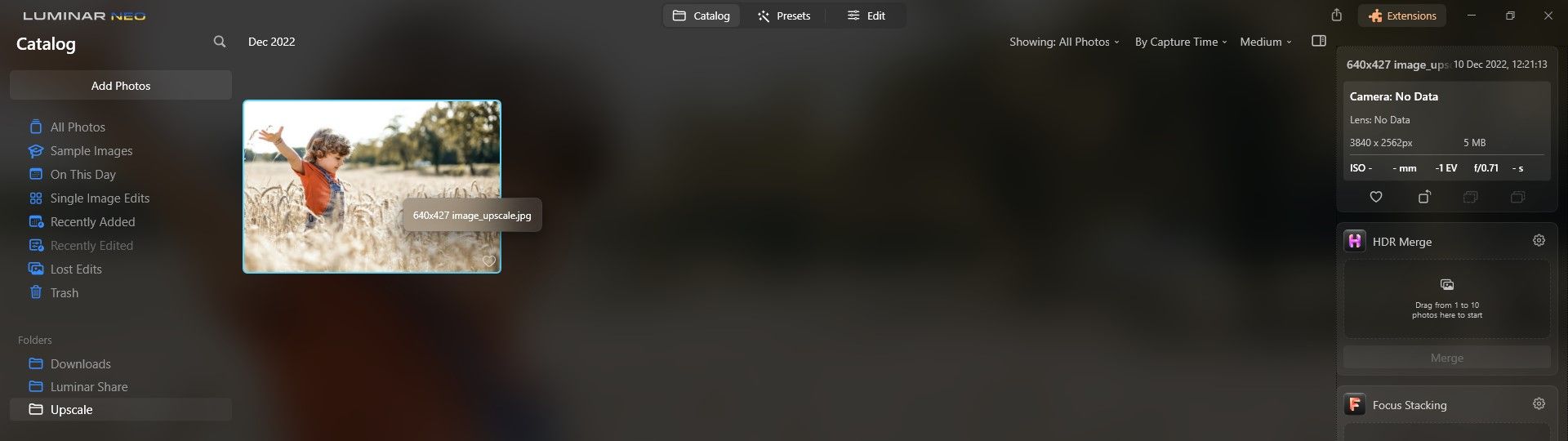
В приведённом примере исходный файл 640 × 427 px превратился в изображение 3840 × 2562 px (приблизительно 5 МБ). При сильном увеличении (6x) алгоритм может оставить заметные искажения; при 2x и 4x они, как правило, менее заметны и подходят для публикаций в Instagram или Facebook.
Советы по качеству и когда ожидать проблем
- Если исходник сильно размыт или содержит сильный шум, результат может показать артефакты и «плеск» в деталях.
- Для портретов с мягкой кожей 2x часто достаточно; для печати крупного формата выбирайте 4x и внимательно проверяйте участки с мелкими деталями.
- Экстремальное увеличение (6x) подходит для аккуратного восстановления мелких снимков на просмотр на экране, но для печати большого формата потребуется ручная постобработка.
Когда лучше не использовать Upscale AI
- Исходник очень низкого качества с сильной компрессией — лучше сначала попытаться удалить шум и артефакты.
- Если требуется максимально точная цветопередача и полный контроль над деталями для коммерческой печати — предпочтительнее профессиональная реставрация вручную или сервисы специализированной печати.
Альтернативные подходы
- Онлайн-сервисы масштабирования на основе ИИ (DeepImage, Let’s Enhance и др.).
- Ручная реставрация в Photoshop: сочетание рескейла с рисованием/клонированием для критичных областей.
- Комбинированный подход: Upscale AI → шумоподавление → локальная ретушь.
Критерии приёмки (проверка результата)
- Разрешение: соответствует требуемым размерам печати или публикации.
- Визуальное качество: отсутствуют заметные артефакты в ключевых областях (лицо, текст, мелкие объекты).
- Размер файла: укладывается в ограничения платформы или печатного формата.
- Имя файла: содержит _upscale для простоты управления версиями.
Чек-листы по ролям
Фотограф:
- Проверить исходник на шум и фокус.
- Протестировать 2x → 4x на контрольных кадрах.
- Оценить результат на 100% зуме.
SMM-менеджер:
- Использовать 2x для постов, 4x для каруселей с зумом.
- Сжать файл под требования платформы (JPEG/PNG).
- Добавить водяной знак при необходимости.
Печать/лаборатория:
- Проверить размеры в dpi (минимум 150–300 dpi для печати).
- Запросить пробную печать небольшого участка.
Быстрый метод для повторяемой работы
- Подготовьте папку «Исходники». 2. Обрабатывайте партиями по 10–20 файлов. 3. Переносите результат в папку «Upscale» → переименовывайте по шаблону project_name_YYYYMMDD_upscale.
Мини-методология для критичных заказов
- Шаг 1: Оцените исходник (шум, размытие, артефакты).
- Шаг 2: Если надо — примените шумоподавление и базовую ретушь.
- Шаг 3: Upscale AI 2x → оценка; при удовлетворительном результате переходите к 4x.
- Шаг 4: Локальная корректировка (резкость, клонирование). Финальная проверка на 100%.
Небольшая галерея краевых случаев
- Текст на изображении: может расплываться после сильного увеличения — лучше векторизовать текст или перепечатать его отдельно.
- Одежда с мелким узором: возможна муар-подобная текстура после масштабирования.
- Слишком сжатые JPEG: артефакты сжатия станут более заметными.
Глоссарий
- Upscale AI — модуль для увеличения разрешения изображения с помощью алгоритмов ИИ.
- Артефакт — визуальное искажение, появившееся при обработке.
- Каталог — в Luminar Neo раздел для управления файлами.
Итог
Upscale AI в Luminar Neo — быстрый и удобный инструмент для увеличения низкокачественных фотографий прямо в приложении. Для большинства задач в соцсетях достаточно 2x–4x, для печати стоит протестировать результат и при необходимости добавить ручную ретушь. Используйте чек-листы и методологию, чтобы получить стабильный результат при пакетной обработке.
Короткое резюме:
- Работает только в Luminar Neo как отдельная программа.
- Поддерживает 2x, 4x и 6x масштабирование.
- Бесплатно для подписчиков, оформивших подписку до 16 августа 2022 г.
Если нужно, подготовлю шаблон чек-листа в формате CSV или таблицу с требованиями для печати.

Похожие материалы

Несколько аккаунтов Skype: Multi Skype Launcher

Журнал для работы: повысить продуктивность

Персональные звуки уведомлений на Android

Скачивание шоу Hulu для офлайн‑просмотра

Microsoft Start: персонализированная новостная лента
