
KeePass: браузер, синхронизация и мобильный доступ
Быстрые ссылки
- Использовать KeePass в браузере
- Синхронизировать базу KeePass между компьютерами
- Доступ к паролям на телефоне
Введение
KeePass — это полностью открытый и локально работающий менеджер паролей. Он хранит все данные в зашифрованном файле базы на вашем устройстве и даёт полный контроль над данными. В то же время у KeePass нет официальной «единой» облачной синхронизации и нет встроенной интеграции со всеми браузерами и мобильными платформами. Поэтому, если вы хотите комфорт уровня LastPass (браузерная интеграция, синхронизация и мобильные приложения), придётся собрать это самостоятельно из компонентов.
Важно: KeePass сильнее ориентирован на контроль и гибкость, а не на «всё в одном» удобство.
Использование KeePass в браузере
Проблема: KeePass не имеет официального расширения для большинства браузеров и не будет автоматически предлагать заполнение форм на страницах входа.
Варианты решения:
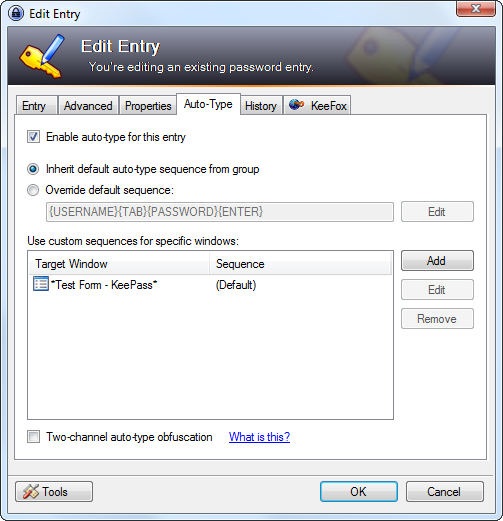
- Встроенная функция авто‑ввода (Auto‑Type). Это стандартный механизм KeePass: он отправляет последовательность нажатий клавиш в активное окно.
- Откройте запись аккаунта в KeePass.
- Перейдите на страницу тестовой формы или в поле логина на сайте.
- Нажмите Ctrl+Alt+A (по умолчанию). KeePass определит заголовок окна и подставит логин, таб и пароль как нажатия клавиш.
- При необходимости откорректируйте шаблон авто‑ввода в настройках записи.
Пример настройки авто‑ввода:
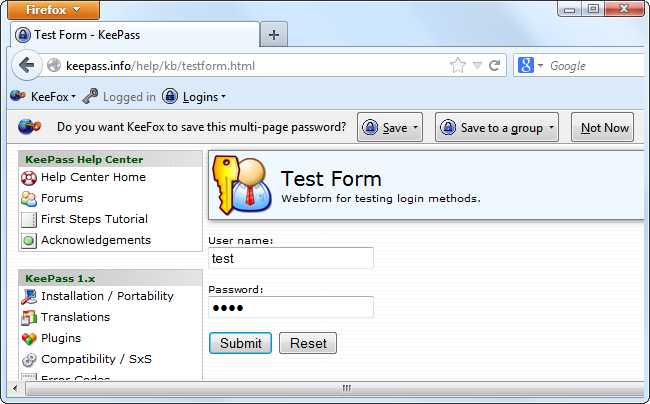
- Сторонние расширения для браузера. Они интегрируют KeePass с браузером почти так же, как облачные менеджеры.
- Для Firefox: KeeFox (или современные форки/аналогичные расширения).
- Для Chrome: chromeIPass или расширения, работающие через локальный агент.
- На странице плагинов KeePass можно найти дополнительные модули и расширения.
Расширение позволяет быстро входить в аккаунты и сохранять новые логины в базу одним кликом. Если вы хотите хранить базу локально, но при этом иметь удобство автозаполнения — расширение почти обязательно.
Советы по безопасности при интеграции с браузером:
- Установите расширения только из доверенных источников и периодически проверяйте обновления.
- Если вы опасаетесь компрометации браузера, используйте только авто‑ввод через Ctrl+Alt+A и не давайте расширению доступ к файлу базы напрямую.
- Используйте ключевой файл (Key file) или аппаратный ключ, если нужно усилить защиту.
Синхронизировать базу KeePass между компьютерами
Файл базы KeePass — это единый контейнер всех ваших записей (обычно с расширением .kdbx). KeePass как локальное приложение не предоставляет облачной синхронизации. Поэтому вам нужно выбрать метод синхронизации и настроить резервное копирование.
Основные подходы к синхронизации:
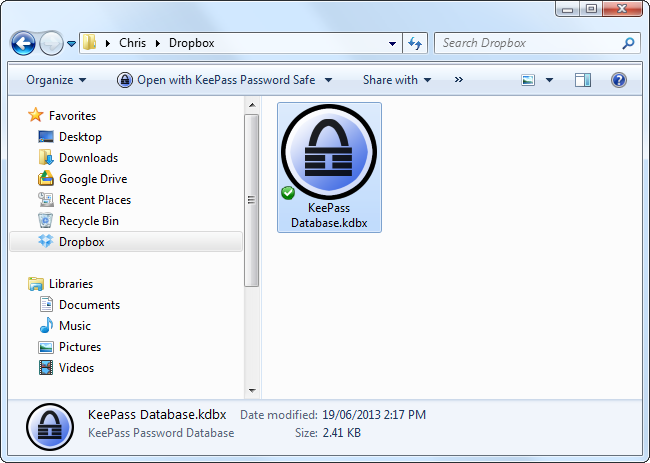
- Облачное хранилище (Dropbox, Google Drive, OneDrive и т. п.).
- Собственный сервер: WebDAV / SFTP / NAS.
- Синхронизация по LAN / P2P: Syncthing.
- Перенос на съёмном носителе: USB‑накопитель (ручной метод).
- Git/версирование (продвинутые пользователи) — не рекомендуется для открытых репозиториев.
Преимущества и недостатки (обзор):
- Облако: просто и удобно. Но база хранится у третьей стороны (шифрование базы защищает данные, если мастер‑пароль силён).
- WebDAV / SFTP / NAS: контроль над хранилищем; требует настройки сервера.
- Syncthing: децентрализованно и безопасно, если вы проверили все устройства.
- USB: высокая автономность, риск потери/повреждения и неудобство при частых изменениях.
Рекомендации при использовании облака:
- Всегда используйте надёжный мастер‑пароль (минимум 12–16 символов, сочетание типов символов или длинную фразу).
- Рассмотрите использование ключевого файла вместе с мастер‑паролем (добавляет дополнительный фактор).
- Включите резервное копирование (копии версии файла) и храните хотя бы одну офлайн‑копию.
- Периодически проверяйте целостность базы в KeePass (инструменты восстановления/проверки).
Практическое SOP для синхронизации через облако (шаги):
- Создайте файл базы в KeePass (File → New).
- Сохраните файл в папку облачного сервиса (например, ~/Dropbox/KeePass/Passwords.kdbx).
- Подключите KeePass на всех компьютерах к этому файлу (File → Open → путь в облаке).
- Настройте автоматическое резервное копирование в настройках KeePass: резервные копии при сохранении.
- При конфликте версий вручную объединяйте записи с помощью функции Merge (если нужно).
Когда облако не подходит:
- Если ваша политика безопасности запрещает хранение зашифрованных файлов на сторонних серверах.
- Если вы часто меняете пароли офлайн и не хотите постоянной синхронизации.
Альтернативы облаку: Syncthing обеспечивает автоматическую синхронизацию напрямую между вашими компьютерами без центрального сервера. Потребует установки Syncthing на всех устройствах и доверия к этим устройствам.
Критерии приёмки (как понять, что синхронизация настроена верно):
- Файл базы открывается на всех устройствах.
- Изменения, сделанные на одном устройстве, появляются на других в разумное время.
- Регулярно создаются резервные копии, и вы можете восстановить базу из последней копии.
- Исключены незашифрованные копии базы в публичных папках.
Доступ к паролям на телефоне
Цель: безопасно открыть и редактировать базу KeePass с мобильного устройства.
Варианты:
- Синхронизация базы через облако и открытие в мобильном приложении.
- Локальная копия базы, скопированная через USB.
- Прямой доступ через WebDAV/SFTP или через локальную синхронизацию (Syncthing).
Основные мобильные приложения:
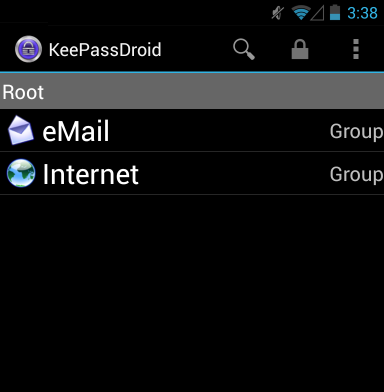
- Android: KeePassDroid, KeePass2Android (широко используемый и функциональный), другие форки.
- iOS: MiniKeePass, Strongbox (поддерживает KDBX), другие приложения, поддерживающие формат .kdbx.
Шаги для доступа с телефона (общая методика):
- Поместите копию файла базы на телефон:
- Через приложение облачного сервиса (скачайте файл локально).
- Копированием по USB с компьютера.
- Через синхронизацию Syncthing.
- Установите совместимое приложение и откройте файл .kdbx.
- Введите мастер‑пароль и/или используйте ключевой файл (если применимо).
- Работайте с базой: просматривайте записи, копируйте логины в буфер обмена, редактируйте.
- Синхронизируйте изменения обратно на основной источник (ручное копирование, облако, Syncthing).

Особенности и безопасность на мобильных устройствах:
- Избегайте долговременного хранения незашифрованных файлов с паролями.
- По возможности включите блокировку приложения PIN‑кодом или биометрией.
- Настройте автоматическое очищение буфера обмена и короткое время хранения паролей в памяти приложения.
Дополнительные рекомендации по безопасности
- Используйте длинный мастер‑пароль или фразу‑пароль (passphrase).
- Рассмотрите добавление ключевого файла как второго фактора — тогда помимо пароля нужен файл, чтобы открыть базу.
- Храните резервные копии в отдельных местах (облачная копия + офлайн копия).
- Регулярно обновляйте KeePass и плагины.
- Отключайте автозаполнение в браузере для чувствительных сайтов, если сомневаетесь в безопасности браузера.
Когда KeePass не подходит (контрпримеры)
- Вы хотите полностью бесшовное облачное решение с нулевой настройкой: тогда удобнее выбрать LastPass, 1Password или Bitwarden Cloud.
- Вы не готовы управлять резервными копиями и синхронизацией вручную.
- На устройствах, где нельзя установить совместимые приложения или расширения, интеграция будет неудобной.
Альтернативные подходы
- Полностью облачные менеджеры: простая синхронизация и интеграция, меньше контроля над хранением данных.
- Самостоятельный сервер с WebDAV/SFTP: баланс контроля и удобства для команд.
- Гибрид: основная база локально + облачная реплика для мобильного доступа.
Сравнение (краткая матрица):
- Удобство: облачные менеджеры > KeePass + плагины > KeePass локально.
- Контроль над данными: KeePass локально > Syncthing/WebDAV > облачные менеджеры.
- Требуемые знания: облако (низкие) < KeePass+настройка (средние) < собственный сервер (высокие).
Чек‑листы и роли
Чек‑лист для обычного пользователя:
- Создана база .kdbx.
- Придуман надёжный мастер‑пароль (12+ символов или фраза).
- Включено резервное копирование в облако или локально.
- Установлено мобильное приложение и проверен доступ.
Чек‑лист для администратора (корпоративная среда):
- Решение по хранению базы (NAS/WebDAV/облако) утверждено.
- Политика мастер‑пароля описана и доведена до пользователей.
- Механизмы резервного копирования и восстановления протестированы.
- Контроль версий и процедура объединения конфликтов внедрены.
План миграции: как перейти на KeePass шаг за шагом
- Экспортируйте данные из текущего менеджера (если есть) в формат CSV/XLSX.
- Создайте новую базу в KeePass, выберите мастер‑пароль и (опционально) ключевой файл.
- Импортируйте записи и проверьте корректность полей.
- Разместите базу в выбранном источнике синхронизации (облако/NAS/Syncthing).
- Настройте плагины/расширения для браузера и мобильные приложения.
- Проведите тестирование на одном устройстве, затем подключите остальные.
- Удалите устаревшие копии из ненадёжных мест и убедитесь в резервном копировании.
Decision tree: выбрать метод синхронизации
flowchart TD
  A[Нужно синхронизировать базу KeePass?] -->|Да| B{Вы хотите хранить данные на стороннем сервисе?}
  B -->|Да| C[Поместить .kdbx в облако 'Dropbox/OneDrive/Drive']
  B -->|Нет| D{Есть ли у вас свой сервер/NAS?}
  D -->|Да| E[Использовать WebDAV/SFTP на сервере]
  D -->|Нет| F{Хотите P2P без сервера?}
  F -->|Да| G[Настроить Syncthing]
  F -->|Нет| H[Использовать USB/ручную передачу и офлайн‑копии]
  A -->|Нет| I[Хранить базу локально, делать периодические резервные копии]
Критерии приёмки
- Открытие базы на целевых устройствах по инструкции прошло без ошибок.
- Мастер‑пароль и ключевой файл проверены, восстановление подтверждено.
- Резервная копия создана и доступна офлайн и онлайн.
- При синхронной работе не возникает постоянных конфликтов версий.
Часто задаваемые вопросы (коротко)
Q: Можно ли использовать KeePass без облака? A: Да. KeePass полностью работоспособен локально; синхронизацию вы организуете сами.
Q: Насколько безопасна база в облаке? A: Сам файл .kdbx зашифрован. Без сильного мастер‑пароля и/или ключевого файла шансы злонамеренного доступа выше. Хранение в облаке удобно, но требует усиления мастер‑пароля.
Q: Что удобнее для мобильного доступа? A: KeePassDroid и KeePass2Android на Android, Strongbox и MiniKeePass на iOS. Они поддерживают открытие .kdbx и интеграцию с облаком.
Краткое резюме
KeePass — мощный инструмент для тех, кто хочет полный контроль над своими паролями. Чтобы получить удобство автозаполнения в браузере, синхронизацию между устройствами и мобильный доступ, потребуется настроить сторонние расширения, выбрать подходящий метод синхронизации и организовать резервное копирование. Если вы готовы потратить немного времени на настройку, в результате получите гибкую и надёжную систему управления паролями.
Image Credit: Johan Larsson on Flickr

Похожие материалы

Несколько аккаунтов Skype: Multi Skype Launcher

Журнал для работы: повысить продуктивность

Персональные звуки уведомлений на Android

Скачивание шоу Hulu для офлайн‑просмотра

Microsoft Start: персонализированная новостная лента
