
Как получить iMessage на Android и Windows с помощью BlueBubbles
Быстрые ссылки
- Что потребуется
- Установка сервера BlueBubbles
- Подключение серверa к приложениям BlueBubbles
- Частые проблемы и устранение неполадок
- Альтернативные подходы и выбор решения
Большинство функций iPhone доступны на Android, но iMessage остаётся исключением — Apple тесно привязывает iMessage к собственной экосистеме. Тем не менее существует рабочее решение: использовать Mac как промежуточный сервер для пересылки iMessage в сторонние клиенты. BlueBubbles — одно из самых популярных open-source-решений для этой задачи: оно саморазворачиваемое, поддерживает настольные клиенты и веб‑версию и активно развивается сообществом.
Важно: это обходной путь, а значит он может требовать тонкой настройки и иногда ломаться при обновлениях macOS, iMessage или политик Apple.
Что потребуется
Краткий список необходимого оборудования и учётных данных:
- Mac с macOS El Capitan (2015) или новее — рекомендуется настоящее Apple‑оборудование; виртуальные машины иногда работают, но стабильность ниже.
- Вход в приложение Сообщения (Messages) на Mac под Apple ID, который будет использоваться для iMessage.
- Установленный BlueBubbles Server на Mac.
- Устройство Android с приложением BlueBubbles (или Windows/Linux/веб‑клиент).
- Аккаунт Google для создания проекта Firebase (для push‑уведомлений).
Важно понимать ограничения по версиям macOS: некоторые функции BlueBubbles зависят от API и поведения приложений в конкретных версиях macOS. Ниже — таблица соответствия (переведённая и сохранённая из исходного источника).
| Функции BlueBubbles | El Capitan - Catalina | Big Sur | Monterey |
|---|---|---|---|
| Отправка / получение сообщений | ✓ | ✓ | ✓ |
| Отправка вложений | ✓ | ✓ | ✓ |
| Получение вложений | ✓ | ✓ | ✓ |
| Получение Tapbacks, стикеров и упоминаний | ✓ | ✓ | ✓ |
| Получение статусов доставлено/прочитано | ✓ | ✓ | ✓ |
| Получение ответов (replies) | † | ✓ | ✓ |
| Создание личных сообщений (DM) | ✓ | ✓ | ✓ |
| Создание групповых чатов | ✓ |
- ✓ — в Monterey отправка вложений может работать менее надёжно, так как используется UI Automation (симуляция нажатий), а не нативные API.
- † — в macOS 10.x ответ (reply) может отображаться как обычное сообщение, без UI‑эффектов ответа.
Это состояние BlueBubbles на июнь 2022 года. Проверяйте FAQ и репозиторий проекта для обновлений.
Что ещё важно:
- Вам понадобится файл сервисного аккаунта Firebase (JSON) и файл google-services.json для регистрации приложения в Firebase.
- Рекомендуется выбрать надёжный пароль для сервера и надежно хранить ключи.
Установка сервера BlueBubbles
Сервер BlueBubbles устанавливается и запускается на вашем Mac и выступает «реле» между приложением Сообщения на macOS и мобильными/настольными клиентами. Ниже — пошаговая инструкция с пояснениями.
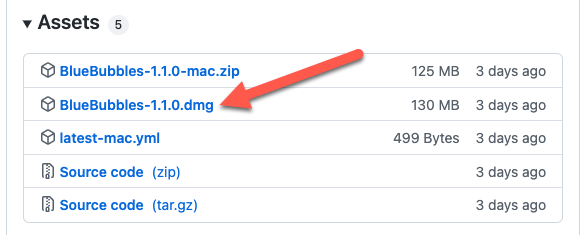
- Перейдите на GitHub проекта BlueBubbles на вашем Mac и скачайте последнюю версию DMG.
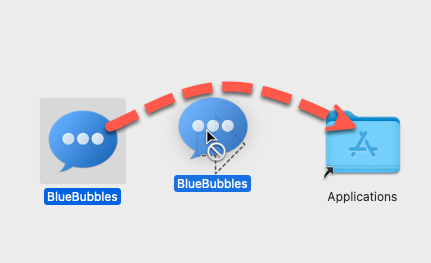
- Откройте DMG и перетащите приложение в папку Applications. Запустите приложение.
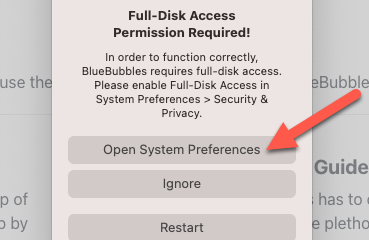
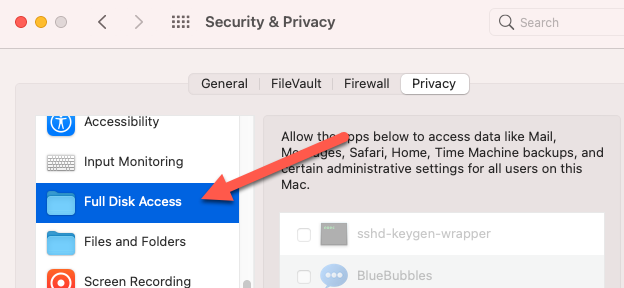
- При первом запуске приложение запросит Full Disk Access — это нужно, чтобы BlueBubbles мог читать базу данных iMessage. Нажмите «Open System Preferences» или откройте Системные настройки вручную и перейдите в раздел «Защита и безопасность» → «Полный доступ к диску».
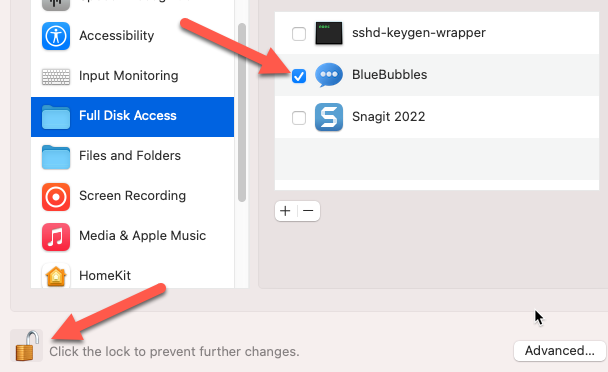
- Для внесения изменений нажмите замок внизу и введите пароль администратора, затем включите переключатель для BlueBubbles. Приложение предложит перезапустить себя.
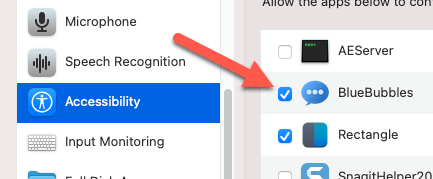
- В тех же настройках включите BlueBubbles в разделе «Универсальный доступ / Доступность», чтобы приложение могло использовать UI Automation, если это потребуется.
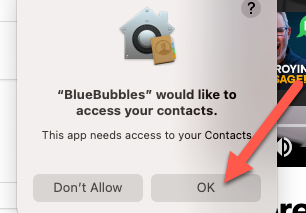
- При необходимости разрешите доступ к контактам, когда появится диалог.
Настройка Firebase (push‑уведомления)
BlueBubbles использует Google Firebase Cloud Messaging (FCM) для доставки push‑уведомлений на устройства. Это даёт возможность получать уведомления, когда приложение работает в фоне, не требуя постоянного соединения с сервером.
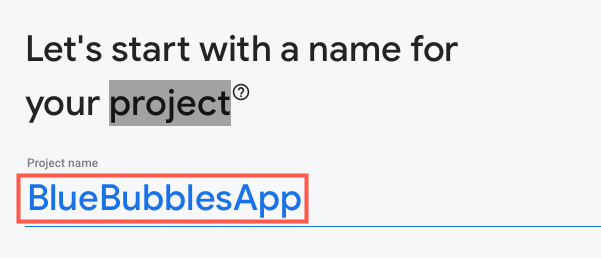
- Откройте Firebase Console и войдите под Google‑аккаунтом. Нажмите «Create a project» и назовите проект, например, BlueBubblesApp. Аналитику можно отключить.
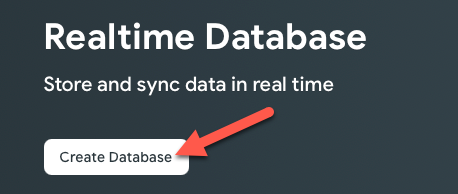
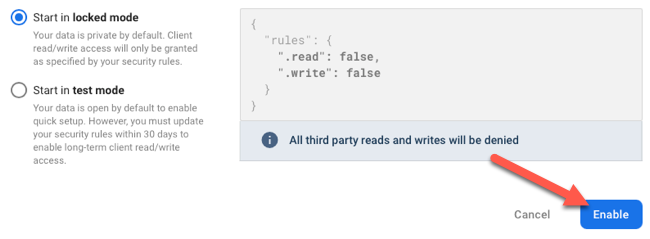
- В боковом меню выберите Build → Realtime Database и создайте базу данных. Выберите ближайший регион и стартовый режим Locked (защищённый).
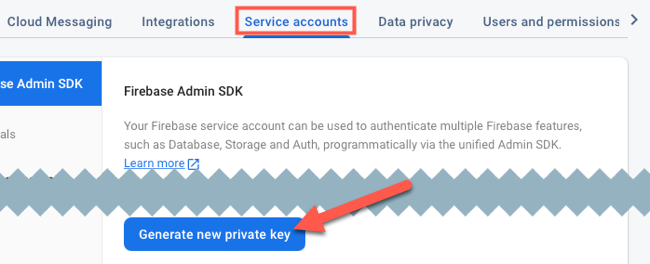
- В Project Settings → Service Accounts создайте сервисный аккаунт и сгенерируйте приватный ключ (JSON). Сохраните файл на Mac.
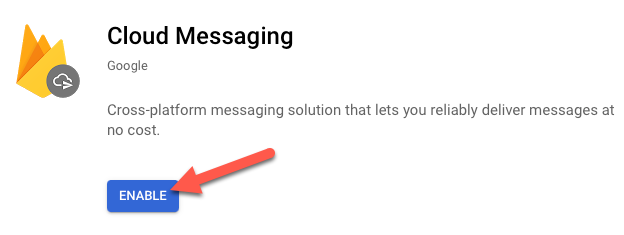
- В Cloud Messaging включите нужные API (Cloud Messaging Legacy API → Manage API → Enable).
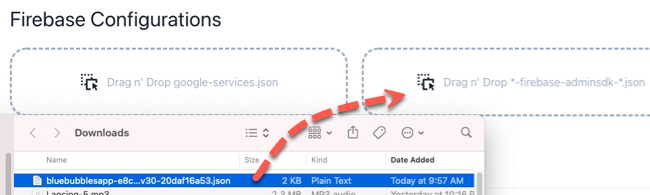
- Перетащите скачанный JSON‑файл сервисного аккаунта в окно BlueBubbles.
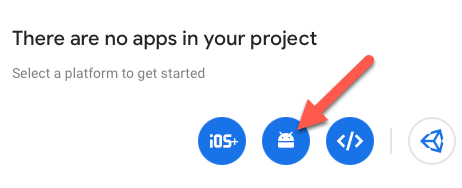
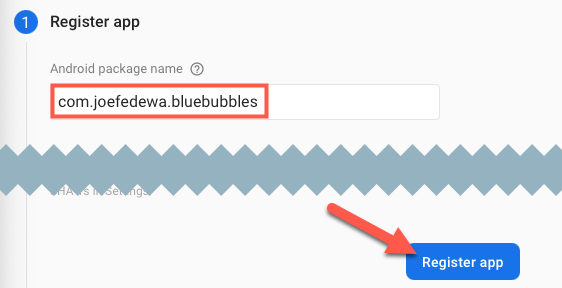
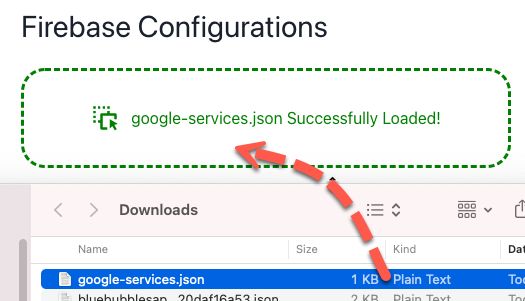
- В Project Settings → General добавьте Android‑приложение, указав пакет вида com.[вашеимя].bluebubbles, зарегистрируйте приложение и скачайте google-services.json. Перетащите этот файл в BlueBubbles.
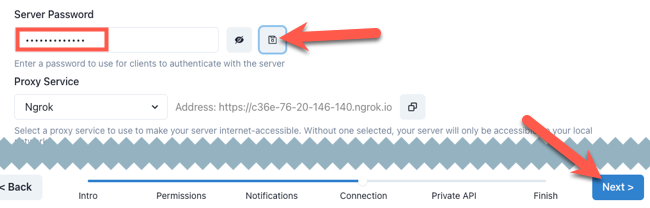
- Придумайте надёжный пароль для сервера и сохраните его в приложении, затем нажмите Next.
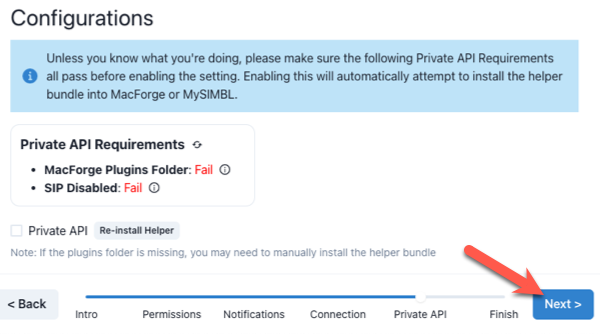
- Private API Setup — продвинутая опция. Если хотите реакции (reactions), ответы, темы, индикаторы ввода и эффекты, следуйте инструкциям для Private API. Это может требовать отключения дополнительных мер безопасности и включения UI Automation.
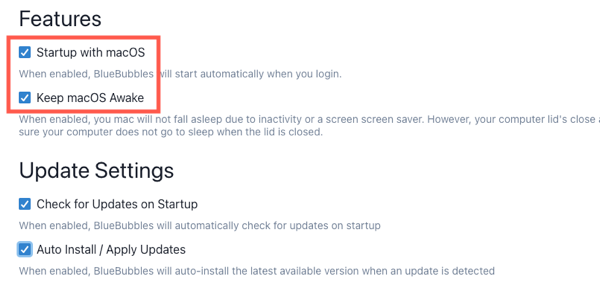
- Включите «Startup with macOS» и «Keep macOS Awake», чтобы сервер автоматически запускался и Mac не уходил в глубокий сон. Можно также включить автоматическое обновление.
После этих шагов сервер должен быть запущен и готов к подключению клиентов.
Подключение серверa к приложениям BlueBubbles
Теперь подключим Android‑приложение и десктоп‑клиент.
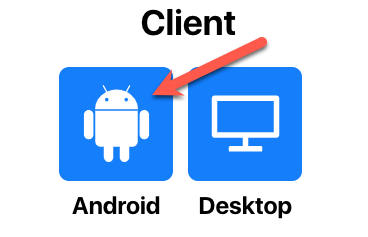
- Скачайте Android‑приложение BlueBubbles (с официальной страницы загрузок проекта или F‑Droid / Play Market, если доступно).
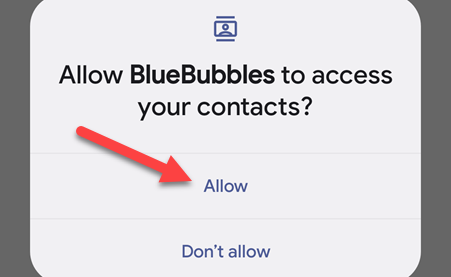
- При первом запуске приложению потребуются разрешения (доступ к уведомлениям, файлам и т.д.). Убедитесь, что на Mac в Messages вы вошли под тем же Apple ID.
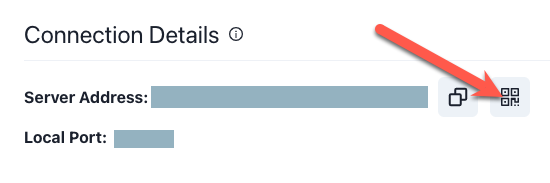
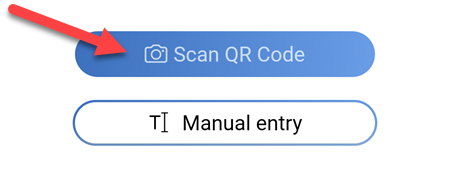
- На Mac в интерфейсе BlueBubbles нажмите иконку QR‑кода, затем отсканируйте код телефоном.
- В приложении на телефоне нажмите «Start Sync», дождитесь окончания синхронизации и нажмите «Finish».
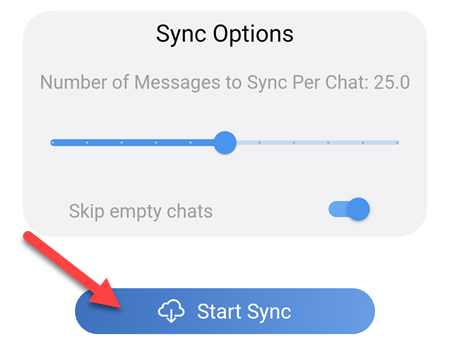
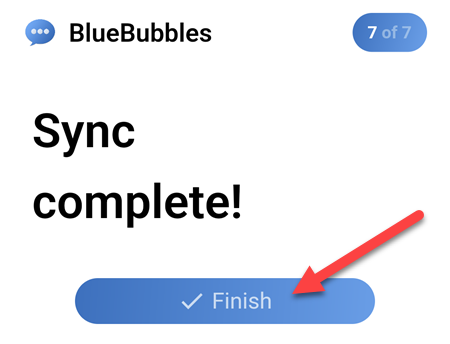
- Если вы включили Private API, в настройках клиента проверьте соответствующие опции (reactions, replies и т. п.).
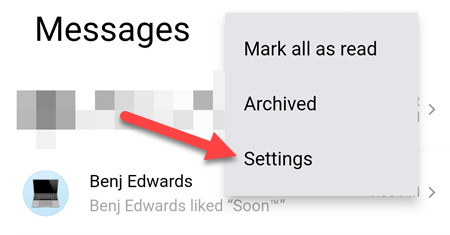
- Для Windows загрузите десктоп‑клиент на странице загрузок BlueBubbles и установите. Поскольку ПК не может сканировать QR‑код камерой, откройте в Android‑приложении Settings → Connection & Server и используйте те же данные сервера (IP/порт и пароль), чтобы вручную подключить десктоп.
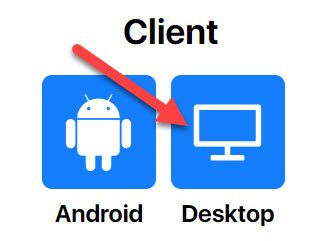
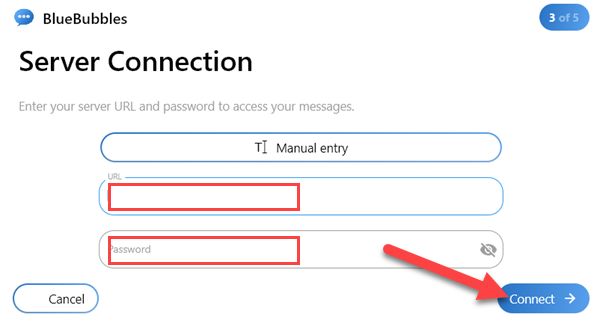
- Параметры веб‑клиента и Linux‑клиента настраиваются аналогично: используйте данные сервера или отсканируйте QR‑код, если клиент поддерживает камеру.
После настройки вы получите iMessage‑опыт в приложении BlueBubbles на Android и в десктоп‑клиентах.
Что важно знать: ограничения и поведение
BlueBubbles по сути превращает iMessage в отдельный IM‑сервис. Все ваши iMessage‑переписки будут находиться в приложении BlueBubbles. Обычные SMS/RCS останутся в стандартном приложении для сообщений на Android.
Это не «официальный» клиент, а обходной путь. Разработчики BlueBubbles полагаются на сочетание API и UI‑симуляций для функций, которые не имеют публичного API.
При обновлениях macOS, приложения Messages или политик Apple некоторые функции могут временно ломаться. Хорошая практика — держать backup ключей и знать, как откатиться или переустановить.
Поддержка мультимедиа, крупных вложений и некоторых эффектов может варьироваться в зависимости от версии macOS и настроек Private API.
Сообщество BlueBubbles активно на Reddit и Discord; там можно получать оперативную помощь и читать публичный FAQ.
Устранение неполадок — пошаговое руководство
Ниже — набор типичных проблем и методик их диагностики и решения.
Проблема: не приходят уведомления на Android
- Проверьте, что JSON сервисного аккаунта и google‑services.json загружены в сервер BlueBubbles.
- Убедитесь, что Firebase Cloud Messaging API включён в консоли Google Cloud.
- Убедитесь, что на устройстве Android разрешены уведомления и есть Интернет.
- Перезапустите BlueBubbles на Mac и клиента на Android, затем проверьте логи сервера.
Проблема: сообщения не синхронизируются
- Убедитесь, что Messages на Mac вошёл в Apple ID и способен отправлять/получать iMessage.
- Проверьте Full Disk Access и доступ к контактам для BlueBubbles.
- Если используются Private API, проверьте, не блокирует ли macOS доступы, связанные с UI Automation.
Проблема: вложения не отправляются или загружаются с ошибками
- На Monterey или новее отправка вложений может выполняться через UI Automation и потому менее стабильна. Попробуйте обновить macOS/BlueBubbles или использовать другой Mac с другой версией macOS.
- Убедитесь, что достаточно места и скорость сети на Mac.
Проблема: пропадают реакции/ответы/стикеры
- Некоторые функции отображаются корректно только если включён Private API и он корректно настроен.
- На старых версиях macOS ответы могут отображаться как обычные сообщения.
Советы по логам и диагностике:
- Просматривайте логи BlueBubbles в интерфейсе сервера или в консоли macOS (Console.app) при воспроизведении ошибки.
- Заведите отдельный тестовый чат с небольшим количеством участников для воспроизведения проблемы.
- Сделайте резервную копию конфигурации сервера и JSON‑файлов перед экспериментами.
Альтернативные подходы
Если BlueBubbles не подходит или вы хотите рассмотреть другие варианты:
AirMessage — ещё одно саморазворачиваемое решение; проще для некоторых пользователей, но часто использует центральные серверы проекта (проверьте условия и политику). Подходит тем, кто хочет минимальную настройку, но обращайте внимание на приватность.
Коммерческие сервисы и мосты — бывают платными; они могут предоставить более «готовое» решение, но требуют доверия к третьей стороне и часто несут риски передачи сообщений через чужие серверы.
Использование только Apple‑устройств — единственный полностью официально поддерживаемый способ получить полноценную функциональность iMessage.
Выбор зависит от приоритета: приватность и контроль (BlueBubbles, AirMessage self‑hosted), удобство (коммерческие мосты), или официальная поддержка (Apple‑экосистема).
Риски, безопасность и конфиденциальность
- Сервисный аккаунт Firebase и файлы google‑services.json содержат ключи доступа — храните их в безопасном месте и не публикуйте.
- Сервер BlueBubbles принимает соединения от клиентов — убедитесь, что пароль сервера сложный и используйте защищённую сеть (VPN/Firewall) при удалённом доступе.
- При включении Private API вы даёте дополнительные полномочия и можете ослабить некоторые ограничения безопасности на Mac — тщательно взвесьте необходимость этих функций.
- Регулярно обновляйте BlueBubbles и проверяйте репозиторий на сообщения о критических уязвимостях.
Чек‑листы по ролям
Чек‑лист для конечного пользователя (Android):
- Установить приложение BlueBubbles на телефон.
- Предоставить разрешения (уведомления, файлы и т. п.).
- Отсканировать QR‑код или ввести данные сервера.
- Нажать Start Sync и дождаться окончания.
- Проверить отправку/приём тестового сообщения.
Чек‑лист для владельца сервера (Mac):
- Установить BlueBubbles из DMG в Applications.
- Дать Full Disk Access и Accessibility.
- Зарегистрировать проект в Firebase и загрузить оба JSON‑файла.
- Настроить пароль сервера и опции автозапуска.
- Проверить логи и синхронизацию с клиентами.
Чек‑лист админа сети (удалённый доступ):
- Открыть требуемые порты или настроить обратный прокси с TLS.
- Ограничить доступ по IP или через VPN.
- Настроить мониторинг сервера и резервное копирование конфигурации.
Мини‑методология развёртывания (быстрая SOP)
- Подготовка Mac: обновить систему, создать локальную резервную копию.
- Установка BlueBubbles: скачать DMG, установить, дать права.
- Firebase: создать проект, сервисный аккаунт, FCM включён.
- Внести JSON‑файлы в BlueBubbles, задать пароль.
- Активировать автозапуск и режим удержания Mac.
- Установить клиент на Android, отсканировать QR/ввести данные.
- Проверить отправку/приём, при необходимости включить Private API.
- Документировать и сохранить конфигурации.
Критерии приёмки
- Сервер запускается при старте macOS и удерживает систему от перехода в глубокий сон (если это требовалось).
- Android и/или десктоп‑клиент успешно синхронизируются и могут отправлять/получать iMessage.
- Push‑уведомления доставляются через Firebase.
- Критические функции (текстовые сообщения, вложения, реакции — если включены) работают в ожидаемом объёме.
Сравнение — быстрый матрикс решений
- BlueBubbles: самохост, полный контроль, требует Mac, активное сообщество.
- AirMessage (self‑host): проще для новичков, возможны компромиссы по приватности.
- Коммерческие мосты: минимальная настройка, платно, вопрос доверия.
- Полностью Apple: официально поддерживаемо, но требует Apple‑устройств для всех клиентов.
Глоссарий (1 строка)
- iMessage — собственная служба обмена сообщениями Apple для устройств Apple.
- BlueBubbles — open‑source проект, превращающий Mac в сервер iMessage для сторонних клиентов.
- Firebase / FCM — облачная платформа Google для доставки push‑уведомлений.
- Private API — приватные методы/техники, используемые для имитации нативного поведения в Messages.
Частые ошибки при миграции и когда это не сработает
- Если у вас нет Mac или вы не готовы держать Mac постоянно включённым — BlueBubbles не для вас.
- При корпоративных Apple ID с двухфакторной аутентификацией и политиками безопасности некоторые функциональные возможности могут быть ограничены.
- Если вы ожидаете 100% идентичности интерфейса и поведения iMessage на Android — это нереалистично: некоторые эффекты и сообщение статусов могут отличаться.
Локальные особенности и советы для региона
- Для использования Firebase вам нужен Google‑аккаунт; в некоторых локальных сетях и на некоторых провайдерах доступ к Google сервисам может требовать дополнительных настроек (VPN/Proxy).
- Проверьте локальные правила использования облачных сервисов и шифрование при пересылке сообщений.
Сводка
BlueBubbles предлагает рабочее и гибкое решение, чтобы получить iMessage‑опыт на Android и Windows, но оно требует Mac и некоторой технической подготовки. Это отличный выбор, если вы хотите полный контроль над данными и не против выделить время на настройку. Если нужен «быстрый и простой» вариант с минимальными усилиями — рассмотрите коммерческие мосты или AirMessage, но имейте в виду компромиссы по приватности.
ВАЖНО: резервное копирование конфигураций, осторожность при хранении ключей и внимательное чтение документации по Private API заметно снизят риск сбоев.
Краткие рекомендации: начните с тестовой установки на отдельном Mac, проверьте базовую синхронизацию без Private API, затем постепенно включайте дополнительные функции и перемещайтесь в продакшн уже с рабочими бэкапами.
Краткое резюме:
- BlueBubbles превращает Mac в сервер iMessage для Android/Windows.
- Потребуется macOS, Apple ID, Firebase (JSON файлы) и базовая настройка прав доступа.
- Это рабочее, но не официальное решение — ожидайте необходимости в устранении неполадок и периодическом обслуживании.

Похожие материалы

Несколько аккаунтов Skype: Multi Skype Launcher

Журнал для работы: повысить продуктивность

Персональные звуки уведомлений на Android

Скачивание шоу Hulu для офлайн‑просмотра

Microsoft Start: персонализированная новостная лента
