
Как проверить пароли с помощью Password Checkup от Google

Быстрая навигация
- Проверить пароли с помощью расширения
- Проверить все сохранённые пароли через веб-интерфейс
- Альтернативы и рекомендации по безопасности
Когда использовать Password Checkup
Password Checkup полезен, если вы хотите быстро узнать, не присутствуют ли ваши текущие пароли в известных утечках данных. Инструмент особенно удобен пользователям, которые не используют сторонние менеджеры паролей или не применяют уникальные и сложные пароли для каждого сайта.
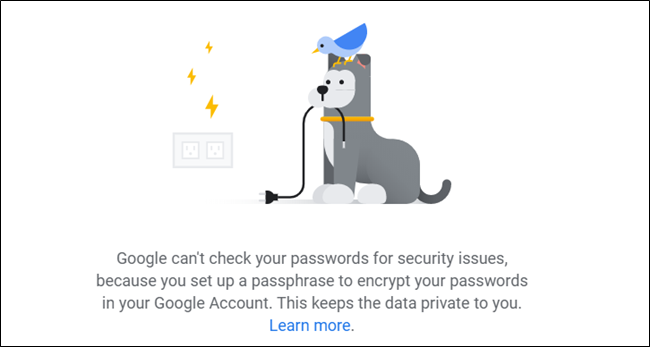
Важно: если вы используете фразу-пароль для шифрования паролей в аккаунте Google, онлайн-проверка будет недоступна до тех пор, пока вы не отключите эту фразу-пароль.
Как проверить пароли с помощью расширения
Если вы предпочитаете, чтобы проверка происходила автоматически при вводе пароля на сайтах, установите расширение Password Checkup в Chrome.
- Откройте Chrome и перейдите в Chrome Web Store к странице расширения Password Checkup.
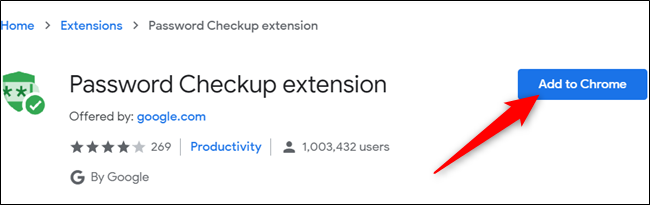
- Нажмите кнопку «Добавить в Chrome» (Add to Chrome) чтобы начать установку.
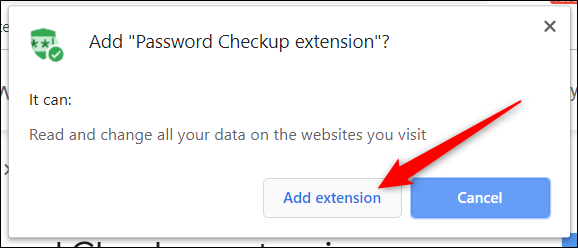
- Ознакомьтесь с разрешениями расширения и подтвердите установку нажатием «Добавить расширение» (Add Extension).
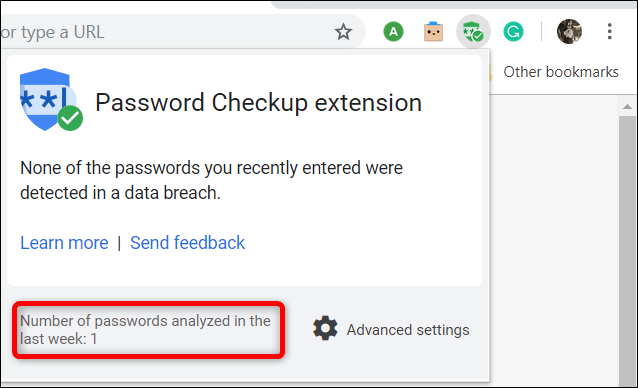
- После установки значок расширения появится на панели инструментов или в меню Chrome. По нажатию вы увидите статистику — сколько паролей было проанализировано за последнюю неделю.
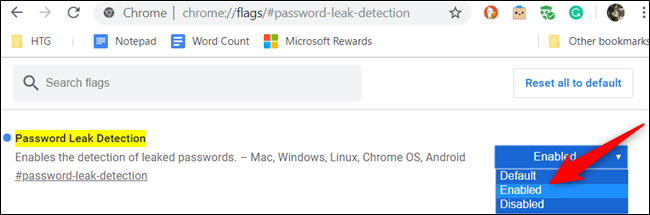
Примечание: существует скрытая опция в Chrome, которую можно включить для фоновой проверки утечек паролей. Эта опция выполняет похожую задачу и срабатывает автоматически в фоне, оповещая вас только при обнаружении проблем.
Скопируйте и вставьте следующий адрес в адресную строку Chrome:
chrome://flags/#password-leak-detectionВыберите «Enabled», затем перезапустите браузер кнопкой «Relaunch».
Как проверить все сохранённые пароли через веб-интерфейс
Если вы хотите проверить все пароли, которые синхронизированы с вашим аккаунтом Google, используйте Google Password Manager в вебе.
- Откройте Google Password Manager в браузере.
- Нажмите кнопку «Проверить пароли» (Check Passwords) на главной странице менеджера.
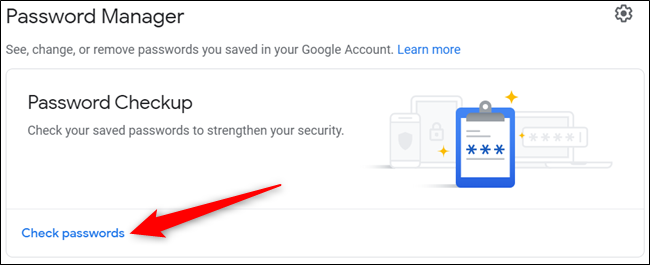
Если вы используете фразу-пароль для шифрования паролей в аккаунте, инструмент уведомит, что проверка недоступна, пока фраза-пароль включена.
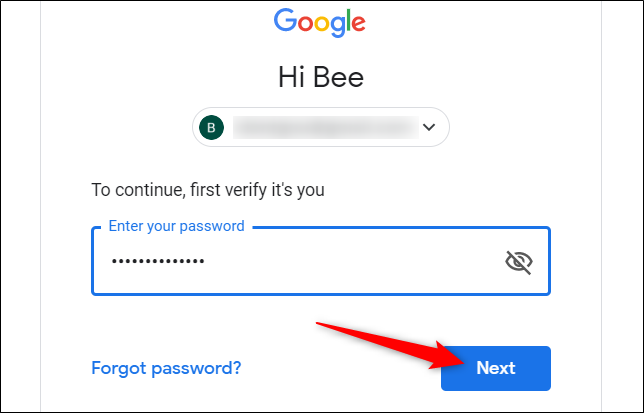
- Нажмите «Проверить пароли» ещё раз, затем подтвердите свою личность вводом пароля от Google-аккаунта и нажатием «Далее» (Next).
После завершения проверки страница покажет, какие пароли скомпрометированы, повторяются или считаются слабыми.
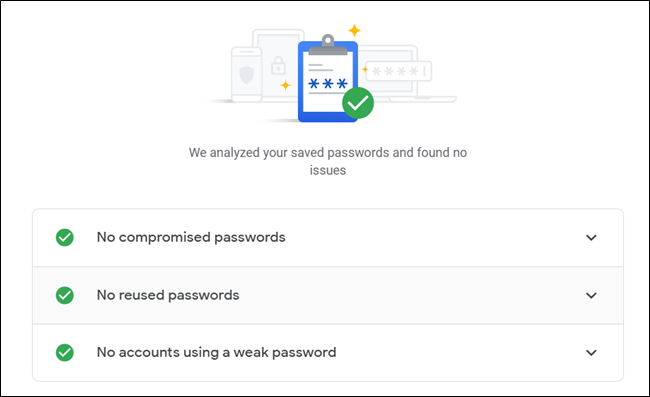
Если найдены проблемы, рядом появится предупреждение. Нажмите стрелку вниз в блоке предупреждения, затем — «Изменить пароль» (Change Password), чтобы перейти на страницу управления учётной записью соответствующего сайта и обновить пароль.
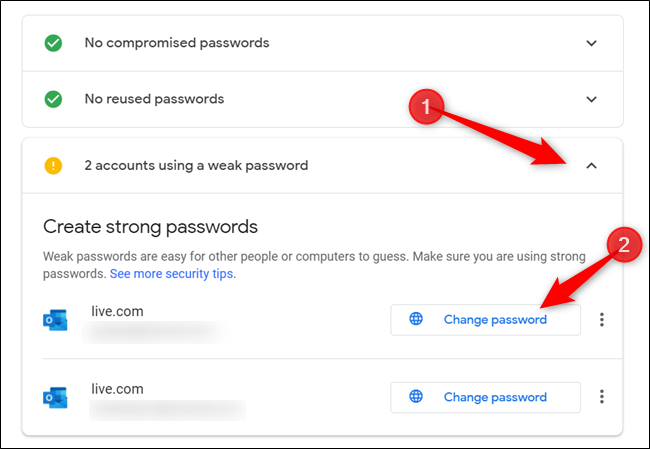
После изменения пароля убедитесь, что вы не используете ту же комбинацию для других сайтов, особенно если они не синхронизированы в вашем аккаунте Google.
Как это работает (коротко)
Password Checkup сравнивает ваши пароли с базой известных утечек. Инструмент хеширует пароль перед сравнением, чтобы не передавать его в открытом виде. Если совпадение обнаружено, вы получите предупреждение и рекомендации по смене пароля.
Ключевой принцип — обнаружение совпадений с утёкшими данными и уведомление пользователя, без раскрытия фактического незашифрованного пароля.
Когда Password Checkup не подойдёт
- Вы используете фразу-пароль (шифрование паролей) в Google — онлайн-проверка будет недоступна.
- Ваши пароли хранятся исключительно в локальном стороннем менеджере и не синхронизированы с Google.
- Политики корпоративной безопасности запрещают внешние проверки учетных данных.
Важно: инструмент не заменяет менеджер паролей с функциями автозаполнения и генерацией сложных паролей; он дополняет их.
Альтернативные подходы
- Сторонние менеджеры паролей (1Password, Bitwarden, LastPass) предоставляют встроенные проверки утечек и оценки сил пароля.
- Сервисы мониторинга утечек (Have I Been Pwned) позволяют проверить адреса электронной почты и отдельные хеши паролей.
- Принудительное двуфакторное подтверждение (2FA) для критичных сервисов снижает риск при компрометации пароля.
Чек-листы
Чек-лист для пользователя
- Установить и включить Password Checkup или выполнить проверку в Google Password Manager.
- Для каждого обнаруженного предупреждения выполнить смену пароля на уникальный и длинный.
- Включить 2FA на ключевых сервисах (почта, банк, соцсети).
- Не использовать одинаковые пароли для разных сайтов.
- По возможности — перейти на менеджер паролей с генератором случайных паролей.
Чек-лист для администратора IT
- Разработать политику: обязательная смена пароля после подтверждённой утечки.
- Рекомендовать или предоставлять корпоративный менеджер паролей с централизованным управлением.
- Настроить мониторинг компрометации учётных записей и процедуры реагирования.
- Информировать сотрудников о phishing-рисках и правилах создания паролей.
Риски и смягчения
- Риск: ложные срабатывания на старые утечки. Смягчение: проверять контекст и ссылку на источник утечки перед массовой сменой паролей.
- Риск: недоступность проверки при включённом шифровании. Смягчение: оценить компромисс между дополнительной приватностью и удобством массовой проверки.
- Риск: корпоративные ограничения на внешний трафик. Смягчение: использовать внутренние средства мониторинга и интеграцию с SIEM.
Шаблон действий при обнаружении скомпрометированного пароля
- Немедленно смените пароль на уязвимом сайте на уникальный и длинный.
- Включите 2FA на этом сайте, если доступно.
- Проверьте, не используется ли тот же пароль на других сайтах; при необходимости смените и там.
- Если это служебная учётная запись — уведомите службу поддержки безопасности организации.
Короткий шаблон письма для служебного уведомления:
«Обнаружена компрометация пароля для учётной записи [адрес/логин]. Пароль немедленно заменён. Пожалуйста, инициируйте дополнительную проверку активности и измените пароли для связанных сервисов.»
Конфиденциальность и соответствие требованиям
Password Checkup работает с хешами паролей, но конечная обработка и хранение данных происходит в экосистеме Google. Для организаций с особыми требованиями конфиденциальности следует оценить, соответствует ли такой подход внутренним политикам и местному законодательству (например, требованиям по защите персональных данных).
Важно: отключение синхронизации или шифрование с фразой-паролем изменяет поведение инструмента; документируйте эти решения в политике безопасности.
Критерии приёмки
- Все обнаруженные скомпрометированные пароли заменены.
- Для критичных сервисов включён 2FA.
- Нет повторного использования паролей между критичными сервисами.
Короткая сводка
Если вы хотите быстро снизить риск, начните с проверки паролей в Google Password Manager и/или установки расширения Password Checkup в Chrome. Меняйте найденные уязвимые пароли, включайте 2FA и используйте менеджер паролей для генерации уникальных паролей.
Итог: Password Checkup — удобный инструмент для обнаружения потенциальных проблем с паролями, но он должен быть частью более широкой практики безопасности.

Похожие материалы

Несколько аккаунтов Skype: Multi Skype Launcher

Журнал для работы: повысить продуктивность

Персональные звуки уведомлений на Android

Скачивание шоу Hulu для офлайн‑просмотра

Microsoft Start: персонализированная новостная лента
