
Как пользоваться режимом переводчика в Google Assistant
TL;DR
Режим переводчика Google Assistant переводит живой разговор в реальном времени между двумя людьми: голосом и текстом. Поддерживается на телефонах, планшетах, умных колонках и дисплеях Google — выберите режим Auto для минимального взаимодействия или Manual/Клавиатура для точного ввода. Ниже — пошаговые инструкции, советы, ограничения и быстрые памятки для разных сценариев.
Что такое режим переводчика
Режим переводчика — это функция Google Assistant, которая переводит реплики собеседников в реальном времени, чтобы упростить разговоры на разных языках. Это не просто последовательный перевод фраз — функция ориентирована на удобный двусторонний диалог: голосовые команды, автоматическое распознавание языка и показ перевода на экране.
Краткое определение: режим переводчика — инструмент для прямого общения с людьми на других языках без отдельного приложения-переводчика.
Где работает режим переводчика
- Телефоны и планшеты с Google Assistant (Android и iOS).
- Умные колонки Google Home и Nest.
- Умные дисплеи с встроенным Google Assistant.
Полный список поддерживаемых языков и устройств смотрите на официальной странице Google.
Как запустить режим переводчика на Android
- Откройте Google Assistant (скажите «Окей, Google» или проведите пальцем от нижнего угла экрана).
- Скажите: «Окей, Google, будь моим переводчиком» или «Окей, Google, включи режим переводчика». Можно указать языки: «Будь моим переводчиком с испанского на английский».
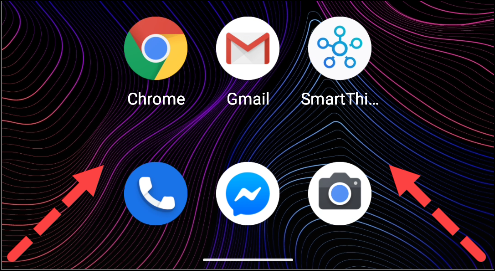
Пример запуска на Android
Как открыть на iPhone и iPad
На iOS откройте приложение Google Assistant и используйте те же голосовые команды или тапните и запустите режим через интерфейс приложения.
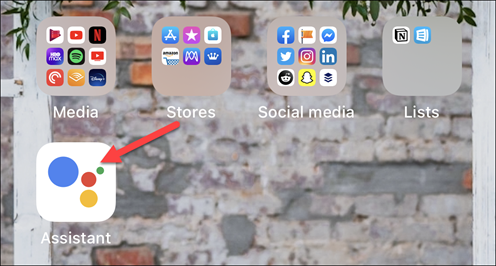
Откройте Google Assistant на iPhone
Режимы ввода и как они работают
Auto — автоматический режим
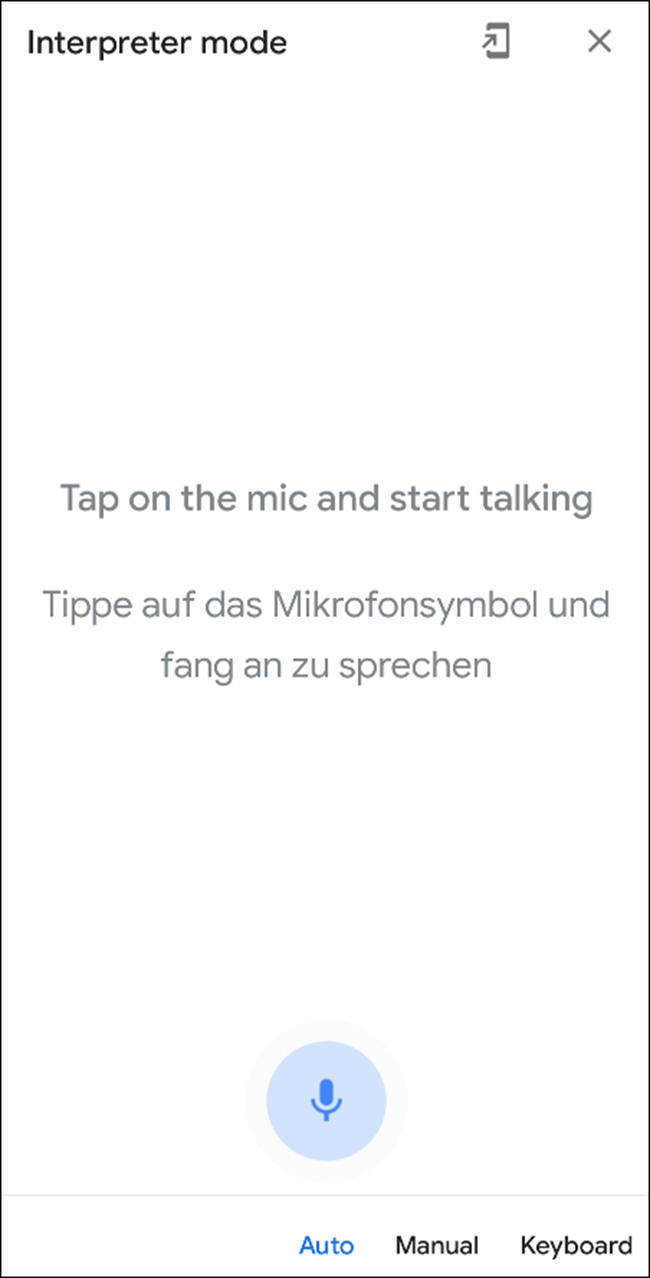
Auto распознаёт, какой язык говорит каждый собеседник, и сразу переводит его на нужный язык. Это наиболее удобный вариант, когда вы меняетесь репликами: устройство автоматически начнёт слушать после каждого перевода.
Manual — ручной выбор языка
Manual позволяет выбрать по очереди один язык для перевода. Тапните значок микрофона для языка, который сейчас говорит. Подходит, если вы хотите строго контролировать вход и избежать ошибочной детекции.
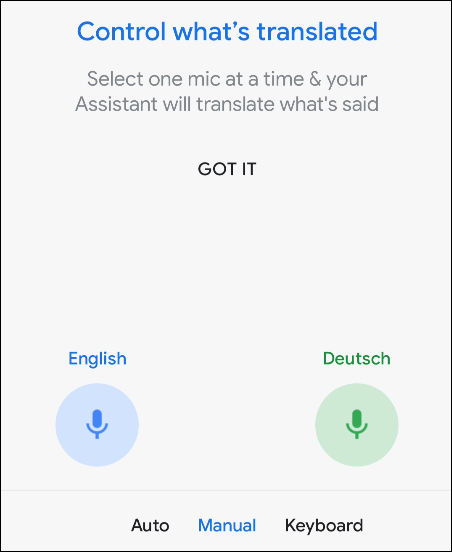
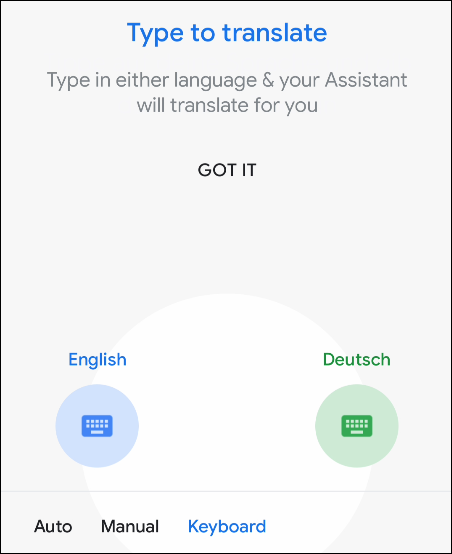
Клавиатура — ввод текстом
Если голос трудно распознаётся или вы предпочитаете печатать, тапните иконку клавиатуры и введите фразу — Assistant покажет перевод на экране.
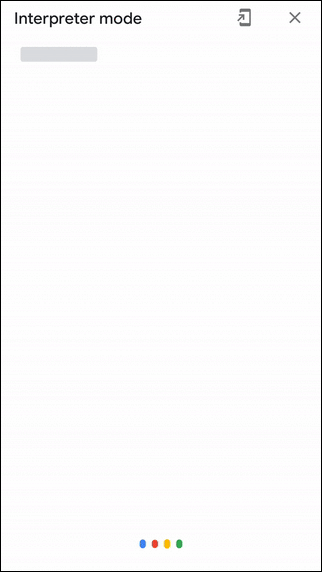
Auto — самый динамичный режим: можно положить устройство между собеседниками и говорить по очереди без дополнительных нажатий.
На умных колонках и дисплеях
На устройствах с динамиками и дисплеями доступен в основном Auto-режим. Запуск те же команды: «Окей, Google, будь моим итальянским переводчиком» или «Окей, Google, включи режим переводчика». Assistant проигрывает звуковой сигнал, когда он слушает — говорите после сигнала. На дисплее отображаются переводы, на колонке — звучит голосовой перевод.
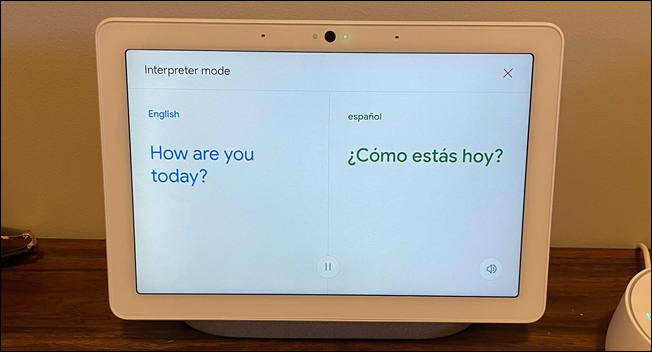
Режим переводчика на умном дисплее
Как остановить режим переводчика
- Скажите: «Стоп», «Выйти» или «Закрыть».
- На экране телефона/планшета/дисплея нажмите крестик “X” в правом верхнем углу.
Практические советы и лучшие практики
- Разместите устройство между собеседниками, чтобы микрофоны улавливали оба голоса.
- Говорите по очереди и ждите короткого звукового сигнала или визуального индикатора.
- Для технических или узкоспециальных терминов используйте ручной ввод или предварительно пропишите ключевые выражения.
- При важном общении (медицинском, юридическом) используйте профессионального переводчика — автоматический режим может допускать неточности.
Важно: качество перевода зависит от чёткости речи, акцента и фонового шума.
Когда режим переводчика может не подойти (ограничения)
- Сильные фоновые шумы и перекрывающиеся голоса снижают точность.
- Редкие диалекты или узкоспециальная лексика переводятся хуже.
- Конфиденциальные разговоры лучше не вести через облачные сервисы перевода по соображениям приватности.
Альтернативы и дополнительные варианты
- Google Translate (приложение) — содержит офлайн-пакеты и визуальный перевод текста с камеры.
- Специализированные приложения с поддержкой отраслевой терминологии.
- Живой синхронный перевод с профессиональным переводчиком для важных встреч.
Быстрая памятка: чеклисты для ролей
Для туриста
- Включить Auto-режим, выбрать язык собеседника.
- Положить телефон между собой и местным жителем.
- Использовать короткие фразы и ждать сигнала.
Для продавца/касира
- Выбрать Manual, чтобы точно слушать запросы покупателя.
- Принимать оплату и повторять сумму вслух для контроля.
Для медика/администратора
- Не полагаться полностью на автоматический перевод при сложных терминах.
- Привлечь профессионального переводчика при необходимости.
Маленькая методология: как подготовиться к разговору с помощью режима переводчика
- Определите цель разговора (запрос направления, покупка, экстренная ситуация).
- Выберите режим (Auto для непринуждённой беседы, Manual или Клавиатура для точности).
- Приготовьте ключевые фразы заранее и, при необходимости, проверьте их перевод.
- Разместите устройство так, чтобы микрофоны оба слышали четко.
- Проверяйте понимание, перефразируя критичные фразы.
Небольшая диаграмма выбора режима
flowchart LR
  A[Нужно быстро говорить] -->|Да| B[Auto]
  A -->|Нет| C[Требуется точность]
  C --> D[Manual или Клавиатура]
  B --> E[Положите устройство между собеседниками]
  D --> F[Выбирайте язык вручную и тапайте микрофон]
Часто задаваемые вопросы
Работает ли режим офлайн?
Нет: для большинства языков перевод выполняется с помощью облачных сервисов Google. Есть отдельные офлайн-пакеты в приложении Google Translate, но они не эквивалентны полноценному режиму переводчика в Assistant.
Какие языки поддерживаются?
Поддерживаемые языки регулярно расширяются — полный актуальный список на странице поддержки Google.
Безопасно ли использовать режим с конфиденциальной информацией?
Поскольку часть обработки выполняется в облаке, для конфиденциальных данных рекомендуется применять зашифрованные каналы связи и профессиональных переводчиков.
Итог
Режим переводчика в Google Assistant — удобный инструмент для повседневных коммуникаций: путешествий, покупок и простых деловых разговоров. Он экономит время и упрощает устный обмен информацией, но не заменяет профессиональный перевод в ситуациях с высоким риском ошибок. Попробуйте Auto для простого диалога и Manual/Клавиатуру для точности.
Важное: проверьте поддерживаемые языки и настройки конфиденциальности перед использованием в чувствительных ситуациях.

Похожие материалы

Несколько аккаунтов Skype: Multi Skype Launcher

Журнал для работы: повысить продуктивность

Персональные звуки уведомлений на Android

Скачивание шоу Hulu для офлайн‑просмотра

Microsoft Start: персонализированная новостная лента
