
Как добавить горячие клавиши Gmail в Mail на macOS

Важно: плагин неофициальный и может перестать работать после обновлений macOS. Следуйте инструкциям по удалению, если что-то пойдёт не так.
Быстрые ссылки
- Шаг 1: Включить поддержку бандлов в Mail
- Шаг 2: Скачать Gmailinator и Xcode
- Шаг 3: Скомпилировать и установить Gmailinator
- Поддерживаемые сочетания клавиш
Я люблю интерфейс Mail (Mail.app) в macOS — он лёгкий, быстрый и встроен в систему. Но мне не хватало удобных горячих клавиш Gmail: архивировать нажатием e, удалять — #, листать письма j/k. К счастью, есть плагин Gmailinator, который добавляет эти сочетания в Mail. Оригинальный проект давно не обновлялся, но существует форк, который работает с новыми версиями macOS — его придётся собрать в Xcode. Это просто и быстро, если следовать пошагово.
Шаг 1: Включить поддержку бандлов в Mail
Откройте Терминал и выполните команду:
defaults write com.apple.mail EnableBundles -bool trueЭтой командой вы включаете в Mail возможность загружать бандлы (плагины). Если эта опция отключена, Mail не будет даже искать бандлы.
Шаг 2: Скачать Gmailinator и Xcode
Перейдите к рабочей версии Gmailinator, форкнутой пользователем jgavris на GitHub. Нажмите зелёную кнопку Clone or Download, затем Download ZIP.
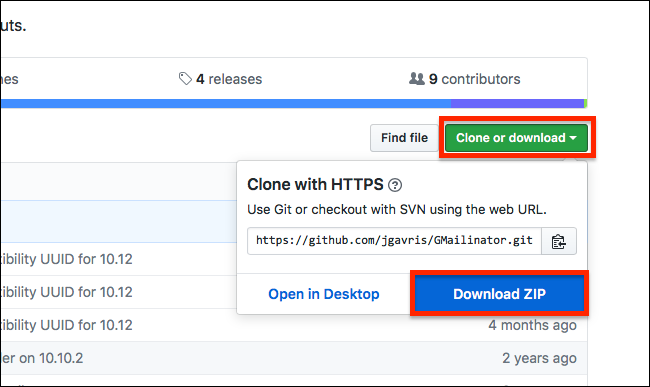
Распакуйте ZIP-файл.
Если Xcode ещё не установлен, скачайте его из Mac App Store — это примерно 4 ГБ загрузки, поэтому дождитесь окончания. Пока нет надёжных бинарных сборок плагина, сборка в Xcode — единственный проверенный путь.
Шаг 3: Скомпилировать и установить Gmailinator
Перед сборкой закройте приложение Mail.
Откройте проект двойным кликом по файлу:
GMailinator.xcodeproj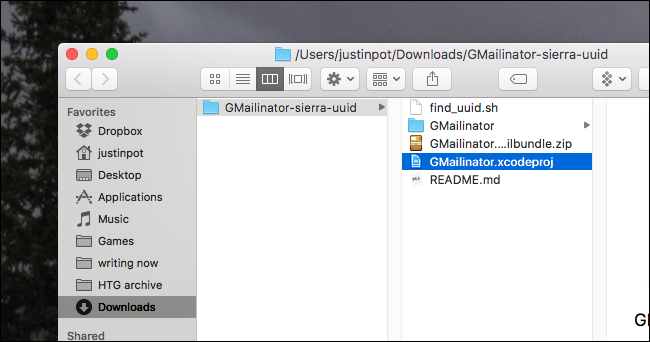
Можно просмотреть код плагина, а можно сразу нажать кнопку «Play» в левом верхнем углу Xcode, чтобы собрать и установить бандл.
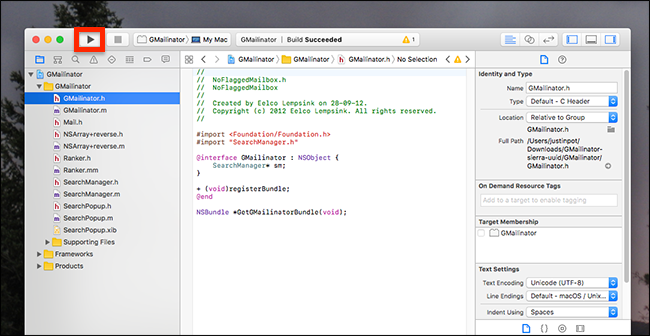
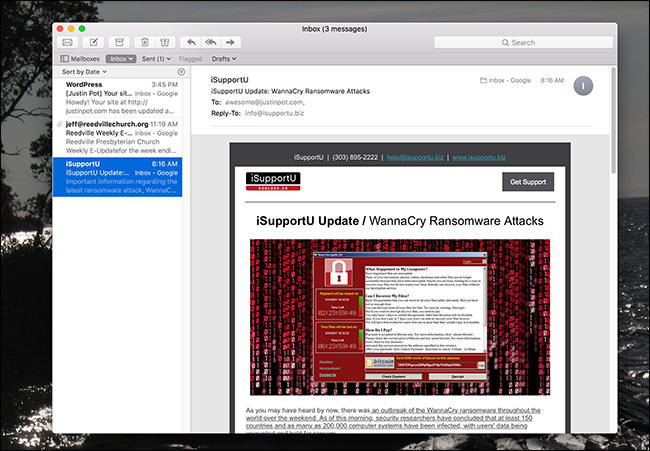
Запустите Mail. Если сборка прошла успешно, сочетания клавиш Gmail начнут работать. В противном случае Mail выдаст сообщение об ошибке — проверьте логи в Xcode и повторите сборку.
Установленный бандл находится в каталоге:
~Library/Mail/Bundles/Папка Library в домашнем каталоге скрыта по умолчанию. Чтобы перейти туда в Finder: откройте меню «Перейти» и удерживайте клавишу Option (Alt), затем выберите «Библиотека» (Library). Для удаления просто удалите соответствующую папку в Bundles.
Поддерживаемые сочетания клавиш
Ниже — таблица сочетаний, которые поддерживает Gmailinator (перечислено содержимое из репозитория проекта):
| Клавиша | Действие |
|---|---|
| # | Удалить |
| / | Поиск по почте |
| ! | Отметить как спам |
| a | Ответить всем |
| c | Написать новое сообщение |
| e, y | Архивировать |
| f | Переслать сообщение |
| G | Перейти к последнему сообщению |
| g | Перейти к первому сообщению |
| j | Перейти к следующему сообщению/треду |
| k | Перейти к предыдущему сообщению/треду |
| l | Переместить в папку (открывает диалог) |
| o | Открыть выбранное сообщение |
| R | Получить новую почту (обновить) |
| r | Ответить |
| s | Пометить флагом |
| u | Отметить как прочитанное |
| U | Отметить как непрочитанное |
| v | Показать исходное сообщение (raw) |
| z | Отменить |
Я проверял их в Mail версии 10.3, и все перечисленные сочетания у меня работали.
Когда это может не сработать
- Обновление macOS может изменить API Mail или структуру бандлов — плагин перестанет загружаться.
- Система безопасности macOS (Gatekeeper/«Защита целостности системы») может блокировать неподписанные бандлы. Обычно в «Системные настройки» → «Защита и безопасность» можно разрешить загрузку компонентов из неидентифицированных разработчиков, но делайте это осознанно.
- Если Xcode выдаёт ошибки сборки, проверьте целевую версию SDK и настройки сборки проекта — иногда нужно поменять целевой macOS SDK в Xcode.
Альтернативные подходы
- Использовать сторонний почтовый клиент с поддержкой горячих клавиш Gmail (например, клиенты с настраиваемыми шорткатами). Это проще и безопаснее, но вы теряете нативную интеграцию Mail.
- Настроить автоклики/скрипты через Keyboard Maestro или BetterTouchTool — гибко, но требует ручной настройки каждого сочетания.
Мини-методология установки (короткий чеклист)
- Сделать резервную копию важных данных и создать точку восстановления (Time Machine).
- Выполнить команду в Терминале для включения бандлов.
- Скачать и распаковать ZIP с форком Gmailinator.
- Установить Xcode (если нет).
- Открыть GMailinator.xcodeproj и собрать проект.
- Запустить Mail и проверить работу сочетаний.
- При ошибках — просмотреть логи Xcode, проверить настройки сборки и права доступа.
Контрольный список по ролям
Обычный пользователь:
- Убедиться, что Mail закрыт перед установкой.
- Следовать инструкции по скачиванию и распаковке.
- Проверить работу горячих клавиш.
Продвинутый пользователь / системный админ:
- Проверить совместимость плагина с установленной версией macOS.
- Контролировать политики безопасности (SIP, Gatekeeper) и при необходимости вносить изменения.
- Подготовить инструкцию по откату (удаление папки Bundles).
Шпаргалка команд и действия для устранения неполадок
- Включить бандлы:
defaults write com.apple.mail EnableBundles -bool true- Папка с бандлами:
~Library/Mail/Bundles/- Удалить плагин: удалить соответствующую папку в Bundles и перезапустить Mail.
- Если Mail не загружает бандлы: проверить «Системные настройки» → «Защита и безопасность» и логи в Console.app.
Критерии приёмки
- Mail запускается без фатальных ошибок после установки.
- Горячие клавиши (j, k, e, # и др.) выполняют ожидаемые действия в течение обычной почтовой активности.
- Нет заметного ухудшения производительности при работе с почтой.
- Плагин можно удалить простым удалением папки из ~Library/Mail/Bundles/ и перезапуском Mail.
Краткий глоссарий
- Бандл: плагин для Mail, добавляющий функции через расширение приложения.
- Xcode: среда разработки Apple для сборки приложений и плагинов на macOS.
- Mail.app: стандартный почтовый клиент macOS.
- Gatekeeper: механизм безопасности macOS, контролирующий запуск неподписанных приложений.
Совместимость и заметки по миграции
- Поскольку Gmailinator — сторонний плагин, его работоспособность зависит от внутренней реализации Mail в конкретной версии macOS. Перед обновлением системы удалите бандл или заготовьте план отката.
- Если вы переходите на новую macOS, проверяйте репозиторий проекта на наличие обновлённых форков. Иногда сообщество выкладывает патчи быстрее, чем официальные бинарные сборки появляются.
Резюме
Установка Gmailinator возвращает удобные сочетания клавиш Gmail в стандартный Mail на macOS через включение бандлов и сборку проекта в Xcode. Путь подходит тем, кто хочет сохранить нативный клиент, но пользоваться привычными шорткатами. Помните о рисках совместимости и возможности удаления плагина.
Ключевые действия: включить бандлы, скачать форк, собрать в Xcode, проверить работу. Если возникнут проблемы, удалите папку в ~Library/Mail/Bundles/ и перезапустите Mail.

Похожие материалы

Несколько аккаунтов Skype: Multi Skype Launcher

Журнал для работы: повысить продуктивность

Персональные звуки уведомлений на Android

Скачивание шоу Hulu для офлайн‑просмотра

Microsoft Start: персонализированная новостная лента
