
Как использовать GitHub Copilot в Visual Studio

GitHub Copilot — это AI-помощник, который генерирует подсказки и фрагменты кода прямо в Visual Studio 2019/2022. В руководстве — пошаговая установка расширения, настройка учётной записи, советы по использованию, инструкции по безопасности и чек-листы для разных ролей.
Важно: если вы студент, преподаватель или мейнтейнер популярного open‑source проекта, Copilot доступен бесплатно; для остальных есть 30‑дневный пробный период.
Что нужно проверить перед началом
- Установлена одна из поддерживаемых версий: Visual Studio 2022 или 2019. (Обновите IDE до последней минорной версии.)
- Рабочий аккаунт GitHub с доступом в интернет.
- При необходимости оформите подписку GitHub Copilot или используйте пробную версию.
- Стабильное подключение к сети — Copilot выполняет запросы на сервер.
1. Загрузка расширения GitHub Copilot
- Нажмите клавишу Windows, введите Visual Studio и откройте приложение.
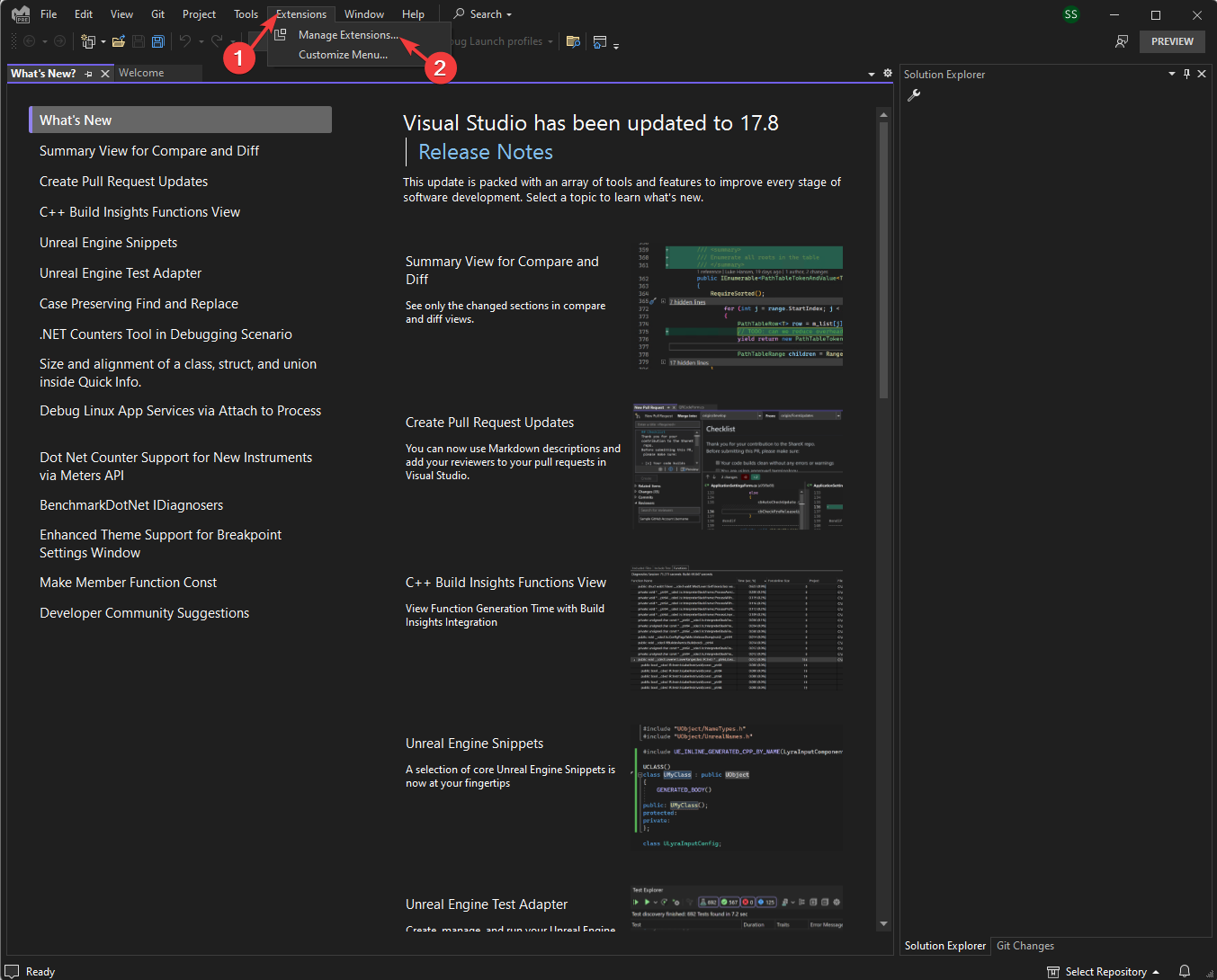
- Перейдите в раздел “Расширения” и выберите “Управление расширениями”.

- В поле поиска в правом верхнем углу введите github copilot, выберите результат и нажмите “Скачать”.
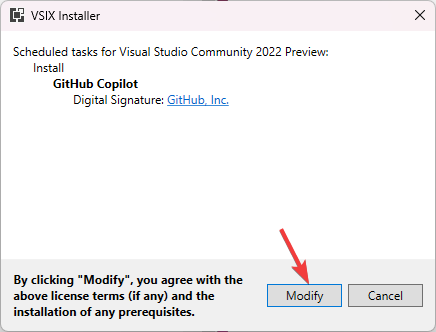
- После загрузки закройте Visual Studio. Установщик предложит изменить компоненты — нажмите “Изменить” (Modify).
- Следуйте подсказкам установщика и запустите Visual Studio снова после завершения.
Примечание: при проблемах с установкой проверьте уровни прав (запустите установщик от администратора) и свободное место на диске.
2. Добавление учётной записи GitHub в Visual Studio
- Нажмите на иконку профиля в верхнем правом углу Visual Studio и выберите “Добавить другую учётную запись”, затем — “Учётная запись GitHub”.
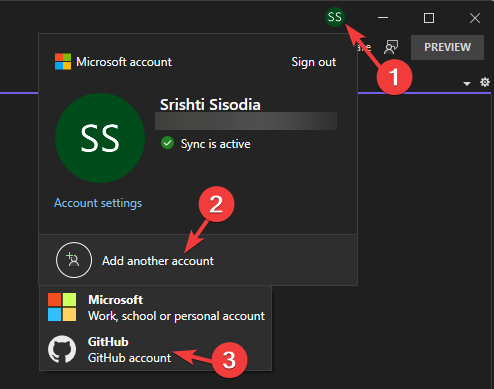
- Браузер откроет страницу входа GitHub. Введите логин и пароль, при необходимости подтвердите 2FA. Закройте браузер и вернитесь в Visual Studio.
Совет: если организация использует SSO или дополнительные прокси, заранее уточните у администратора требования для OAuth-подключений.
3. Настройка и включение Copilot в проекте
- В Visual Studio выберите “Файл” → “Создать” → “Проект”.

- Выберите шаблон проекта и нажмите “Далее”.
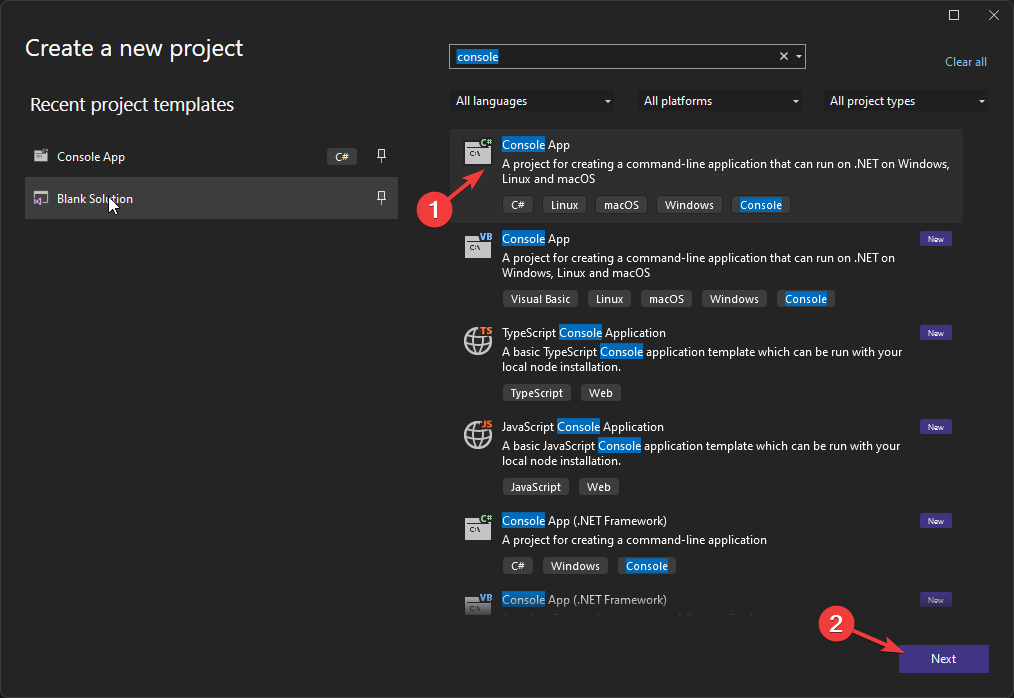
- Задайте имя проекта и нажмите “Далее”.

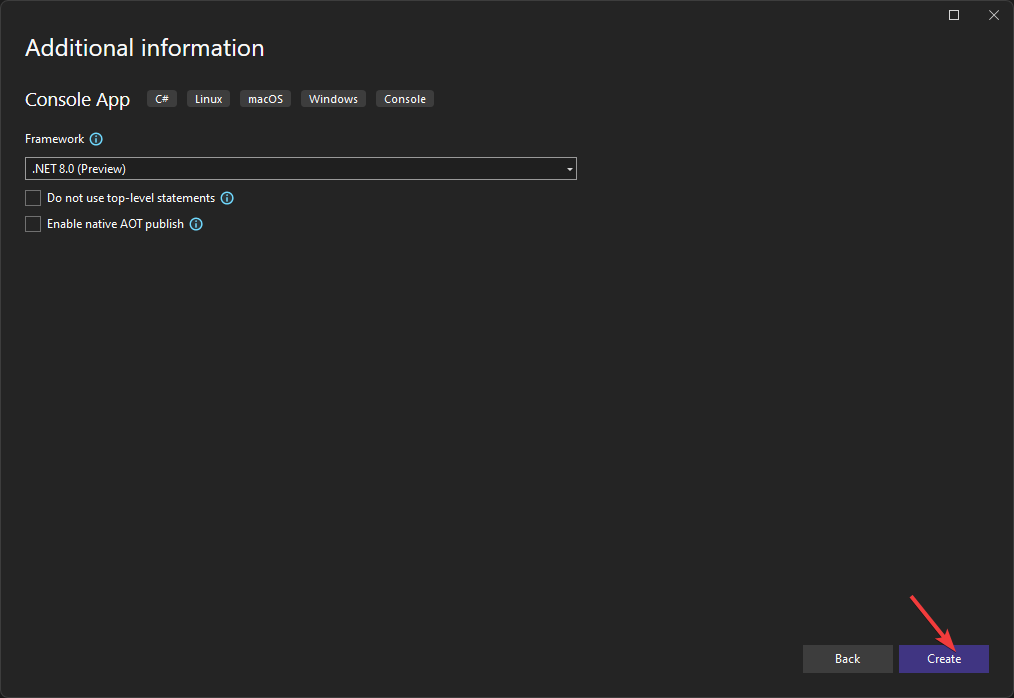
- Нажмите “Создать”.
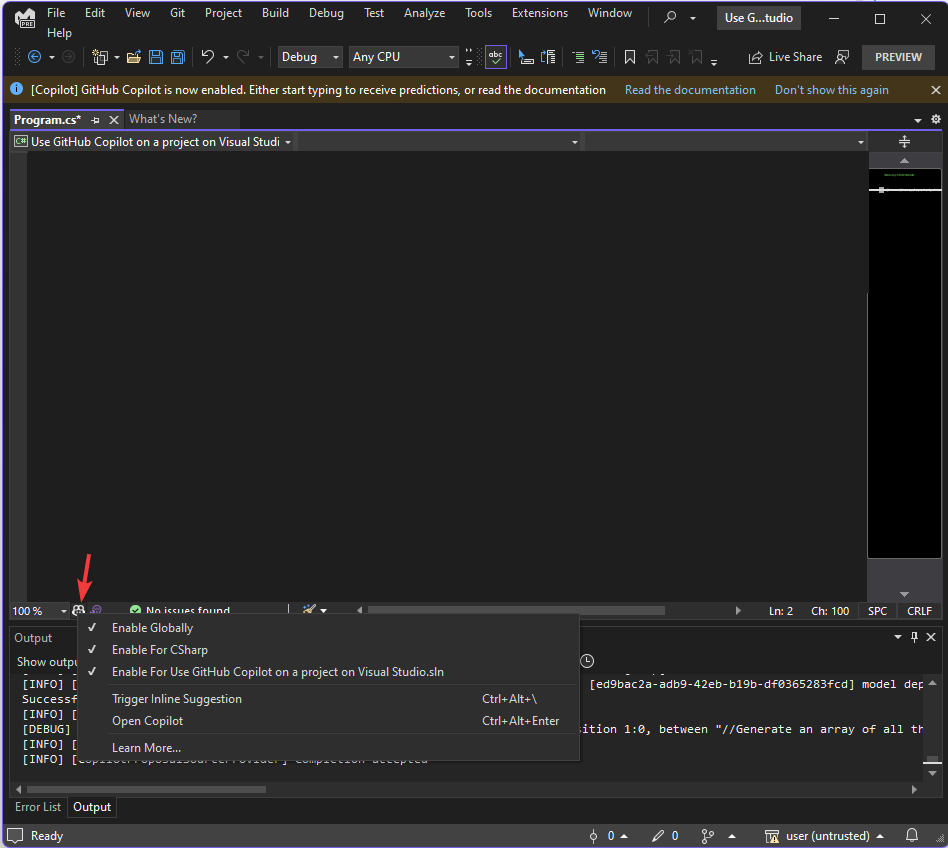
- В левом нижнем углу появится иконка GitHub Copilot. Нажмите её, чтобы открыть параметры: “Включить глобально”, “Включить для C#” и т.д.
- Начните печатать код. Предложения появятся серым текстом; нажмите Tab или кликните по подсказке, чтобы принять её. Пример команды для генерации массива цветов радуги:
//Generate an array of all the colors from the rainbow
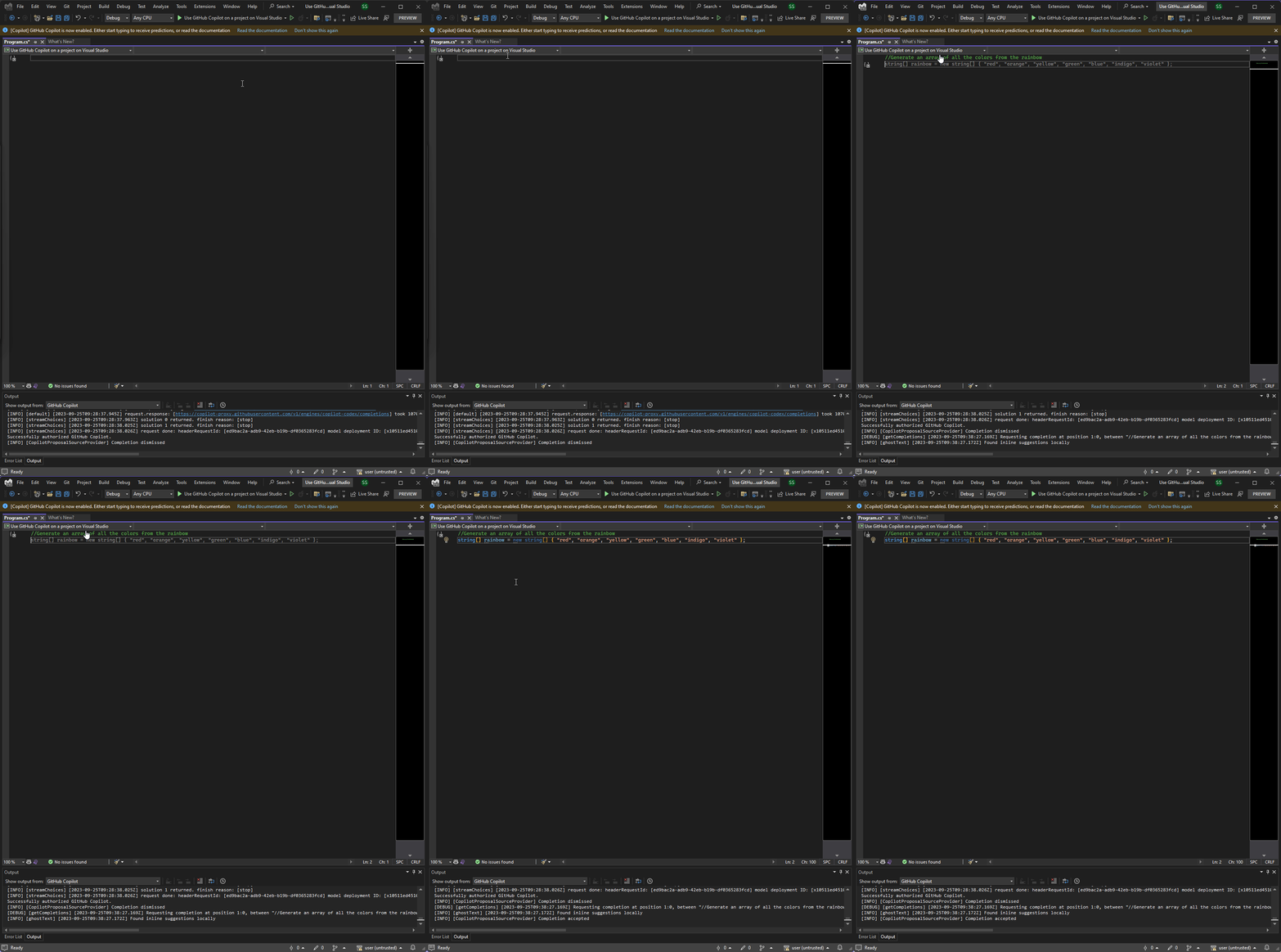
Короткое объяснение: Copilot анализирует текущий файл и контекст проекта и отправляет запросы в модель для генерации соответствующих фрагментов.
Основные возможности GitHub Copilot в Visual Studio
- Поддержка естественного языка: опишите задачу — и Copilot предложит код.
- Автодополнение на уровне функций: предлагает целые функции и блоки кода.
- Контекстные предложения: учитывает имена переменных и сигнатуры функций.
- Быстрый доступ через боковую панель: откройте Copilot слева для постоянного взаимодействия.
- Генерация шаблонного кода (boilerplate): ускоряет создание каркаса методов и классов.
- Модель на базе нейросетей (семейство архитектур GPT): улучшает релевантность предложений.
Практические рекомендации по использованию
- Формулируйте комментарии понятно и коротко. Copilot лучше генерирует код по чётким инструкциям.
- Принимая подсказку, проверяйте её на соответствие архитектурным правилам проекта.
- Используйте Copilot для рутинных задач и шаблонных фрагментов, а не для финальной логики без ревью.
- Для безопасности — не вставляйте секреты напрямую в код; используйте менеджеры секретов.
Когда Copilot может ошибаться (кейс‑фоллы)
- Предложения могут содержать уязвимости (например, небезопасная сериализация или SQL‑инъекция).
- Сгенерированный код может нарушать лицензии, если модель воспроизводит фрагменты из обучающего корпуса.
- Copilot не всегда понимает бизнес‑логику; сложные алгоритмы лучше писать вручную и ревьюить.
Отладка и устранение проблем
- Если подсказки не появляются: проверьте подключение к интернету и статус подписки.
- Ошибки авторизации: выйдите и войдите заново через профиль Visual Studio.
- Конфликты расширений: временно отключите другие плагины автодополнения.
- Если производительность снижается: отключите Copilot для больших файлов.
Альтернативы и когда их рассмотреть
- Visual Studio IntelliSense — встроенное автодополнение, полезно для локальных подсказок без отправки кода в облако.
- GitHub Copilot for Business — для корпоративных политик и централизованной оплаты.
- Blackbox AI — альтернатива с другим подходом к генерации кода.
- Microsoft 365 Copilot — ориентирован на документную автоматизацию, не заменяет кодогенерацию.
Выбор зависит от требований к конфиденциальности, цене и интеграции с корпоративными системами.
Мини‑методология: как безопасно и эффективно применять Copilot
- Формулируйте задачу в одном‑двух предложениях в комментариях над местом в коде.
- Примите одну из подсказок и выполните локальные тесты.
- Пройдите ревью кода коллегой с фокусом на безопасность и соответствие архитектуре.
- Запустите unit‑тесты и статический анализ.
- При обнаружении потенциальных проблем — откатите изменения и скорректируйте инструкцию.
Чек‑лист по ролям
Разработчик:
- Включил/отключил Copilot в настройках проекта.
- Принял подсказку и запустил локальные тесты.
- Проверил отсутствие секретов в предложенном коде.
Тимлид/архитектор:
- Определил правила использования Copilot в проекте.
- Убедился, что CI включает статический анализ и тесты.
- Согласовал политику лицензирования и хранения логов.
Студент/новичок:
- Использует Copilot как учебный инструмент для генерации примеров.
- Сравнивает с ручной реализацией, чтобы учиться на различиях.
Критерии приёмки
- Сгенерированный код проходит локальные unit‑тесты.
- Код соответствует политике безопасности и не содержит секретов.
- Ревью кода подтверждает корректность бизнес‑логики.
Безопасность и приватность
- Copilot отправляет контекст в облако для генерации подсказок. Не отправляйте в открытом виде секреты и конфиденциальные данные.
- Для корпоративных инсталляций рассмотрите Copilot for Business с централизованной оплатой и политиками доступа.
- GDPR: перед использованием в компании проверьте, какие данные уходят на серверы и какова политика хранения логов.
Совместимость и советы по миграции
- Visual Studio 2019: поддерживается, но для лучшей совместимости и новых функций рекомендуется 2022.
- Visual Studio Code, Azure Data Studio, JetBrains IDEs, Vim и Neovim поддерживают свои плагины Copilot — рассмотрите их для кросс‑IDE рабочей среды.
Ментальные модели и эвристики
- Treat Copilot как «мозговой штурм» для кода: он предлагает варианты, но не заменяет архитектурное мышление.
- Используйте Copilot для повторяющихся шаблонных задач, а для критичных алгоритмов применяйте строгий ревью и тестирование.
Примеры тестов и критерии приёмки
- Unit test: сгенерированная функция должна иметь тесты для основных кейсов и граничных значений.
- CI: сгенерированный код не должен снижать покрытие ниже утверждённого порога.
Примечания по лицензированию и интеллектуальной собственности
- Модель обучалась на публичных репозиториях. Если компания строго регулирует использование кода с открытых источников, проконсультируйтесь с юристом.
- Включите в процесс ревью проверку на возможные заимствования больших блоков кода.
Как выбрать между Copilot и альтернативами — быстрое дерево решений
flowchart TD
  A{Нужна офлайн‑работа?} -->|Да| B[ИнтelliSense и локальные инструменты]
  A -->|Нет| C{Требуется корпоративный контроль?}
  C -->|Да| D[Copilot for Business]
  C -->|Нет| E[Copilot 'личный' или Blackbox]
Краткое резюме и рекомендации
GitHub Copilot ускоряет разработку и помогает учиться, но требует дисциплины в вопросах безопасности, тестирования и ревью. Используйте его для шаблонов и рутинных задач, а критичную логику пишите и проверяйте вручную.
Если вам понравилось руководство, установите расширение, попробуйте в своём проекте и оставьте отзыв в комментариях — расскажите, какие сценарии у вас сработали лучше всего.
Дополнительные ресурсы
- Документация GitHub Copilot
- Руководство по безопасности и политикам Copilot for Business
- Сравнение: GitHub Copilot vs Microsoft Copilot
1‑line glossary
- Copilot — AI‑ассистент для автодополнения кода; генерирует предложения по контексту файла.
Important: при работе с любым AI‑кодогенератором всегда применяйте ревью и тестирование перед деплоем.

Похожие материалы

Несколько аккаунтов Skype: Multi Skype Launcher

Журнал для работы: повысить продуктивность

Персональные звуки уведомлений на Android

Скачивание шоу Hulu для офлайн‑просмотра

Microsoft Start: персонализированная новостная лента
