
Gemini в Google Sheets — доступ, возможности и ограничения
Быстрые ссылки
- Как получить доступ и включить Gemini в Google Sheets
- Как Gemini в Google Sheets повышает продуктивность
- Ограничения Gemini в Google Sheets
Краткое содержание
- Gemini помогает создавать таблицы по описанию, кластеризовать и анализировать данные, подсказывать формулы и фильтры.
- Доступ предоставляется через Google Workspace Labs; после включения значок Gemini появляется в правом верхнем углу интерфейса Google Sheets.
- Gemini полезен как ассистент, но иногда даёт неточные или нерелевантные ответы — всегда проверяйте и корректируйте результат.

Как получить доступ и включить Gemini в Google Sheets
- Перейдите на сайт Google Workspace Labs и войдите в свой Google-аккаунт.
- На странице интереса отметьте нужные опции и нажмите Отправить.
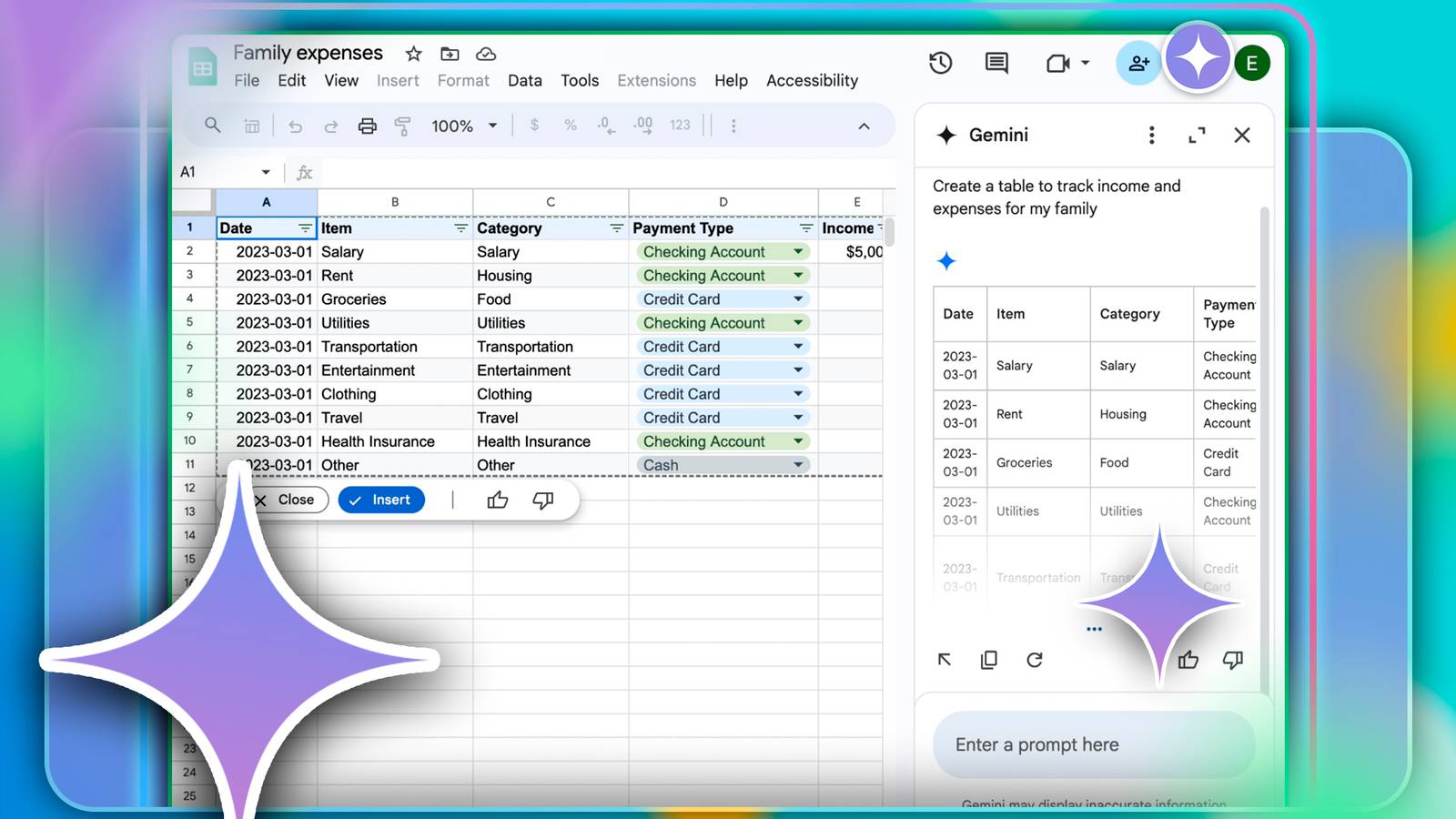
- После подтверждения откройте Google Sheets. В правом верхнем углу должна появиться иконка Gemini (четырёхлучевая звезда).
- Нажмите на значок — откроется боковая панель Gemini, где можно вводить подсказки или выбирать предложенные шаблоны.

После включения иконка Gemini появится в правом верхнем углу таблицы. Если значок не виден, проверьте:
- активность аккаунта и наличие доступа к Workspace Labs;
- используете ли вы корпоративный или личный аккаунт и не блокируют ли администраторы доступ;
- обновите страницу и очистите кеш браузера при необходимости.

Нажмите на значок Gemini — откроется вкладка справа, где можно вводить подсказки и выбирать рекомендации.

Как Gemini в Google Sheets повышает продуктивность
Gemini можно применять в нескольких ключевых сценариях. Ниже — описание, примеры и практические подсказки.
Быстрый старт для организации задач
Gemini может создать структуру таблицы по вашему описанию: колонки, заголовки, базовые формулы и пояснения. Вы не обязаны ничего форматировать заранее — достаточно описать цель.
Преимущества:
- экономия времени на начальном этапе;
- помощь в формализации требований (особенно для непрофессионалов);
- возможность быстро получить рабочую структуру и доработать её вручную.
Пример подсказки, которую можно ввести в боковой панели Gemini:
«Создай таблицу для управления личным бюджетом: колонки Дата, Категория, Описание, Доход, Расход, Баланс. В колонке Баланс добавь формулу накопительного итога.»
После вставки сгенерированной таблицы проверьте формулы и настройте форматирование дат/валют вручную.

Советы по подсказкам:
- Указывайте примеры строк данных; это даёт контекст.
- Просите несколько вариантов структуры («Дай 3 варианта таблицы для управления задачами»).
- Уточняйте формат данных (например, «дата в формате ДД.ММ.ГГГГ», «валюта в ₽»).
Классификация и анализ данных
Gemini умеет распознавать контекст в ваших данных и предлагать:
- автоматическую классификацию строк по категориям;
- проверку дубликатов и предложенные правила очистки;
- подсказки по формамулaм, фильтрам и сводным таблицам (pivot).
Примеры задач, где Gemini полезен:
- анализ ответов с открытыми вопросами (классификация по темам);
- агрегирование результатов опроса;
- быстрый подбор формул для расчётов KPI.
Полезные подсказки для анализа:
- «Проведи кластеризацию похожих отзывов по теме и добавь колонку Тема.»
- «Найди дубликаты по колонкам Email и Телефон и пометь их.»
- «Предложи формулы для расчёта средней оценки по месяцам.»
Gemini может подсказать точные формулы Google Sheets, но иногда предлагает варианты, которые нельзя применить напрямую. Всегда проверяйте синтаксис и ссылки на диапазоны.
Ограничения Gemini в Google Sheets
Важно: в вкладке Gemini есть предупреждение, что система может отображать неточную информацию. Это реальность любой большой модели.
Ограничения и ошибки, с которыми вы можете столкнуться:
- Неправильная интерпретация контекста при краткой или двусмысленной подсказке.
- Некорректные формулы или ссылки на несуществующие диапазоны.
- Порой выводы не учитывают сложные условия бизнеса или специфические правила в вашей компании.
- Возможные проблемы с конфиденциальностью: не отправляйте в подсказки строго конфиденциальные персональные данные без проверки политик компании.
Рекомендации по снижению рисков:
- Формулируйте подсказки подробно и с примерами;
- Проверяйте все выданные формулы и преобразования;
- Используйте Gemini как помощника, а не как окончательную инстанцию принятия решений;
- Отправляйте обратную связь в интерфейсе, чтобы улучшить поведение модели.
Когда Gemini не подходит
- Сложные финансовые модели с несколькими взаимозависимыми листами и макросами — лучше ручная проверка и ревью экспертов.
- Высококритичные расчёты (налоговые отчёты, юридические документы) — использовать как черновик, но не как финальную версию.
- Сценарии с требованиями к защите персональных данных без одобренных процессов передачи данных.
Альтернативные подходы
- Шаблоны Google Sheets и готовые макросы — когда нужна предсказуемость и полная контролируемость.
- Скрипты Google Apps Script — для автоматизации, требующей точного и повторяемого поведения.
- Локальные инструменты ETL/BI — если объёмы данных велики или нужна интеграция с базами данных.
Мини-методология: быстрый рабочий цикл с Gemini
- Подготовьте минимум примеров данных (3–10 строк).
- Сформулируйте подсказку с ожидаемым результатом и форматом вывода.
- Запустите генерацию и вставьте результат на отдельный лист (чтобы не перезаписать исходные данные).
- Проверьте формулы, типы данных и отловите дубликаты.
- Внесите правки вручную и примите результат во внутреннюю процедуру контроля качества.
Шаблоны подсказок (быстрое использование)
| Цель | Подсказка (пример) |
|---|---|
| Создать бюджет | «Создай таблицу бюджета с колонками Дата, Категория, Доход, Расход, Баланс; формат валюты ₽.» |
| Классификация отзывов | «Классифицируй отзывы по темам и добавь колонку Тема; выведи 5 самых частых тем.» |
| Поиск дубликатов | «Найди дубликаты по Email и Телефон, пометь строки в колонке Дубликат.» |
| Сводная таблица | «Предложи шаги для создания сводной таблицы продаж по регионам и месяцам.» |
Роли и чек-листы
Адаптируйте сценарий для конкретных ролей.
Аналитик:
- Подготовить примеры данных;
- Описать ожидаемый формат вывода;
- Проверить формулы и логику агрегирования.
Менеджер продукта:
- Оценить, насколько структура таблицы отражает метрики продукта;
- Проверить понятность колонок и описаний;
- Утвердить финальную версию перед публикацией.
Бухгалтер:
- Проверить соответствие форматов дат и валют;
- Сверить расчёты с исходными первичными документами;
- Не использовать автоматически сгенерированные данные без проверки.
Мини-SOP: как безопасно вставлять сгенерированные данные в рабочую таблицу
- Создайте отдельный лист для результатов Gemini.
- Вставьте сгенерированную таблицу и пометьте лист как черновик.
- Примените проверку типов (даты, числа, валюта).
- Запустите тесты на соответствие (набор контрольных строк).
- После ручной проверки перенесите или синхронизируйте данные в рабочий лист.
Критерии приёмки
- Формулы работают без ошибок на контрольных строках.
- Не возникло неожиданной потери данных.
- Валюты и даты соответствуют принятому формату.
Риски и смягчения
- Риск: неточные расчёты. Смягчение: обязательная ручная проверка ключевых формул.
- Риск: утечка конфиденциальных данных через подсказки. Смягчение: избегать ввода личных данных и следовать правилам компании.
- Риск: избыточная автоматизация, приводящая к слепому доверию. Смягчение: назначать ответственных за ручную валидацию.
Краткий глоссарий
- Gemini — модель искусственного интеллекта, интегрированная в Workspace для помощи в задачах с текстом и данными.
- Workspace Labs — экспериментальная платформа Google для раннего доступа к функциям.
- Подсказка — текстовое указание для генерации результатов моделью.
Примеры тест-кейсов и критерии приёмки
- Тест: генерация таблицы бюджета на 12 месяцев.
- Ожидание: колонка Баланс корректно считает накопительный итог для 12 строк.
- Тест: классификация 100 отзывов.
- Ожидание: не менее 80% ручной выборки классифицируется верно по темам (ручная проверка).
- Тест: поиск дубликатов по Email.
- Ожидание: все очевидные дубликаты помечаются и показываются отдельно.
Совместимость и миграция
- Gemini работает в веб-версии Google Sheets и зависит от доступа к Workspace Labs.
- При переносе таблиц между аккаунтами убедитесь, что у целевого аккаунта также есть доступ к Labs.
- Для интеграции с внешними BI-инструментами используйте стандартный экспорт/импорт (CSV, Excel, подключение к BigQuery), а не механизмы автоматической генерации.
Социальный предпросмотр
OG title: Gemini в Google Sheets — доступ и возможности
OG description: Узнайте, как включить Gemini в Google Sheets, ускорить создание таблиц, анализ данных и уменьшить ручную работу при сохранении контроля.
Короткое объявление (100–200 слов)
Gemini теперь доступен в Google Sheets через Google Workspace Labs. Этот помощник позволяет автоматически создавать таблицы по описанию, классифицировать данные, предлагать формулы и ускорять анализ. Подключение занимает несколько минут: зарегистрируйтесь в Workspace Labs, откройте таблицу и нажмите значок Gemini в правом верхнем углу. Gemini экономит время при подготовке отчётов и помогает быстро формализовать требования, но он не заменяет экспертизу: всегда проверяйте результаты, особенно в критичных учётных и юридических сценариях. Используйте отдельный лист для черновиков, применяйте проверку типов и дайте обратную связь в интерфейсе, чтобы улучшить работу модели.
Заключение
Gemini в Google Sheets — мощный инструмент для ускорения рутинных операций с таблицами: от создания структуры до подсказок по формулам и анализу данных. Пользуйтесь детальными подсказками, проверяйте результаты и интегрируйте автоматизацию в проверенные рабочие процессы. Это помощник, а не заменитель профессиональной экспертизы.
Ключевые выводы
- Gemini упрощает создание и анализ таблиц, экономя время.
- Доступ предоставляется через Google Workspace Labs; значок появляется в правом верхнем углу Google Sheets.
- Всегда проверяйте сгенерированные формулы и данные перед использованием в рабочих процессах.

Похожие материалы

Несколько аккаунтов Skype: Multi Skype Launcher

Журнал для работы: повысить продуктивность

Персональные звуки уведомлений на Android

Скачивание шоу Hulu для офлайн‑просмотра

Microsoft Start: персонализированная новостная лента
