
Flexbox: flex-grow, flex-shrink, flex-wrap, flex-flow и order

Flexbox — удобный инструмент для адаптивных макетов: flex-grow управляет расширением элементов, flex-shrink — их сжатием, flex-wrap/flex-flow — переносом на новую строку или колонку, а order — порядком отображения. В статье есть примеры кода, краткие шаблоны, чеклисты для разных ролей и рекомендации, когда лучше использовать альтернативы (например, CSS Grid или медиазапросы).
К чему служит эта статья
Это практическое руководство по ключевым свойствам CSS Flexbox: flex-grow, flex-shrink, flex-wrap, flex-flow и order. Вы получите простые примеры, подсказки по отладке и готовые чеклисты для дизайнеров и фронтенд‑разработчиков.
Введение: когда выбирать Flexbox
Flexbox оптимален для распределения элементов по одной оси (строка или колонка) и для случаев, когда элементы должны адаптироваться к доступному пространству. Если вам нужна двумерная сетка (ряд и колонка одновременно) или сложные позиционирования, рассмотрите CSS Grid.
Важно: flexbox не отменяет семантику DOM — используйте порядок и aria‑атрибуты, если визуальный порядок отличается от логического.
Как настроить flex display
Если вы не знакомы с основами flexbox, начните с простого контейнера и дочерних элементов: оберните элементы в родительский div (flex‑контейнер).
Добавьте к родителю свойство display: flex.
.parent {
  display: flex;
}
Краткое определение терминов
- Flex container — родительский элемент с display: flex.
- Flex item — прямой потомок flex container.
- Main axis — главная ось (по умолчанию — горизонтальная).
- Cross axis — поперечная ось (перпендикулярна главной).
Как элементы растут внутри контейнера (flex-grow)
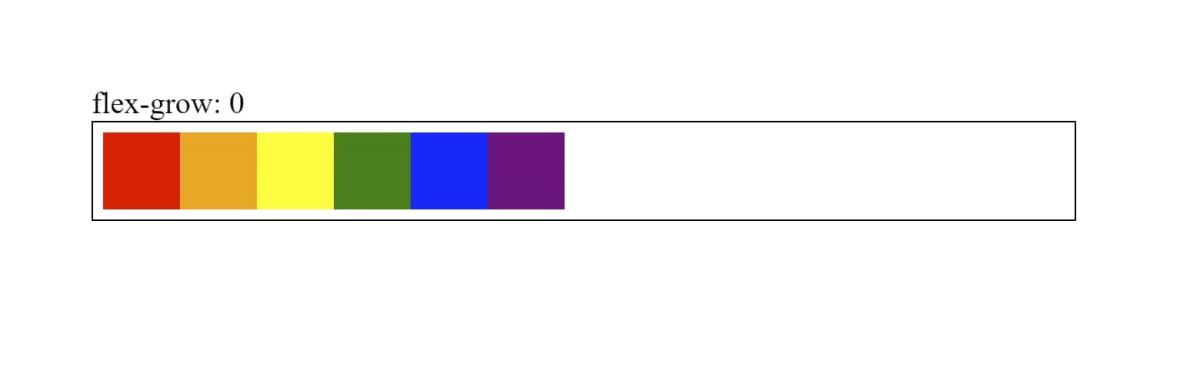
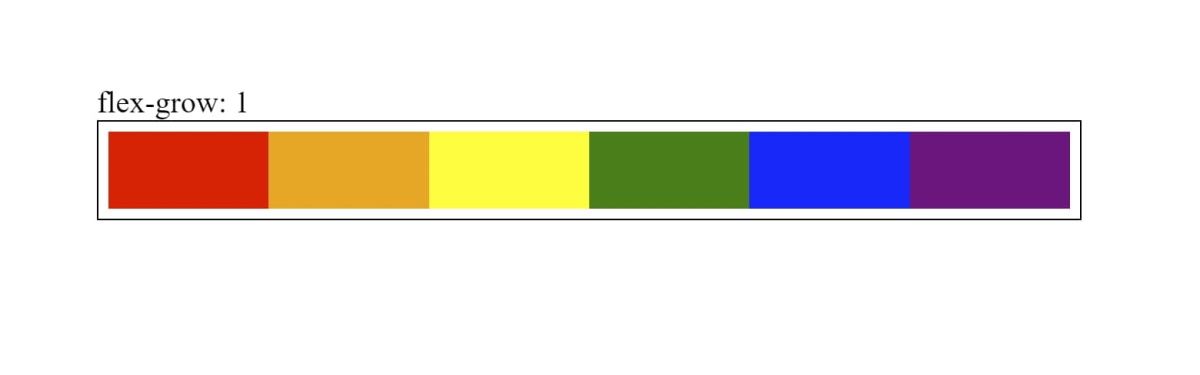
flex-grow указывает, в каком отношении свободное пространство будет распределено между элементами. Значение — неотрицательное число (по умолчанию 0).
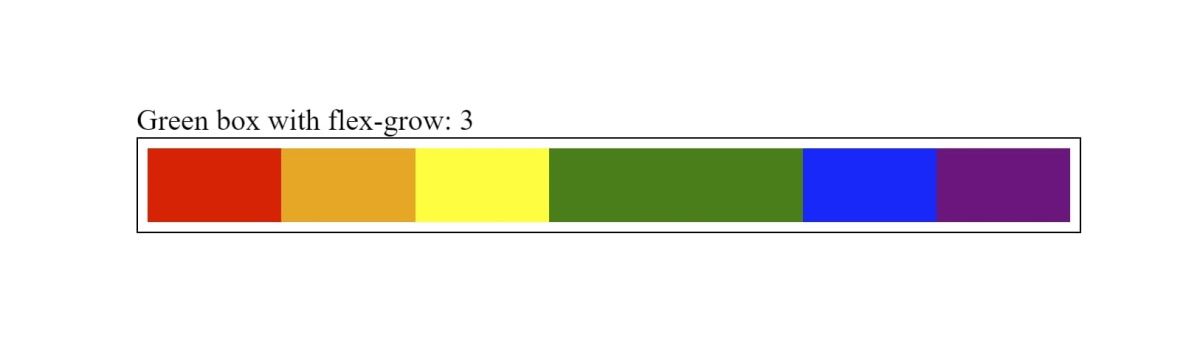
Пример: пять элементов, у одного flex-grow: 3 — он попытается занять в три раза больше дополнительного пространства, чем элементы с flex-grow: 1.
.parent {
 width: 500px;
 display: flex;
}
Если у всех элементов flex-grow: 0 (значение по умолчанию), свободное пространство не распределяется — элементы сохраняют свои размеры. Если у всех flex-grow: 1 — все будут расширяться одинаково.
Советы и подводные камни
- flex-grow распределяет только свободное пространство; если у элементов уже заданы фиксированные ширины и сумма превышает контейнер, дополнительного пространства не будет.
- Не используйте очень большие коэффициенты без причины — это затруднит предсказуемость макета.
Как элементы сжимаются внутри контейнера (flex-shrink)
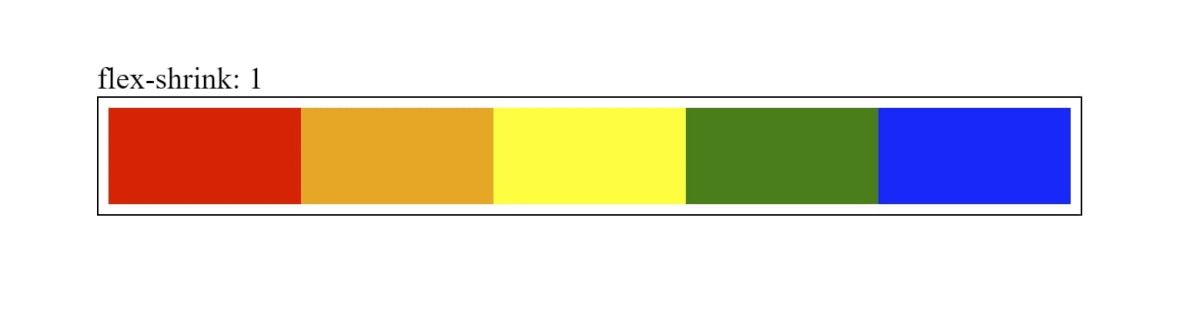
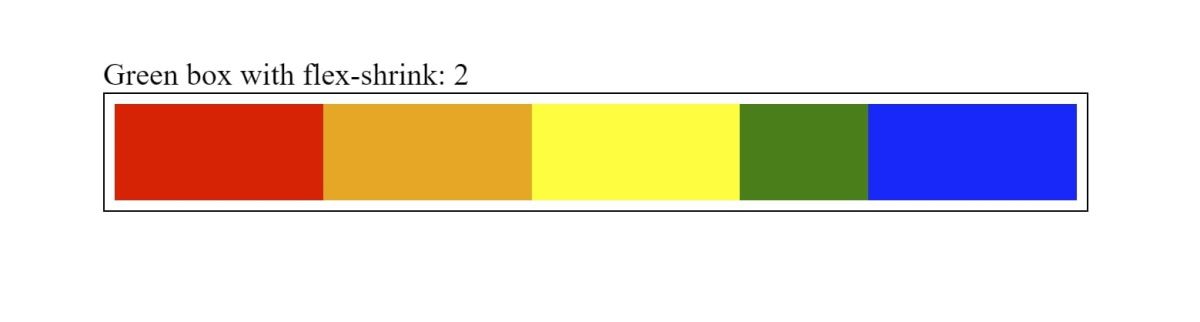
Когда сумма ширин элементов превышает ширину контейнера, браузер применяет правило сжатия. flex-shrink задаёт коэффициент, по которому элементы будут уменьшаться.
Пример:
.parent {
  width: 500px;
  display: flex;
}

.parent div {
  width: 150px;
  height: 150px;
}
Если у всех flex-shrink: 1 — все сожмутся одинаково. Если у одного элемента коэффициент больше (например, 2), он сократится сильнее.
Советы
- flex-shrink работает относительно базовой величины элемента (base size), которая учитывает width/height и содержимое.
- Для предотвращения сжатия используйте min-width или flex: 0 0 auto.
Как переносить элементы на следующую строку (flex-wrap)
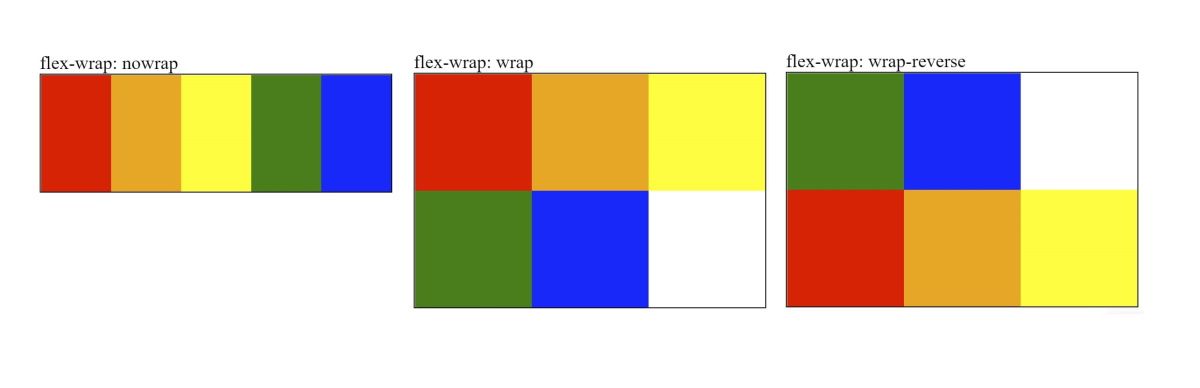
flex-wrap позволяет элементам переходить на новую строку (или столбец) при нехватке места. По умолчанию контейнер не переносит элементы (nowrap).
Варианты:
flex-wrap: nowrap | wrap | wrap-reverseПример:
.parent {
  width: 300px;
  border: 1px solid black;
  display: flex;
  flex-wrap: wrap;
}
.parent div {
  width: 100px;
  height: 100px;
}
wrap располагает строки сверху вниз; wrap-reverse — в обратном порядке по кросс‑оси (строки собираются снизу вверх).
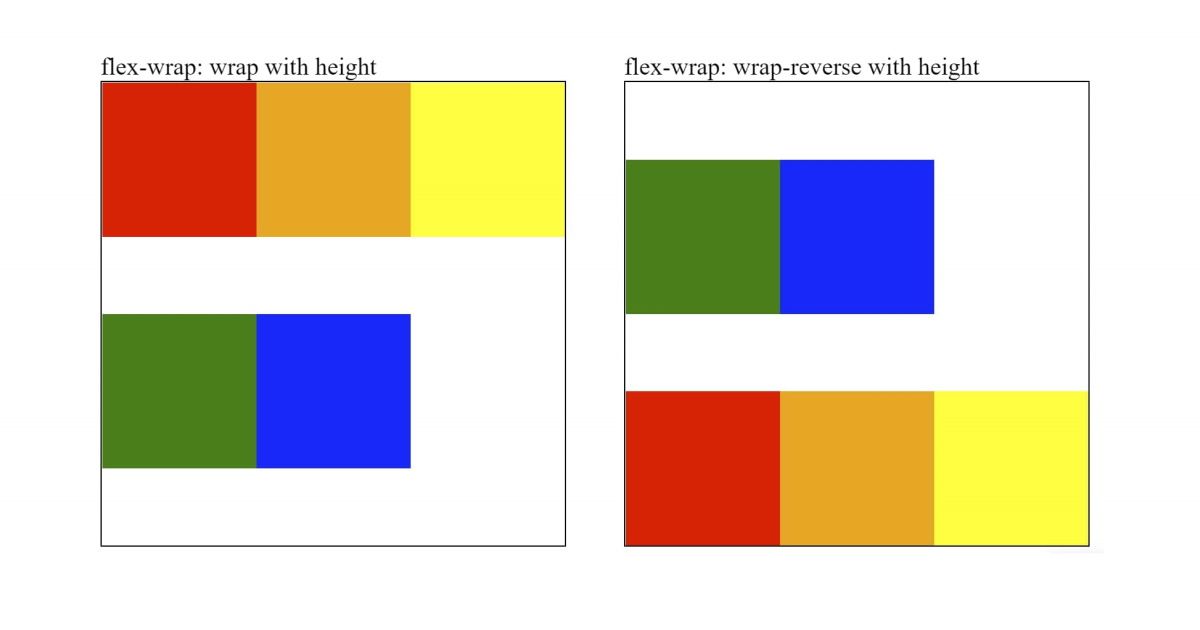
Если вы задали высоту родителя, между строками может появиться пространство. Чтобы устранить дополнительный промежуток, используйте align-content: flex-start.
.parent {
    width: 300px;
    height: 300px;
    border: 1px solid black;
    display: flex;
    flex-wrap: wrap;
    align-content: flex-start;
}
align-content управляет распределением строк по поперечной оси и действует только при наличии нескольких строк.
Перенос по колонке и комбинированные направления (flex-flow)
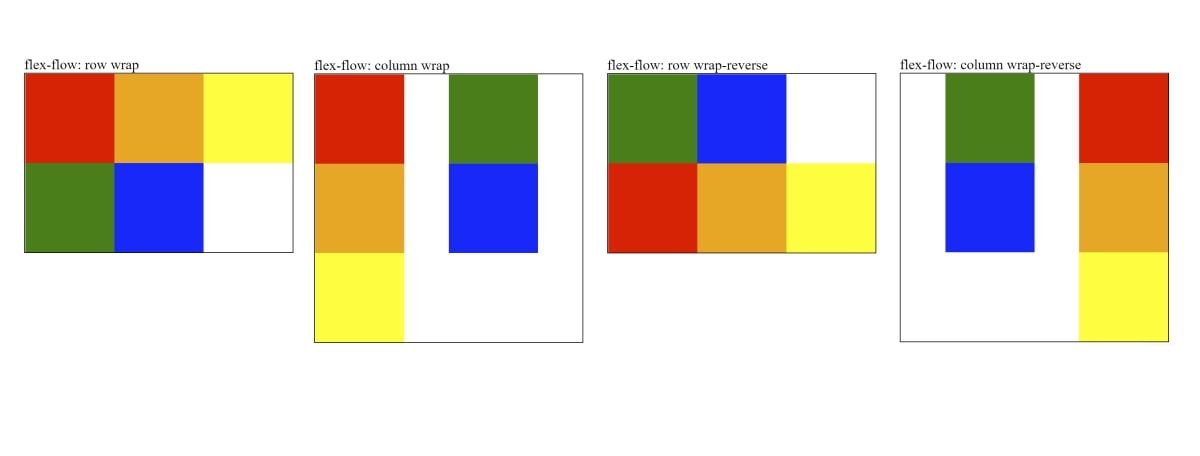
flex-flow — это сокращённая запись для flex-direction и flex-wrap. Она позволяет, например, задать колонную раскладку с переносом.
flex-flow: ; Примеры комбинаций:
row nowrap | column nowrap | row wrap | column wrap | row wrap-reverse | column wrap-reverse.parent {
width: 300px;
border: 1px solid black;
display: flex;
flex-flow: column wrap;
}
.parent div {
width: 100px;
height: 100px;
}flex-flow полезен, когда нужно изменить направление главной оси и одновременно включить переносы.
Как изменить визуальный порядок элементов (order)
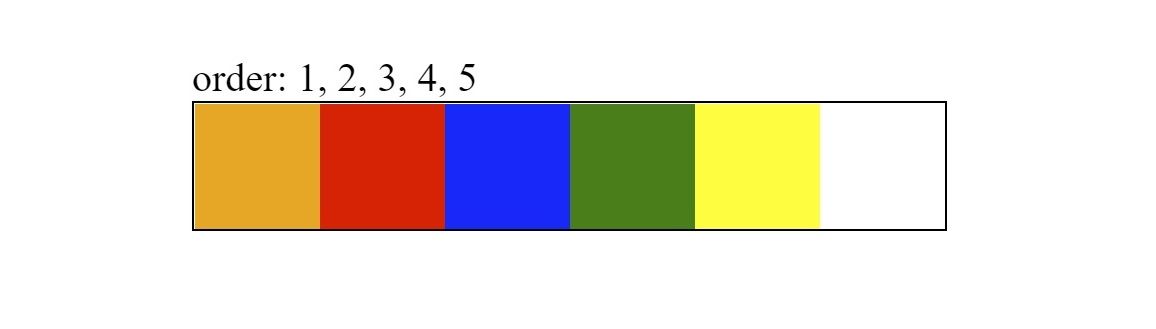
Свойство order позволяет задать порядок отображения flex‑элементов. Элементы сортируются по числовому значению order (сначала меньшие значения).
Если в документе логический порядок важен (например, для скринридеров), не меняйте только визуальный порядок: синхронизируйте порядок DOM или добавьте aria‑метки.
Шпаргалка: самые часто используемые сокращения
- flex: 1 — часто используется как эквивалент flex-grow: 1; flex-shrink: 1; flex-basis: 0% (но уточните поведение в вашем коде).
- flex: 0 0 auto — элемент не растёт и не сжимается и сохраняет размер по содержимому.
- align-items — выравнивает элементы по поперечной оси (stretch, center, start, end, baseline).
- justify-content — выравнивает элементы по главной оси (flex-start, center, space-between и т. д.).
Быстрые примеры и конфигурации (cheat sheet)
- Простая линия кнопок, равномерные интервалы:
.container { display: flex; gap: 12px; }
.container button { flex: 1; }- Сайдбар фиксированной ширины + динамический контент:
.parent { display: flex; }
.sidebar { width: 260px; flex: 0 0 260px; }
.main { flex: 1 1 auto; }- Грид‑подобная раскладка одной оси (на ряд переносы):
.grid--row { display: flex; flex-wrap: wrap; gap: 16px; }
.grid--row > * { flex: 1 1 240px; }
Когда Flexbox даёт сбой: ограничения и альтернативы
Когда не стоит использовать только flexbox:
- Двумерная сетка (таблица, сложная сетка): используйте CSS Grid.
- Точный контроль ширины/высоты ячеек по строкам и колонкам — Grid более предсказуем.
- Если вам нужен адаптивный макет с ключевыми переломами по точкам: комбинируйте flexbox с медиазапросами.
Альтернативные подходы:
- CSS Grid — для сложных двумерных макетов.
- Медиазапросы — для изменения структуры при ключевых ширинах экрана.
- Inline‑block / float — устаревшие приёмы, применяются редко.
Психологические модели и эвристики при проектировании макетов
- Думайте о flex как о «потоке топлива»: flex-grow — как скорость потребления топлива каждым контейнером, flex-shrink — как степень сжатия при дефиците.
- Всегда задавайте базовые размеры (flex-basis / width) для предсказуемости.
- Сначала проектируйте на маленьком экране, затем масштабируйте — чаще всего это проще.
Чеклист для ролей
Для дизайнера
- Уточнить, должен ли визуальный порядок совпадать с логическим.
- Определить минимальную и максимальную ширину ключевых блоков.
- Предоставить примеры на разных размерах экрана.
Для фронтенд‑разработчика
- Добавить flex контейнеры там, где нужно выравнивать элементы по одной оси.
- Использовать flex:
для краткости и предсказуемости. - Проверить поведение на старых браузерах при необходимости (autoprefixer).
- Убедиться, что скринридеры читают контент в корректном порядке.
Решение: когда использовать flex-grow vs flex-basis vs width
- flex-basis задаёт исходный размер элемента перед распределением свободного пространства.
- width устанавливает фактическую ширину и может переопределить базу у flex‑элемента при определённых записях.
- Используйте flex: 0 1 auto, если хотите полагаться на width/height, но при этом оставлять возможность сжатия.
Decision flow: выбрать свойство flex
flowchart TD
  A[Нужно ли выравнивать по одной оси?] -->|Да| B[Есть ли двумерная сетка?]
  B -->|Да| C[Используйте CSS Grid]
  B -->|Нет| D[Требуется перенос элементов?]
  D -->|Да| E{Нужны переносы по строкам или колонкам?}
  E -->|Строки| F[flex-wrap: wrap;]
  E -->|Колонки| G[flex-flow: column wrap;]
  D -->|Нет| H[flex без wrap]
  H --> I{Нужно, чтобы элементы растягивались?}
  I -->|Да| J[flex-grow]
  I -->|Нет| K[flex-shrink / фиксированные размеры]
Критерии приёмки
- Макет корректно отображается на ключевых ширинах: 320px, 768px, 1024px, 1440px.
- Визуальный порядок элементов согласован с логикой приложения и доступностью.
- Нет непредвиденных переносов или перекрытий при уменьшении ширины.
Тест‑кейсы и приёмочные проверки
- Уменьшите ширину окна постепенно — элементы должны корректно сжиматься, переноситься или занимать доступную ширину в зависимости от настроек.
- Проверьте, что элементы с order остаются доступными для клавиатурной навигации в ожидаемом порядке.
- Отключите CSS‑свойство flex и убедитесь, что страницы не теряют содержимого и остаются читаемыми.
Короткая методика отладки
- Включите outline у всех элементов: * { outline: 1px solid rgba(0,0,0,0.1);} и смотрите, как распределяются размеры.
- Уменьшайте/увеличивайте flex‑коэффициенты и наблюдайте влияние.
- Временно назначьте фиксированные width/height, чтобы понять поведение базовых размеров.
- Используйте инструменты инспектора браузера для подсказок (Flexbox Inspector в Firefox/Chrome).
1‑линейный глоссарий
- flex-grow: коэффициент расширения;
- flex-shrink: коэффициент сжатия;
- flex-wrap: включение переноса;
- flex-flow: сочетание направления и переноса;
- order: визуальный порядок элементов.
Заключение
Flexbox — мощный и гибкий инструмент для большинства однострочных и одноосных макетов. Используйте flex-grow и flex-shrink для контроля размеров, flex-wrap/flex-flow для переноса и order для перестановки. При необходимости комбинируйте с CSS Grid и медиазапросами для сложных макетов.
Важно: тестируйте на реальных устройствах и учитывайте доступность при изменении визуального порядка.
Ссылка на живые демо и примеры в CodePen поможет отладить и подстроить параметры под ваш проект.

Похожие материалы

Несколько аккаунтов Skype: Multi Skype Launcher

Журнал для работы: повысить продуктивность

Персональные звуки уведомлений на Android

Скачивание шоу Hulu для офлайн‑просмотра

Microsoft Start: персонализированная новостная лента
