
Полное руководство по CSS Flexbox
Flexbox (Flexbox Layout) — это модель компоновки в CSS, предназначенная для выравнивания элементов в одном измерении: по основной оси (main axis) и по поперечной оси (cross axis). Определение: основная ось — направление, в котором располагаются элементы (ряд или колонка); поперечная ось — перпендикулярное направление.
В этом руководстве вы найдёте пошаговую настройку, рабочие примеры, подборку типичных ошибок и практическую методологию внедрения Flexbox в проект. Если вам нужно быстро применить Flexbox — используйте чеклист в конце.
Как настроить display: flex
Минимальная структура для изучения Flexbox — родительский контейнер и несколько дочерних блоков. Пример HTML-структуры:
Чтобы контейнер стал flex-контейнером, добавьте свойство display: flex к родителю:
.parent {
  display: flex;
}
Без display: flex дочерние div идут друг за другом по умолчанию в потоке документа (как блоки один под другим). Flex включает механизм распределения места и выравнивания вдоль двух осей.
Примечание: display: inline-flex делает контейнер строчным, но сохраняет поведение flex для детей.
Как управлять направлением расположения элементов
Свойство flex-direction определяет направление основной оси и, соответственно, порядок и расположение элементов.
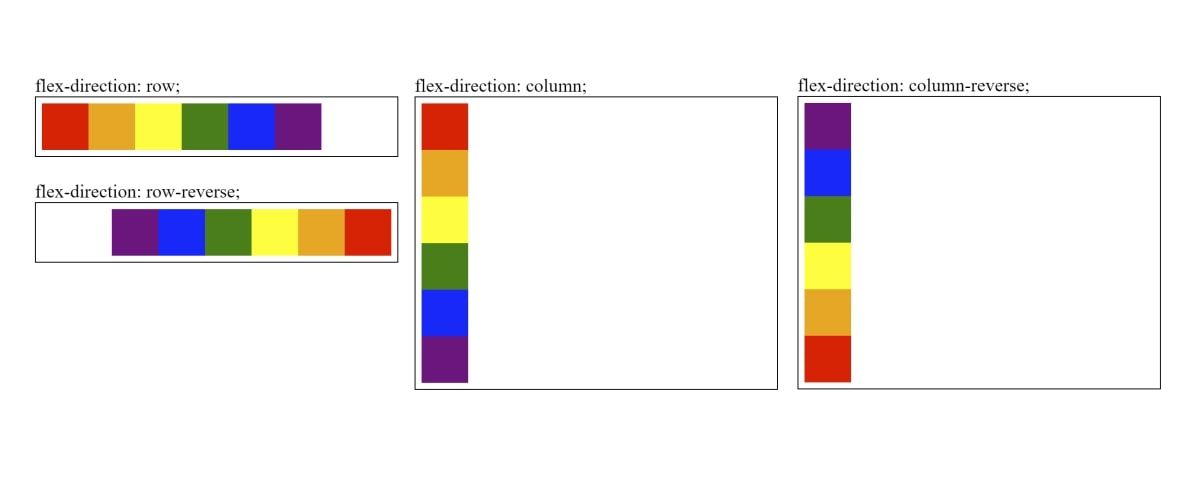
Варианты:
flex-direction: row | column | row-reverse | column-reverseПример HTML:
CSS для элементов (цвета и размеры):
.red { background-color:red; }
.orange { background-color: orange; }
.yellow { background-color: yellow; }
.green { background-color: green;}
.blue { background-color: blue; }
.purple { background-color: purple; }

.parent div {
 width: 40px;
 height: 40px;
}
Примените flex-direction к родителю:
.parent {
 width: 300px;
 display: flex;
 flex-direction: row;
}
Хитрость для понимания: многие свойства Flexbox ссылаются на «основную ось» и «поперечную ось». При flex-direction: row основная ось — горизонталь, поперечная — вертикаль. При column — наоборот.
Когда использовать:
- row — стандартная горизонтальная панель навигации или карточки в строке;
- column — вертикальные панели, карточки в столбце;
- reverse — когда нужен обратный визуальный порядок без изменения DOM.
Как выравнивать элементы по поперечной оси
Свойство align-items управляет выравниванием элементов вдоль поперечной оси (для flex-direction: row — это вертикаль).
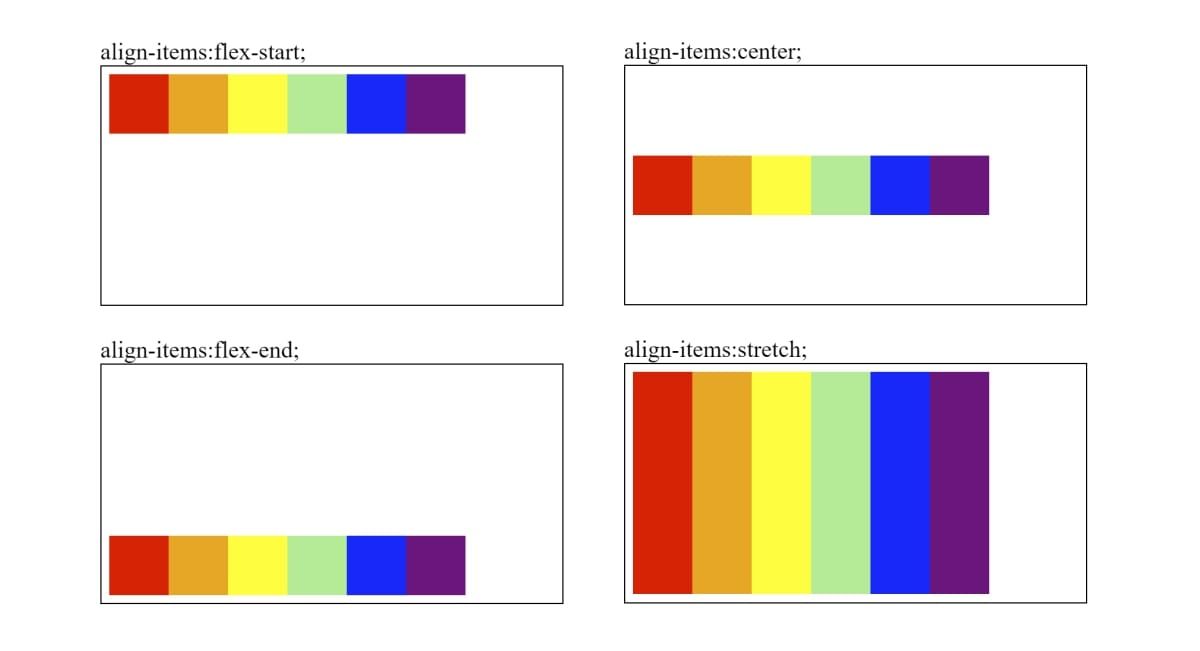
Варианты:
align-items: flex-start | flex-end | center | baseline | stretchПример использования:
.parent {
  display: flex;
  align-items: flex-start;
}
align-items: baseline выравнивает элементы по их текстовой базовой линии. Для наглядности задайте разные высоты для элементов:
Когда align-items: stretch, элементы растягиваются на всю доступную высоту (или ширину, если flex-direction: column).
Совет: если элементы содержат тексты и вам нужно точное выравнивание строк, используйте baseline; для центровки используйте center.
Как переопределить выравнивание у отдельного элемента
Свойство align-self даёт контроль над отдельным элементом, перекрывая align-items родителя.
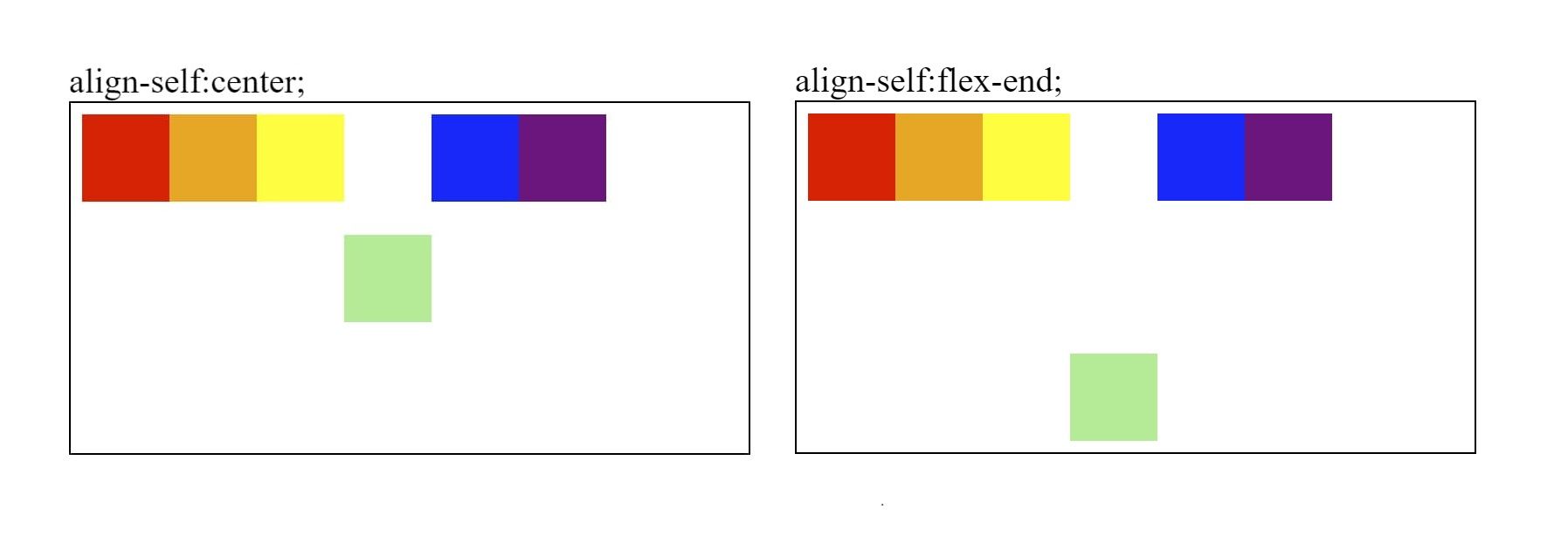
Варианты:
align-self: auto | flex-start | flex-end | center | baseline | stretchПример: родитель в строке, один элемент центрирован:
.parent {
  display: flex;
  flex-direction: row;
}
align-self полезно для отдельных компонент, когда нужно нарушить покрывающую настройку родителя (например, выделить CTA-кнопку посередине).
Как распределять строки по поперечной оси
Свойство align-content управляет распределением свободного пространства между строками (когда элементы переносятся на несколько строк).
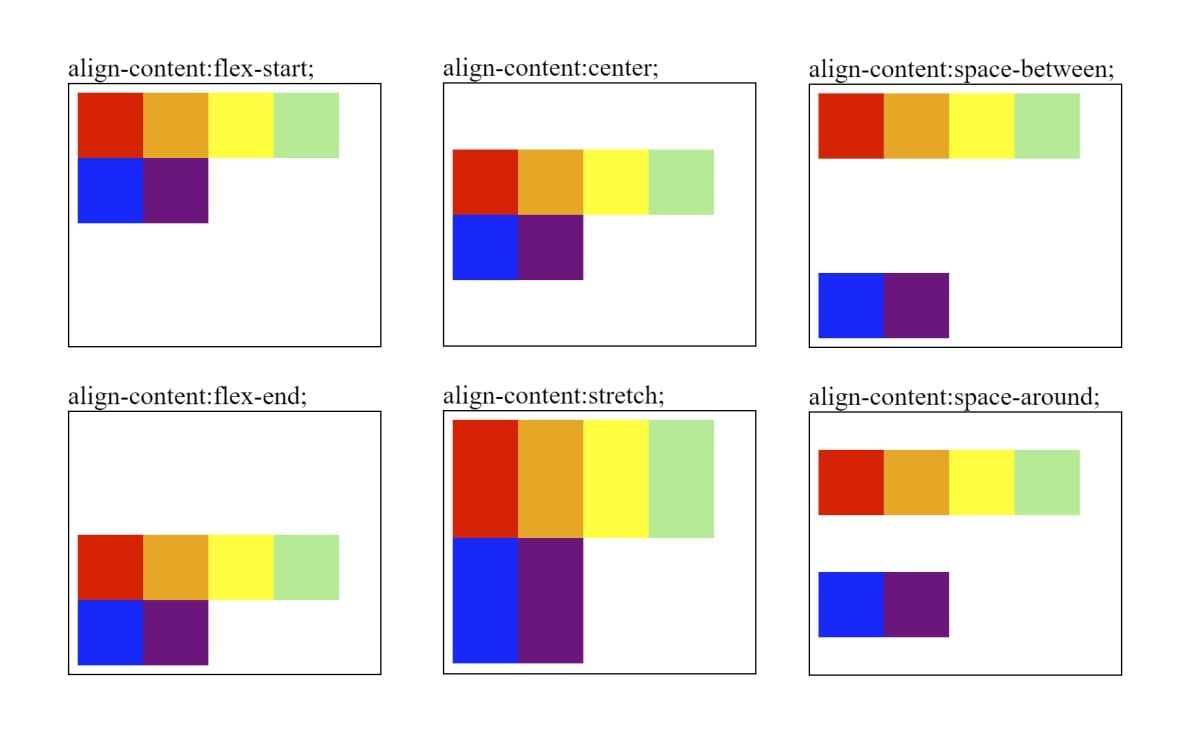
Варианты:
align-content: flex-start | flex-end | center | stretch | space-between | space-aroundВажно: align-content работает только при наличии нескольких строк. Для этого установите flex-wrap: wrap и уменьшите ширину контейнера:
.parent {
  flex-wrap: wrap;
  display: flex;
  align-content: flex-start;
  width: 180px;
}
Когда применять: используйте align-content при создании сеток из карточек или плиток, где элементы автоматически переносятся на новые строки.
Как выравнивать элементы по основной оси
justify-content управляет распределением элементов по основной оси (например, по горизонтали при flex-direction: row).
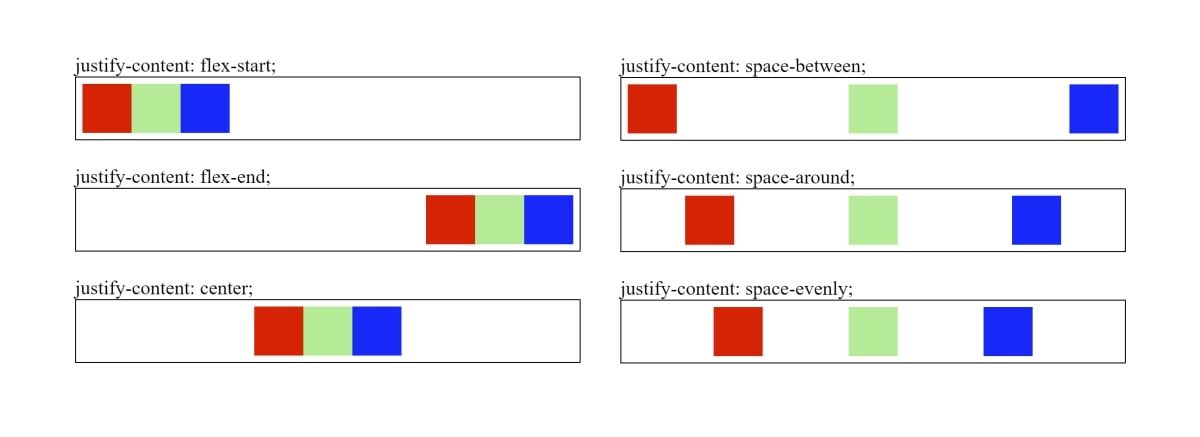
Варианты:
justify-content: flex-start | flex-end | center | space-between | space-around | space-evenlyПример:
HTML:
CSS:
.red { background-color: red; }
.green { background-color: lightgreen; }
.blue { background-color: blue; }

.parent {
 width: 300px;
 display: flex;
 justify-content: flex-start;
}
Дополнительно: спецификация CSS Box Alignment добавляет значения start, end, left, right и ключевое слово safe. Некоторые значения могут быть не полностью поддержаны старыми браузерами.
safe предотвращает выход слов или элементов за границы контейнера при центрировании длинных слов — это полезно для предотвращения обрезки текста.
.parent {
 display: flex;
 justify-content: safe center;
}
Проверьте поддержку браузеров на сайтах с таблицами совместимости (например, Can I use).
Как задать отступы между элементами (gap)
Свойство gap (ранее grid-gap) теперь поддерживается в flex-контейнерах и упрощает создание промежутков между элементами.
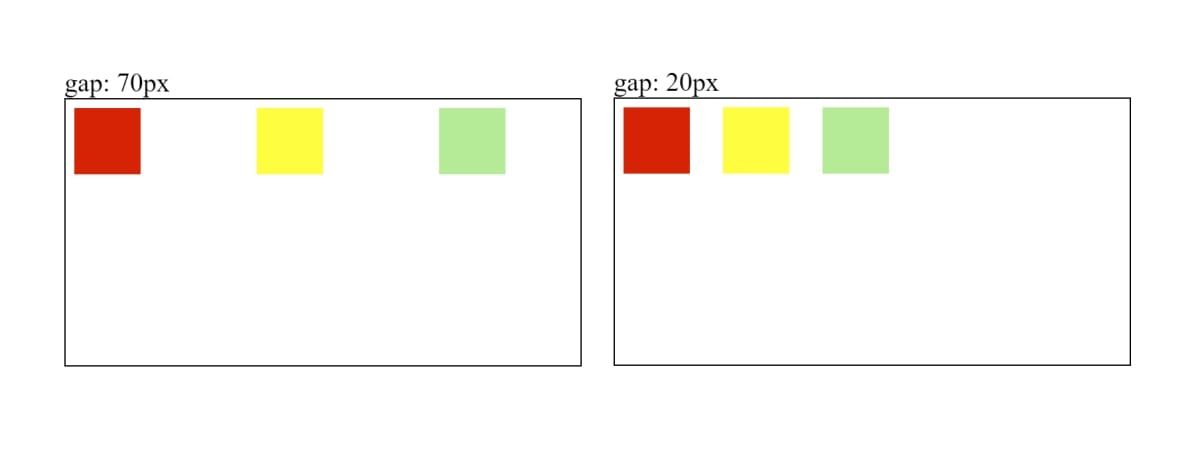
Пример:
.parent {
  display: flex;
  gap: 70px;
}
Если gap заставляет суммарную ширину элементов превышать ширину контейнера, элементы могут сжаться (если задан flex-shrink) или перенестись (если flex-wrap: wrap).
.parent {
    width: 300px;
    gap: 120px;
}

.parent {
    width: 300px;
    flex-wrap: wrap;
    gap: 120px;
}
Также доступны row-gap и column-gap для раздельного управления вертикальными и горизонтальными промежутками.
.parent {
    row-gap: 120px;
}
.parent {
    column-gap: 120px;
}
Совет: gap делает код чище, чем использование margin у дочерних элементов, и предотвращает ошибки с зацеплением соседних margin (margin collapse).
Расширенные приёмы и шаблоны использования
- Центрирование по вертикали и горизонтали одной строкой:
.parent {
 display: flex;
 align-items: center;
 justify-content: center;
}- Автоматическое заполнение пространства кнопками:
.button {
 flex: 1 1 auto; /* растягивается и сжимается по необходимости */
}- Перекладывание визуального порядка без изменения DOM:
.item { order: 2; }
.item--first { order: 0; }
order управляет порядком расположения, но не изменяет порядок в DOM (важно для доступности и таб-порядка).
Когда Flexbox не подходит или даёт сбой
- Для сложных двумерных сеток (и когда нужен контроль на уровне строк и столбцов) скорее использовать CSS Grid.
- Если нужен точный контроль над высотой колонок и выравниванием элементов в двух измерениях — Grid удобнее.
- Для старых браузеров (IE11) некоторые свойства могут работать не так, как ожидается (например, gap в flex не поддерживался в IE).
Примеры ошибок:
- Элементы не переносятся, потому что flex-wrap не установлен.
- align-content кажется не работающим — вероятно, потому что контейнер имеет одну строку.
- Неконтролируемые отступы — конфликт margin у детей вместо gap.
Мини-методология внедрения Flexbox в проект
- Определите, нужен ли один измеримый поток (Flexbox) или двумерная сетка (Grid).
- На уровне компонента создайте flex-контейнер и проверьте поведение в нескольких размерах экрана.
- Применяйте gap вместо внешних margin, где это уместно.
- Используйте align-self для исключений, а не меняйте align-items глобально.
- Проверяйте поведение в нескольких браузерах и на мобильных ширинах.
Контрольный список перед деплоем
- Установлен display: flex на родителе
- flex-direction соответствует дизайну
- justify-content и align-items покрывают нужные сценарии
- gap используется вместо margin для промежутков
- flex-wrap задан, если ожидается перенос
- order не ломает таб-порядок и порядок в DOM
- Тестирование в основных браузерах и на мобильных устройствах
Частые ошибки и как их исправить
- Проблема: контейнер кажется «высоким» или «низким». Решение: проверьте align-items и высоты дочерних элементов.
- Проблема: элементы не переносится. Решение: добавьте flex-wrap: wrap; задайте ограничения по ширине.
- Проблема: gap не работает в старых браузерах. Решение: использовать margin у дочерних элементов как запасной вариант и предоставлять fallbacks.
Матрица совместимости (упрощённо)
| Свойство | Современные браузеры | IE11 |
|---|---|---|
| display: flex | Да | Ограниченно |
| gap в flex | Поддерживается в современных версиях | Не поддерживается |
| flex-wrap | Да | Да |
| align-content | Да | Да |
| safe keyword для justify-content | Частично | Нет |
Примечание: для детальной таблицы совместимости обращайтесь к актуальным ресурсам (Can I use).
Диаграмма принятия решения (Mermaid)
flowchart TD
  A[Нужна одна ось?] -->|Да| B[Используйте Flexbox]
  A -->|Нет| C[Рассмотрите CSS Grid]
  B --> D{Нужны строки и столбцы одновременно?}
  D -->|Да| C
  D -->|Нет| E[Flexbox: настройте方向, выравнивание, gap]
  E --> F[Протестируйте в браузерах]
Роль-фокусированные чеклисты
Для верстальщика:
- Проверить базовые стили display, flex-direction, gap.
- Не использовать order для визуального изменения порядка, если важен DOM-порядок.
Для фронтенд-разработчика:
- Писать модульные классы: .layout–row, .layout–center и т. п.
- Добавлять fallbacks для старых браузеров, если проект этого требует.
Для дизайнера:
- Уточнить поведение при переполнении текста и при переполнении по ширине.
- Указать допустимые минимальные и максимальные размеры для карточек.
Критерии приёмки
- Элементы корректно центрируются на экранах 320px, 768px, 1366px.
- При уменьшении ширины карточки не ломается текст и не теряются буквы (safe/overflow проверен).
- Табличные данные и формы выровнены согласно дизайну.
Набор тестов и приёмочных критериев
- Центрирование: контейнер с тремя элементами должен быть визуально в центре при justify-content: center и align-items: center.
- Перенос: при flex-wrap: wrap элементы должны перейти на следующую строку при уменьшении ширины.
- Gap: заданный gap должен сохраняться между элементами и строками.
- Baseline: при align-items: baseline строки текста выравниваются по базовой линии.
Краткая глоссарий (1 строка — термин)
- Flexbox: модель компоновки для одномерного потока элементов.
- Main axis: основная ось, направление размещения элементов (row/column).
- Cross axis: поперечная ось, перпендикулярная основной.
- Gap: расстояние между элементами внутри flex-контейнера.
Заключение
Flexbox — мощный инструмент для управления компоновкой в одном измерении. Он прост в базовой настройке и гибок для большинства интерфейсных задач: центровки, распределения пространства и создания адаптивных рядов/колонок. В сложных двумерных макетах комбинируйте Flexbox с Grid или выбирайте Grid целиком. Всегда тестируйте на целевых устройствах и учитывайте совместимость браузеров.
Важно: начните с маленького компонента, отработайте поведение в разных состояниях и только затем масштабируйте паттерн в проект. Если нужно — используйте контрольный список из раздела «Контрольный список перед деплоем».
Ниже — краткая подборка ссылок (поисковый запрос): Can I use flexbox, CSS Box Alignment, MDN flexbox guide.

Похожие материалы

Несколько аккаунтов Skype: Multi Skype Launcher

Журнал для работы: повысить продуктивность

Персональные звуки уведомлений на Android

Скачивание шоу Hulu для офлайн‑просмотра

Microsoft Start: персонализированная новостная лента
