
Создание диаграмм в Excel: Быстрая аналитика

Кратко
Quick Analysis (Быстрая аналитика) в Excel помогает быстро превращать таблицы в наглядные диаграммы, подсчёты и форматирование. В статье показано пошагово, как выбрать данные, просмотреть варианты визуализации, добавить суммарные значения и настроить цвета — всё без сложных меню.
Зачем это нужно
Диаграммы упрощают понимание распределения продаж, трендов и аномалий. Функция Быстрая аналитика ускоряет рутинные задачи: выбор визуализации, предварительный просмотр и вставка результата в лист.
Важно: Quick Analysis доступна в современных версиях Excel для Windows и macOS. Если иконка не появляется, проверьте, включён ли режим автоматического отображения элементов управления или используйте вкладку «Вставка».
Шаг 1. Выберите диапазон данных
Выделите ячейки, которые хотите проанализировать. В примере — таблица с типами напитков и их продажами по месяцам. Кликните и протяните, чтобы выделение охватило все нужные столбцы и строки.
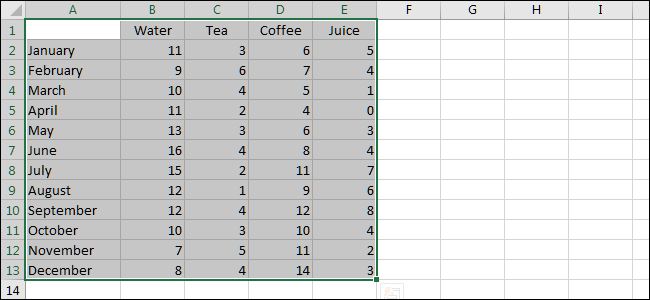
Шаг 2. Откройте Quick Analysis
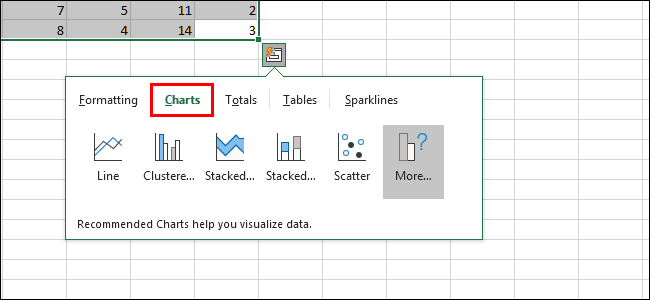
В правом нижнем углу выделения появится маленькая иконка Быстрой аналитики. Нажмите её, чтобы открыть меню с типами анализа: форматирование, диаграммы, итоги и др.
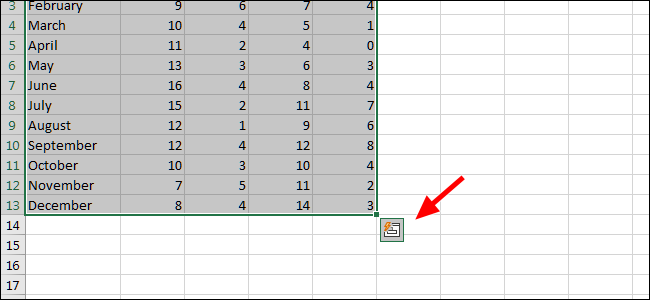
Шаг 3. Просмотрите варианты форматирования
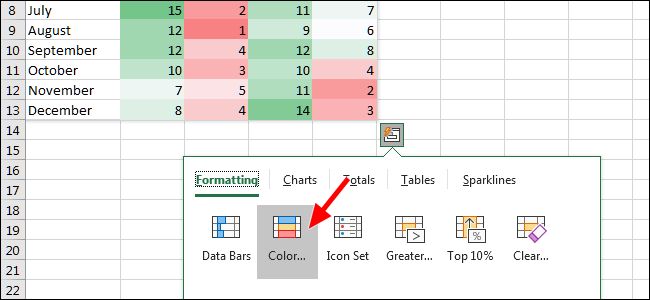
Переключитесь на вкладку “Форматирование”, чтобы быстро применить визуальные подсказки: полосы данных, шкалы цвета, наборы значков. Наведите курсор, чтобы увидеть предварительный результат прямо в таблице.
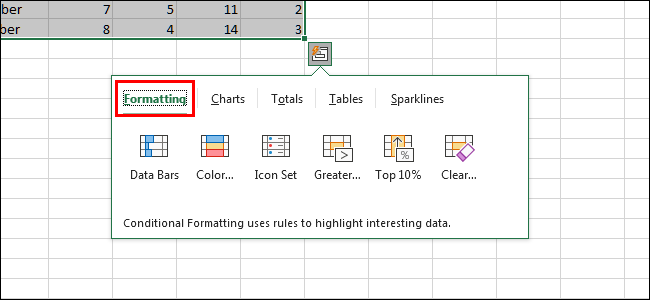
Полосы данных
Полосы данных превращают каждую ячейку в индикатор прогресса: максимальное значение заполняет всю ширину, остальные масштабируются пропорционально.
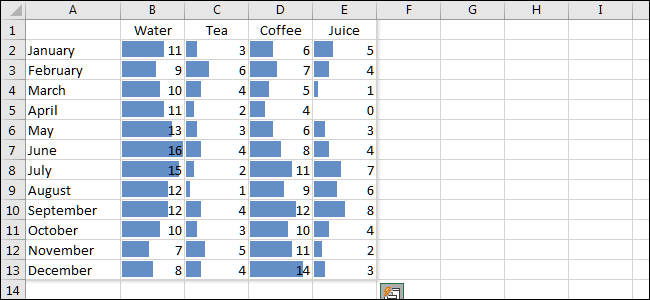
Шкалы цвета
Шкалы меняют цвет ячеек в зависимости от значений — удобно для быстрого поиска экстремумов.
Наборы значков
Набор значков добавляет метки (стрелки, точки и т. п.) рядом с каждой ячейкой для ощущения ранжирования.

Шаг 4. Вставка диаграммы
Перейдите в вкладку “Диаграммы” внутри Quick Analysis, чтобы вставить графическое представление данных. Excel предложит несколько рекомендаций; выберите тот тип, который лучше отражает вашу задачу.
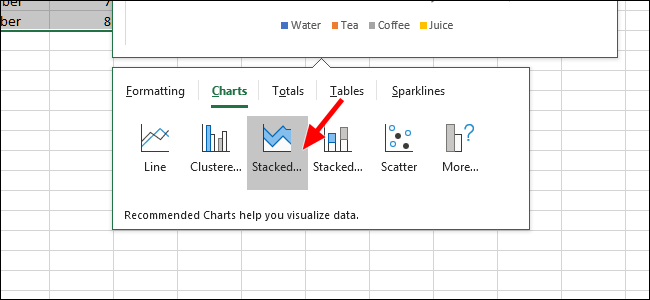
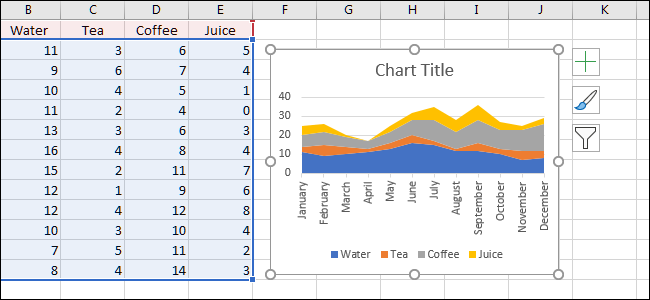
В нашем примере выберем “Составная” (Stacked), чтобы показать вклад каждого напитка в общий объём.
После вставки диаграммы вы можете изменить её размер, перетащив углы.
Шаг 5. Переименование и базовая настройка
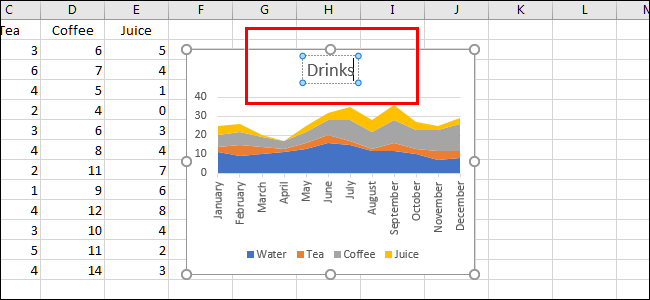
Дважды кликните по названию диаграммы, чтобы задать понятный заголовок. Это полезно, если в книге несколько графиков.
Чтобы поменять цвет серии (например, сделать кофе коричневым), кликните правой кнопкой внутри зоны цвета, выберите “Заливка” и подберите нужный оттенок.
Шаг 6. Добавление итогов (Сумм)
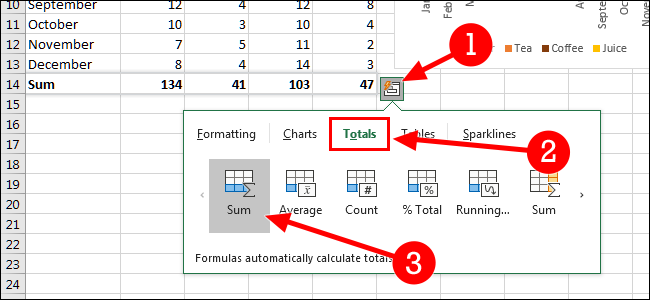
Если нужно получить общие суммы по каждой категории (например, итоги за год), снова выделите таблицу, нажмите Quick Analysis и выберите вкладку “Итоги” → “Сумма”. Excel автоматически добавит строку или столбец с суммарными значениями.

Мини-методология: быстрый рабочий цикл
- Выделите данные → 2. Откройте Quick Analysis → 3. Наведите курсор для предварительного просмотра → 4. Вставьте диаграмму или форматирование → 5. Настройте подписи, цвета, легенду → 6. Добавьте итоги при необходимости.
Чек-листы по ролям
- Аналитик: убедиться, что диапазон включает метки строк/столбцов; проверить корректность сумм и осей; добавить подписи данных.
- Менеджер: проверить читаемость легенды и соответствие цветов корпоративной палитре; уточнить период и единицы измерения в заголовке.
- Дизайнер/презентующий: настроить контраст, толщину линий и размер шрифтов; добавить подписи и аннотации для ключевых выводов.
Критерии приёмки
- Диаграмма отображает все выбранные категории и периоды.
- Итоговые значения совпадают с суммой исходных ячеек.
- Подписи осей и легенда понятны аудитории.
- Цвета не мешают восприятию (контраст и смысл сохранены).
Быстрый чек-лист для тестирования (Acceptance)
- Выделение захватывает все данные и заголовки.
- При выборе “Сумма” итог корректно добавлен.
- При смене цвета серии другие серии не изменяются непреднамеренно.
- Диаграмма корректно масштабируется при изменении размера окна.
Советы и альтернативы
- Если Quick Analysis недоступна, используйте вкладку “Вставка” → “Диаграммы” и мастера диаграмм.
- Для интерактивного анализа рассмотрите сводные таблицы и сводные диаграммы (PivotTable/PivotChart).
- Для презентаций экспортируйте диаграмму как изображение: правый клик → “Сохранить как изображение”.
Краткий словарь (1 строка)
- Quick Analysis — встроенный инструмент Excel для быстрого форматирования, подсчёта и вставки диаграмм.
Заключение
Quick Analysis — удобный способ быстро визуализировать и суммировать данные без ручного создания диаграмм. Экспериментируйте с вариантами визуализации и настройками цвета, чтобы найти представление, которое лучше всего передаёт вашу историю данных.
Резюме
- Быстрая аналитика ускоряет создание диаграмм и подсчётов.
- Наведение курсора показывает предпросмотр — пользуйтесь им для выбора формата.
- Добавляйте итоги и настраивайте цвета для понятности визуализации.

Похожие материалы

Несколько аккаунтов Skype: Multi Skype Launcher

Журнал для работы: повысить продуктивность

Персональные звуки уведомлений на Android

Скачивание шоу Hulu для офлайн‑просмотра

Microsoft Start: персонализированная новостная лента
