
Как вернуть меню Пуск Windows 10 в Windows 11
Быстрые ссылки
- Что не так с меню «Пуск» Windows 11?
- Как вернуть меню «Пуск» Windows 10?
- Безопасно ли использовать Start11?
Что не так с меню Пуск в Windows 11?
Пользователи Windows зачастую сопротивляются изменениям в интерфейсе. В Windows 11 один из самых заметных и обсуждаемых элементов — переработанное меню «Пуск». Оно занимает больше места, но показывает меньше информации по умолчанию. Ключевые неудобства:
- Установленные приложения не отображаются сразу — нужен ещё один клик.
- Нельзя одновременно показывать закреплённые и список всех приложений в привычной компоновке.
- Нет возможности группировать закреплённые приложения так, как в Windows 10.
- Нельзя менять размер иконок закреплённых приложений в меню.
- Раздел «Рекомендуемое» заполняется автоматически и может содержать нерелевантные элементы.
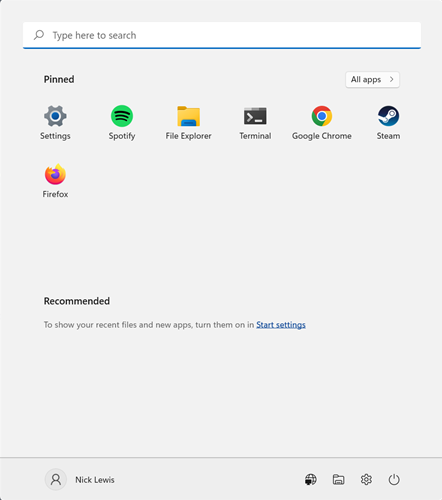
Внешне меню выглядят аккуратно, но по удобству и гибкости конфигурации оно уступает меню Windows 10.
Как вернуть меню Пуск Windows 10?
Самый прямой способ — установить Start11 от Stardock. Эта утилита позволяет настраивать панель задач и меню «Пуск» и предлагает стиль, максимально приближённый к привычному меню Windows 10.
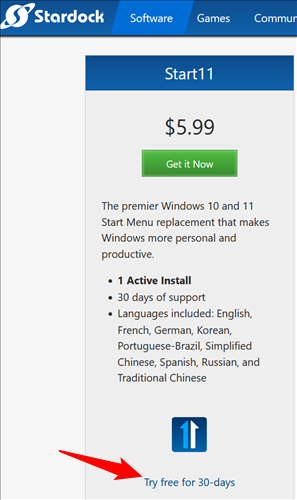
Важно: Start11 — платный продукт. В исходной инструкции указана цена $5.99. Stardock также предоставляет 30‑дневную бесплатную пробную версию — это позволит проверить программу перед покупкой.
- Перейдите на страницу загрузки Start11 и нажмите «Try Free for 30‑days». Загрузка начнётся автоматически.
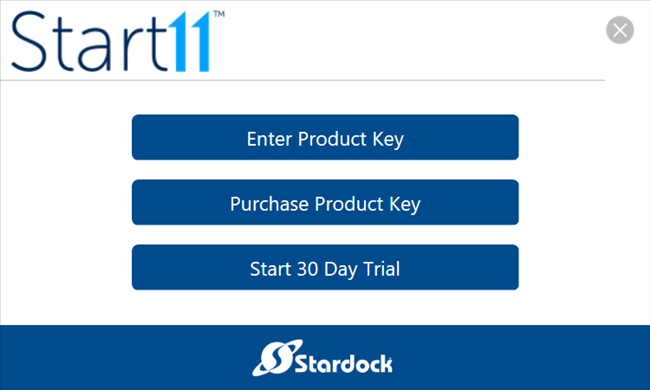
- Запустите загруженный файл. Выберите «Start a 30 Day Trial», если не вводите ключ лицензии.
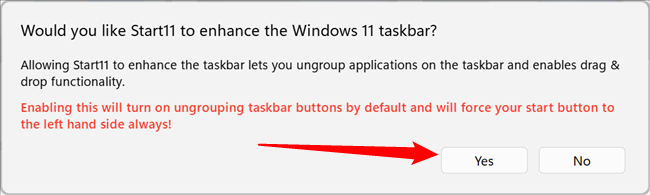
- Первые подсказки будут предлагать дополнительные функции, которых нет в стандартной панели задач Windows 11. Подтвердите их («Yes»), если хотите активировать.
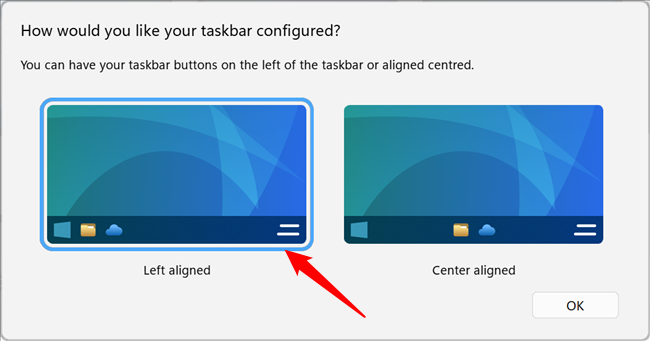
- Укажите позицию кнопки «Пуск» (например, выравнивание по левому краю) и подтвердите.
- В списке стилей меню выберите «Windows 10 Style» — изменения вступят в силу немедленно.
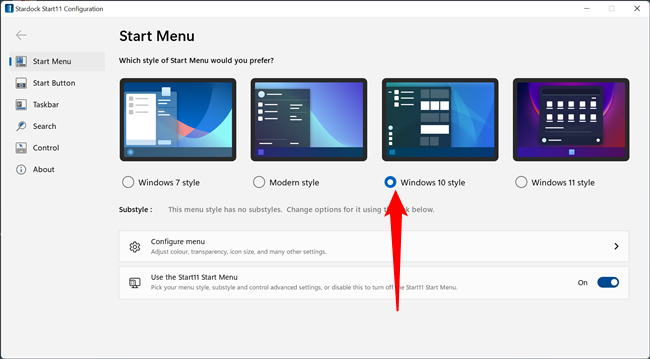
После активации откроется много дополнительных настроек: размещение элементов, вид каталога «Все приложения», поведение при клике и т. п. Потратьте 5–10 минут на просмотр опций и настройте под себя.
Important: если вы используете корпоративный компьютер, перед установкой согласуйте изменение с IT‑отделом — в некоторых средах установка стороннего ПО запрещена политиками безопасности.
Безопасно ли использовать Start11?
Да. Stardock — крупный разработчик, выпускающий программное обеспечение для Windows с конца 1990‑х годов. Компания также известна серией игр Galactic Civilizations. Если скачивать Start11 с официального сайта, риск вредоносного ПО отсутствует. Возможные проблемы ограничиваются несовместимостью с некоторыми обновлениями Windows: в редких случаях интерфейс может вести себя нестабильно, но обычно это решается удалением программы и перезагрузкой.
Notes: Всегда делайте точку восстановления системы или резервную копию настроек перед установкой системных тулзов.
Альтернативные подходы
- Open‑Shell (форк Classic Shell) — бесплатная альтернатива, которая возвращает классические элементы меню «Пуск». Подходит для базовой кастомизации, но интерфейс может потребовать дополнительной настройки.
- ExplorerPatcher — бесплатный проект с большим набором настроек для панели задач и меню. Требует осторожности и понимания возможных побочных эффектов после крупных обновлений Windows.
- StartAllBack — коммерческий аналог Start11, часто упоминается как более лёгкий и дешевый вариант; сравните функциональность перед покупкой.
- Ручная правка реестра и групповых политик — возможна, но рискованна и не рекомендуется обычным пользователям.
Каждое решение имеет свои преимущества и ограничения: бесплатные проекты могут требовать ручной настройки и иметь меньше гарантий совместимости, платные — предлагают удобный интерфейс и поддержку.
Когда это может не сработать
- Ограничения в корпоративной среде: политики групп, запреты на установку ПО.
- Несовместимость с крупными обновлениями Windows: иногда требуется ждать патча от разработчика утилиты.
- Повреждённый профиль пользователя или системные ошибки: в таких случаях сначала устраните основные проблемы с системой.
- Конфликт с другими программами, изменяющими интерфейс (сторонние лончеры, модификаторы панели задач).
Микроплан: что сделать перед установкой
- Сохраните список установленных программ и сделайте точку восстановления системы.
- Скачайте Start11 только с официального сайта Stardock.
- Убедитесь, что у вас есть права администратора для установки.
- При корпоративном использовании получите одобрение IT.
Критерии приёмки
- Меню «Пуск» отображается в стиле Windows 10 без визуальных артефактов.
- Закреплённые и установленные приложения доступны и корректно запускаются.
- Панель задач ведёт себя ожидаемо (перетаскивание, контекстные меню работают).
- Система остаётся стабильной в течение 24–48 часов использования; нет постоянных сбоев.
Роли и чеклисты
Для домашнего пользователя:
- Проверить точку восстановления и создать резервные копии.
- Скачать пробную версию и активировать 30‑дневный триал.
- Выбрать стиль «Windows 10 Style» и настроить закрепления.
- Наблюдать поведение 48 часов.
Для IT‑администратора:
- Проверить совместимость с внутренними политиками и ПО.
- Протестировать на контрольной машине до массового развёртывания.
- Подготовить инструкцию по откату и удалению.
- Оценить риски обновлений Windows с точки зрения поддержки.
Фактбокс
- Производитель: Stardock (разрабатывает ПО с конца 1990‑х).
- Пробный период: 30 дней.
- Цена в исходной заметке: $5.99 (проверьте актуальную цену на сайте).
Примеры тестов и приёмка
Тестовые сценарии:
- Установка и выбор «Windows 10 Style» — меню должно смениться мгновенно.
- Переключение стилей и возврат к дефолту — проверка корректного отката.
- Запуск нескольких приложений и проверки закреплений.
- Проверка после перезагрузки и установки обновления Windows.
Конфиденциальность и соответствие
Перед установкой прочитайте политику конфиденциальности Stardock — обычно поставщики системных утилит собирают диагностические данные. Скачивайте только с официального сайта, чтобы избежать поддельных инсталляторов.
Совместимость и советы по миграции
- Start11 и альтернативы рассчитаны на Windows 11; при использовании ранних сборок Windows 11 проверьте страницы поддержки разработчиков.
- Если вы планируете вернуть стандартное поведение, сохраните инструкции по удалению и точку восстановления.
Краткое объявление (100–200 слов)
Не любите новое меню «Пуск» Windows 11? Start11 от Stardock — простой способ вернуть привычный интерфейс Windows 10. Программа предлагает 30‑дневный пробный период, удобный выбор стилей и множество настроек для панели задач и меню. Установка занимает несколько минут: загрузите установщик с официального сайта, активируйте пробную версию и выберите «Windows 10 Style». Для домашних пользователей это быстрый и надёжный путь вернуть привычную удобность, для IT‑отделов — инструмент, который стоит протестировать на совместимость. Альтернативы включают бесплатные проекты Open‑Shell и ExplorerPatcher, но они требуют больше ручной настройки. Всегда скачивайте программы только с официальных источников и делайте точку восстановления перед установкой.
Краткое резюме
- Start11 возвращает стиль меню и опции, близкие к Windows 10.
- Есть 30‑дневная пробная версия; продукт платный.
- Альтернативы существуют, но требуют компромиссов.
- Скачивайте с официального сайта и делайте резервные копии.
Заметки: если вы столкнулись с проблемами после установки, сначала удалите программу и перезагрузите компьютер; если проблема повторяется, обратитесь в поддержку разработчика или в IT‑отдел.
1‑line glossary:
- Меню «Пуск» — главный запускатель приложений и быстрый доступ к настройкам Windows.

Похожие материалы

Несколько аккаунтов Skype: Multi Skype Launcher

Журнал для работы: повысить продуктивность

Персональные звуки уведомлений на Android

Скачивание шоу Hulu для офлайн‑просмотра

Microsoft Start: персонализированная новостная лента
