
Как исправить проблему: Steam Remote Play не работает в Windows
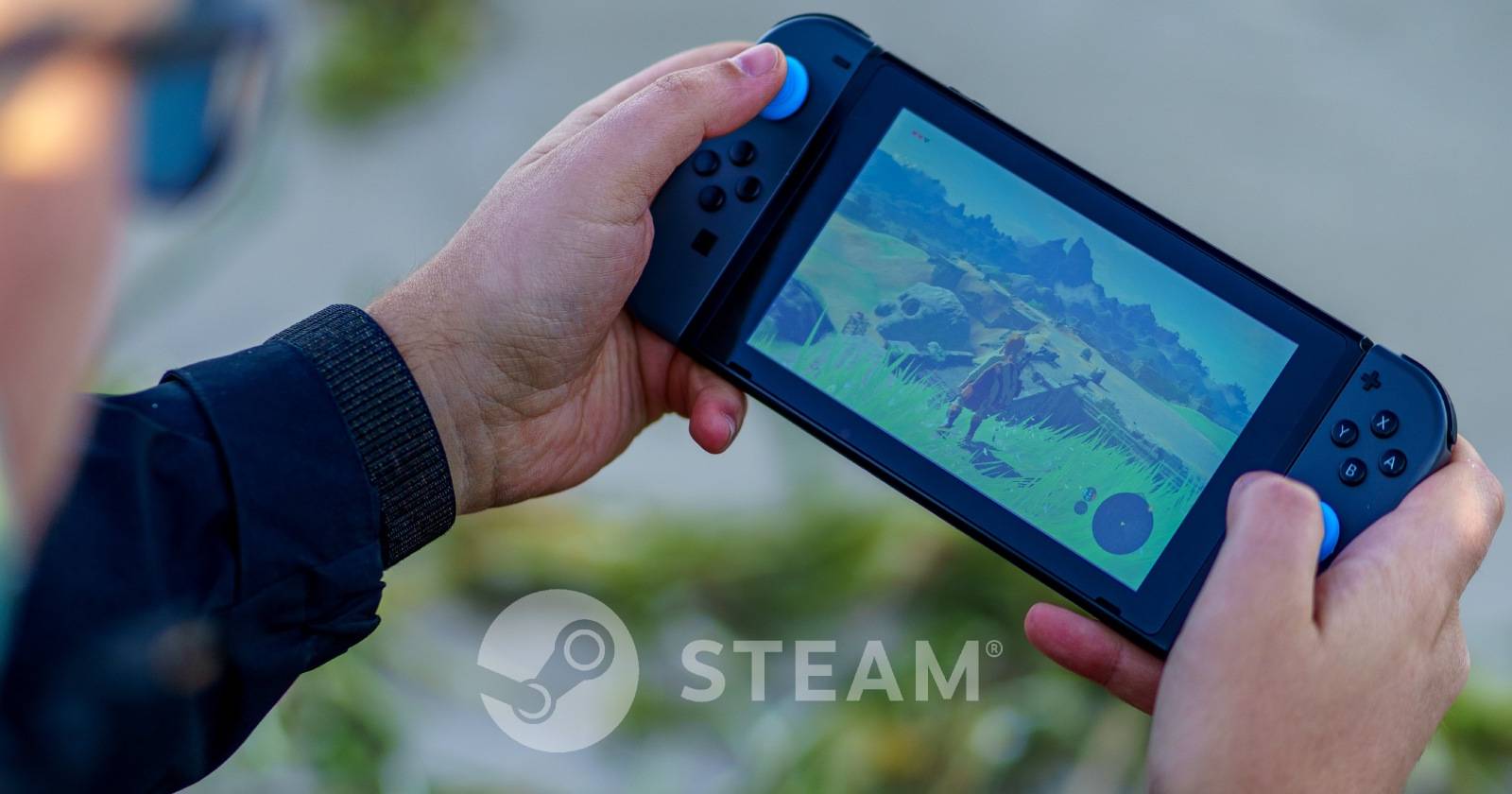
Картинка: пользователь настраивает потоковую передачу игры через Steam Remote Play с компьютера на портативное устройство
Краткое определение
Remote Play — фича Steam, позволяющая стримить игру с «хост»-ПК (основного компьютера с установленной игрой) на «гость»-устройства (телефон, планшет, другой ПК, Steam Link). Если поток прерывается, проблема может быть на стороне хоста, гостя, сети или конфигурации ПО.
Почему Remote Play перестаёт работать в Windows
Remote Play может перестать работать по разным причинам:
- временный сбой модулей Steam;
- конфликт брандмауэра или антивируса, блокирующий порты/процессы;
- некорректные сетевые настройки (IPv6/IPv4 конфликт, проброс портов, изоляция гостевой Wi‑Fi сети);
- бета-версия клиента Steam или устаревшие компоненты;
- аппаратное кодирование, несовместимое с GPU/драйвером;
- неисправное гостевое устройство или некорректная авторизация;
- повреждённый клиент Steam.
В следующих разделах мы подробно разберём действия по диагностике и устранению проблем, от простого к сложному. Включены методика тестирования, чеклисты и дерево решений.
Что подготовить перед началом
- Убедитесь, что у вас есть доступ к обоим устройствам: хосту (ПК) и гостю (устройство, на котором вы пытаетесь играть).
- Подключите хост к сети по Ethernet, если это возможно — это уменьшит количество переменных при диагностике.
- Запомните, какие приложения запускаются в фоновом режиме (антивирус, VPN, программы для захвата экрана).
Основные шаги по устранению неисправности
1. Повторно включите Remote Play в Steam
Это самый простой и эффективный первый шаг. Отключение/включение функции часто убирает временные сбои в службах Steam.
Пошагово:
- Закройте все игры и сверните Steam.
- Запустите клиент Steam и убедитесь, что вы не находитесь в Family View (Семейный режим блокирует доступ к настройкам).
- Нажмите меню Steam в верхнем левом углу и выберите Settings — «Настройки».
- В диалоге Settings откройте вкладку Remote Play (Удалённая игра).
- Снимите галочку с Enable Remote Play (Включить Remote Play) и нажмите OK, чтобы отключить.
- Перезапустите клиент Steam.
- Повторите шаги и снова включите Enable Remote Play.
- Снова перезапустите Steam и проверьте работоспособность стрима.
Важно: если функция мгновенно выключается снова — проверьте системные журналы Windows и права доступа (запуск от имени администратора может помочь при проблемах с сервисами).
2. Распарьте (unpair) гостевое устройство и заново его добавьте
Если проблема связана с авторизацией гостя, проще всего удалить учётную пару и создать её снова.
Пошагово:
- Откройте Steam на хосте.
- Перейдите в Settings > Remote Play.
- Убедитесь, что Enable Remote Play включён.
- В списке устройств выберите устройство под названием Device Name и нажмите Unpair Devices (Отменить сопряжение).
- Подтвердите действие, нажмите OK и закройте Steam.
- На гостевом устройстве запустите приложение Steam Link и нажмите Start Playing (Начать игру) для получения кода авторизации.
- Введите код на хосте и подтвердите, чтобы заново привязать устройство.
Когда это помогает: если гость ранее отображался, но не подключается, причиной часто является устаревший или повреждённый токен авторизации.
3. Обновите клиент Steam и игры
Устаревший клиент или патчи игры могут ломать функциональность Remote Play.
Как проверить:
- Запустите Steam.
- Откройте меню Steam → Check for Steam Client Updates (Проверить обновления клиента Steam).
- Если обновление есть — установите и перезапустите клиент.
- Для игр Steam обычно устанавливает обновления автоматически. При необходимости вручную правой кнопкой нажмите игру в библиотеке → Properties → Updates.
Примечание: если вы участвуете в бета‑тестировании клиента — это отдельный пункт ниже.
4. Отключите участие в бета‑программе Steam
Бета‑сборки могут содержать ошибки, влияющие на потоковую передачу.
- В клиенте Steam откройте Settings → вкладку Interface.
- В списке «Client Beta Participation» выберите No beta chosen (Не участвовать в бета‑программе).
- Подтвердите и нажмите Restart Now для перезапуска клиента.
Если после отката к стабильной версии Remote Play заработал — проблема была в тестовой сборке.
5. Отключите IPv6 для сетевого адаптера
Иногда сочетание IPv6 и IPv4 приводит к проблемам маршрутизации на локальной сети и мешает корректной работе Steam Remote Play.
Пошагово:
- Нажмите Win + R, введите
controlи нажмите OK. - Перейдите в Network and Internet > Network and Sharing Center.
- Слева нажмите Change adapter settings и найдите ваш активный адаптер Ethernet или Wi‑Fi.
- Правый клик → Properties.
- Найдите в списке Internet Protocol Version 6 (TCP/IPv6) и снимите галочку.
- Нажмите OK и перезагрузите сетевой адаптер.
Важно: если у вас в сети используется IPv6‑специфичный маршрут (редко в домашних сетях), включайте обратно. Этот шаг проверяет гипотезу о конфликте адресации.
6. Включите Big Picture Mode на гостевом устройстве
Иногда полноэкранный интерфейс Big Picture Mode решает проблемы совместимости потокового воспроизведения.
- Запустите Steam на гостевом устройстве.
- Нажмите кнопку Big Picture (значок полноэкранного режима) в правом верхнем углу.
- В полноэкранном интерфейсе откройте библиотеку и начните стрим.
- Для выхода — нажмите Alt + F4 или используйте меню.
Это временный обходной путь, но часто помогает при несовместимости GUI‑компонентов на госте.
7. Отключите или скорректируйте настройки антивируса и брандмауэра
Частая причина — блокировка исходящих или входящих соединений Steam. Проверьте и временно отключите защитное ПО для диагностики.
Для Windows Defender Firewall:
- Нажмите Win + I → Settings → Privacy & security.
- Откройте Firewall & network protection.
- Выберите активную сеть и переключите Microsoft Defender Firewall в положение Выкл.
Тестирование:
- Отключили брандмауэр — попробуйте стрим. Если заработало, добавьте исключения для steam.exe и steamwebhelper.exe, а также для используемых игр.
- Если у вас сторонний антивирус с собственным брандмауэром — отключите его временно и проверьте.
Безопасность: не оставляйте брандмауэр выключенным постоянно. После теста добавьте необходимые правила и снова включите защиту.
8. Включите Steam Overlay
Иногда помогает включение внутренней оверлей‑системы Steam, так как она необходима для корректной работе некоторых функций в играх.
- Откройте Steam → Settings → вкладка In-Game.
- Поставьте галочку Enable the Steam Overlay while in-game (Включить Steam Overlay в игре).
- При желании перенастройте комбинацию клавиш (по умолчанию Shift + Tab).
- Запустите игру и откройте оверлей комбинацией клавиш для проверки.
Если после включения оверлея стрим работает — причиной могла быть необходимость дополнительных API вызовов от Steam.
9. Отключите аппаратное кодирование
Аппаратное кодирование (hardware encoding) использует GPU для кодирования видео в реальном времени. Оно ускоряет стрим, но иногда несовместимо с драйверами или кодеками на госте.
- В Steam откройте Settings > Remote Play.
- Нажмите Advanced Client Options.
- В диалоге снимите галочку Enable hardware encoding.
- Сохраните и перезапустите стрим.
Если после отключения аппаратного кодирования поток стал стабильнее, обновите драйверы GPU и попробуйте снова включить функцию позже.
10. Переустановите клиент Steam без удаления игр
Если клиент повреждён, переустановка обычно решает проблему, при этом игры можно сохранить.
Пошагово:
- Закройте Steam полностью (через трей и Диспетчер задач).
- Откройте Проводник (Win + E) и перейдите в папку Steam:
C:\Program Files (x86)\Steam. - Переместите папку SteamApps в безопасное место на другом диске. Это сохранит установленные игры.
- Откройте Settings > Apps и найдите Steam, нажмите «Удалить».
- Скачайте свежий установщик с официального сайта Steam и установите клиент.
- После установки верните SteamApps в папку
C:\Program Files (x86)\Steam. - Запустите Steam — игры должны обнаружиться без полной повторной загрузки.
Это крайняя мера, когда другие шаги не помогли.
Диагностическое дерево решений (Mermaid)
flowchart TD
  A[Проблема: Remote Play не работает] --> B{Подключено ли хост-устройство к интернету?
  }
  B -- Нет --> B1[Проверить кабель/роутер/интернет]
  B -- Да --> C{Проблема на одном устройстве или обоих?}
  C -- Только гость --> C1[Распарить и заново спарить устройство]
  C -- Только хост --> C2[Проверить Steam на хосте: обновить/переустановить]
  C -- Оба --> D{Проверить сеть и брандмауэр}
  D -- Брандмауэр мешает --> D1[Добавить исключения или временно отключить]
  D -- Сеть нестабильна --> D2[Переключиться на Ethernet/отключить IPv6]
  D -- Не помогло --> E[Отключить аппаратное кодирование и бета-версию]
  E --> F{Работает?}
  F -- Да --> G[Восстановить безопасные настройки и зафиксировать рабочую конфигурацию]
  F -- Нет --> H[Переустановить Steam, перенести SteamApps]
Контрольные списки — быстрое руководство
Хост (ПК):
- Steam запущен и авторизован под правильной учётной записью.
- Remote Play включён в настройках клиента.
- Клиент и игры обновлены.
- Брандмауэр/антивирус разрешают steam.exe и steamwebhelper.exe.
- Аппаратное кодирование отключено для теста.
- IPv6 отключён (на время теста).
- В случае проблем — распарить гостя и снова привязать.
Гость (смартфон/ПК/TV):
- Установлено приложение Steam Link (если используется).
- Обновлены ОС и приложение Steam Link.
- Попытка в Big Picture Mode (для ПК/TV).
- Отключены приложения для захвата экрана/VR, мешающие звуку/видео.
Критерии приёмки (как понять, что проблема решена)
- Стрим запускается, изображение и звук стабильны в течение 5–10 минут интенсивной игры.
- Ввод с контроллера/клавиатуры/мыши реагирует с задержкой, приемлемой для жанра игры.
- При повторном запуске сессии Remote Play подключение происходит без повторной ручной переавторизации.
Тестовые сценарии и условия приёмки
- Локальная сеть, хост по Ethernet, гость по Wi‑Fi: запустить игру, 10 минут нагрузки, проверить стабильноcть кадра и отклик.
- Оба устройства по Wi‑Fi: провести тест для оценки влияния качества беспроводной сети.
- С включённым и выключенным аппаратным кодированием: замерить, где меньше артефактов.
- С брандмауэром включённым и выключенным: проверить, какие правила требуются для стабильной работы.
Критерий успеха — отсутствие разрушительных падений потока и приемлемая задержка.
Когда описанные методы не помогут — возможные причины и альтернативы
- Проблема на стороне игры: некоторые игры плохо поддерживают Remote Play. Проверьте обсуждения на странице игры в Steam и официальные форумы.
- Ограничения провайдера или роутера: если маршрутизация NAT/CGNAT у провайдера не позволяет устанавливать P2P‑сессии, Remote Play может не работать стабильно.
- Аппаратные ограничения гостя: слабое устройство не сможет правильно декодировать поток.
Альтернативы:
- Использовать встроенные средства ОС/другие приложения для удалённого доступа (Parsec, Moonlight). Они иногда лучше работают при специфичных условиях сети.
- Установить игру непосредственно на госте, если это возможно.
Безопасность и конфиденциальность при стриминге
- Разрешайте доступ только для доверенных устройств. Не оставляйте открытые авторизации.
- При работе через сторонние VPN или удалённый доступ убедитесь, что трафик защищён и не разглашает личные данные.
- Не отключайте брандмауэр надолго — после теста верните строгую политику, добавив нужные исключения.
Матрица рисков и способы смягчения
- Риск: отключение брандмауэра оставляет систему уязвимой. Смягчение: после теста добавьте точечные правила и включите защиту.
- Риск: удаление Steam без сохранения SteamApps приведёт к повторной загрузке игр. Смягчение: всегда переносите папку SteamApps перед деинсталляцией.
- Риск: использование бета‑версии клиента — нестабильность функций. Смягчение: откат к стабильной версии.
Советы по оптимизации сети для лучшего качества стрима
- Подключите хост к роутеру по кабелю Ethernet.
- Для гостя используйте 5 ГГц Wi‑Fi, если доступно, или минимизируйте расстояние до точки доступа.
- По возможности отключите другие активные загрузки или стримы в сети в момент игры.
- В роутере включите приоритет (QoS) для устройства-хоста, если доступна такая настройка.
Совместимость и заметки по версиям
- Steam Remote Play поддерживает современные версии Windows 10/11 и основные гостевые платформы (Android, iOS, Linux, другой Windows). Поддержка зависит от версии Steam Link на госте и версии клиента на хосте.
- Если вы используете старый GPU или редкие драйверы, аппаратное кодирование может работать некорректно.
Быстрые шаблоны для заметок техподдержки
Окно для обращения в техподдержку (копируйте и вставляйте):
“Проблема: Steam Remote Play не подключается. ОС хоста: Windows [версия], Steam client: [версия], устройства гостя: [модель, ОС], состояние сети (Ethernet/Wi‑Fi): [указать]. Что было проверено: отключение/включение Remote Play, распаривание устройства, отключение IPv6, отключение аппаратного кодирования, бета‑участие выключено, брандмауэр протестирован. Логи приложения прикреплены.”
Краткое руководство для командной работы (роль‑based)
- Пользователь/Игрок: выполните шаги 1–3 и 6; соберите скриншоты ошибок и отправьте в поддержку.
- Администратор сети: проверьте NAT/CGNAT, QoS и проброс портов; временно включите мониторинг трафика между хостом и гостем.
- Техподдержка: запросите логи Steam, версию клиента, конфигурацию антивируса и снимки экранов; предложите пошаговые тесты и, при необходимости, remote session для диагностики.
Итог и рекомендации
Если Remote Play внезапно перестал работать, разумно пройти от простого к сложному:
- перезапустить функцию Remote Play; 2) распарить/перезапарить устройство; 3) проверить обновления клиента и игр; 4) исключить бета‑версию; 5) проверить сетевые настройки и брандмауэр; 6) отключить аппаратное кодирование; 7) при необходимости переустановить клиент без удаления SteamApps.
Если после всех шагов проблема не решена, рассмотрите альтернативные инструменты типа Parsec или Moonlight, или обратитесь в поддержку Steam с полным отчётом диагностики.
Картинка вверху: пользователь настраивает потоковую передачу игры через Steam Remote Play с компьютера на портативное устройство
Ключевые выводы:
- Большинство проблем решается повторным включением Remote Play, распариванием устройства и проверкой брандмауэра.
- Аппаратное кодирование и бета‑клиент часто являются источником непредсказуемых ошибок.
- Всегда тестируйте сеть: Ethernet для хоста и 5 ГГц Wi‑Fi для гостя дают наилучшее качество.
- Переустановка клиента — крайняя мера; при её использовании предварительно сохраните папку SteamApps.

Похожие материалы

Несколько аккаунтов Skype: Multi Skype Launcher

Журнал для работы: повысить продуктивность

Персональные звуки уведомлений на Android

Скачивание шоу Hulu для офлайн‑просмотра

Microsoft Start: персонализированная новостная лента
