
Как обновлять Safari на Mac
Быстрые ссылки
- Почему важно обновлять Safari
- Как обновить Safari через Системные настройки
- Советы по автоматическим обновлениям
- Часто задаваемые вопросы
Почему важно обновлять Safari
Обновления Safari приносят новые функции, улучшения производительности и, что важнее всего, исправления безопасности. Safari обычно распространяется вместе с обновлением macOS, но Apple часто выпускает обновления Safari отдельно для старых версий системы. Это значит, что вы можете получить исправления безопасности и новые возможности браузера, не устанавливая следующий большой выпуск macOS.
Определение: Обновление — это пакет изменений программного обеспечения, который исправляет ошибки, закрывает уязвимости или добавляет функции.
Важно: критические обновления безопасности стоит устанавливать как можно скорее.
Как обновить Safari через Системные настройки
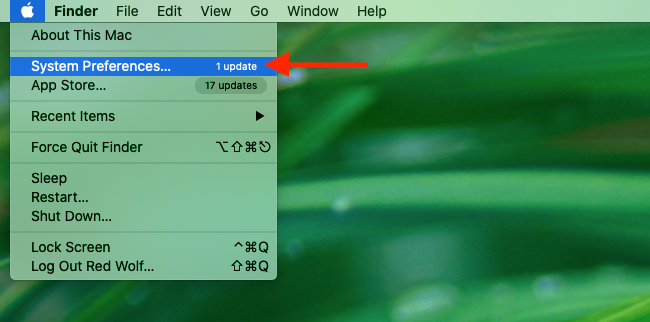
- Нажмите на меню Apple в левом верхнем углу экрана.
- Выберите «Системные настройки».
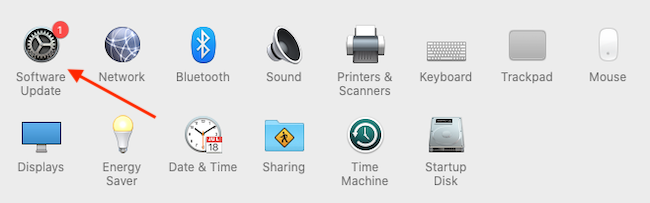
- В окне Системных настроек откройте раздел «Обновление ПО». Эта панель показывает доступные обновления для macOS и отдельных компонентов, включая Safari.
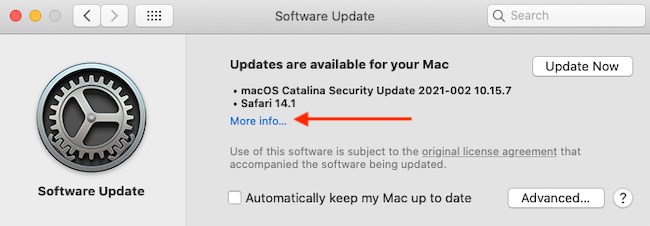
Если доступны обновления, вы увидите кнопку «Обновить сейчас». Нажав её, вы установите и macOS, и все сопутствующие обновления, включая Safari.
Чтобы установить только обновление Safari, нажмите «Подробнее» под списком доступных обновлений.
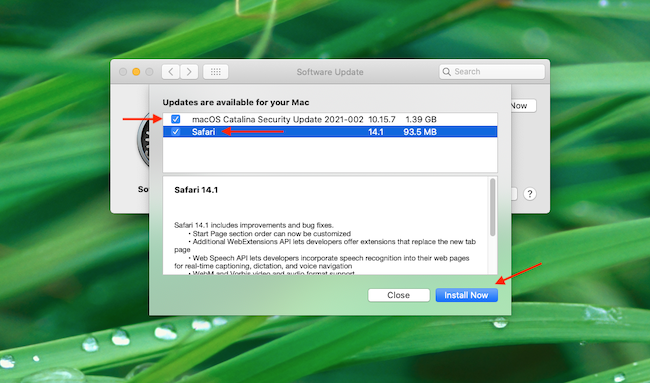
- В появившемся списке поставьте галочку рядом с пунктом «Safari» и уберите галочку с обновления macOS, если не хотите обновлять систему целиком. Затем нажмите «Установить сейчас».
- Дождитесь завершения установки и закройте окно Системных настроек.
Примечание: название кнопок и доступных опций может незначительно отличаться в разных версиях macOS, но общий поток действий остаётся тем же.
Как включить автоматическое обновление Safari
Автоматические обновления упрощают поддержку актуального ПО. В разделе «Обновление ПО» вы можете включить автоматическую проверку и установку обновлений.
- Откройте «Системные настройки» → «Обновление ПО».
- Нажмите «Дополнительно» или включите переключатель «Автоматически поддерживать Mac в актуальном состоянии».
- В настройках дополнительных параметров выберите установку системных обновлений и обновлений приложений из App Store.
После включения опции macOS будет автоматически загружать и устанавливать обновления безопасности и совместимые обновления Safari.
Важно: автоматические обновления удобны, но перед установкой крупных обновлений системы лучше сохранять важные данные и проверить совместимость критичных приложений.
Когда обновление Safari не устанавливается
- На компьютере недостаточно свободного места. Удалите ненужные файлы или временно подключите внешний накопитель.
- Версия macOS слишком старая и не поддерживает требуемое обновление Safari. В этом случае Apple может выпустить лишь ограничения — проверьте совместимость в примечаниях обновления.
- Проблемы с сетью — убедитесь, что у вас стабильное подключение и отключены VPN/прокси, если они мешают загрузке.
Рекомендации по безопасности и приватности
- Всегда устанавливайте критические обновления безопасности как можно раньше.
- Проверяйте исходные заметки к обновлению на предмет изменений в механизмe приватности или разрешениях.
- Используйте резервное копирование Time Machine перед крупными системными обновлениями.
Быстрый чек-лист (роль: пользователь)
- Откройте меню Apple → Системные настройки → Обновление ПО.
- Нажмите «Подробнее», если хотите установить только Safari.
- Отметьте «Safari» и снимите галочку с macOS, если нужно обновить только браузер.
- Включите автоматические обновления, если хотите получать исправления безопасности автоматически.
Мини‑методика для IT‑администратора
- Проверить совместимость корпоративных приложений с новой версией Safari в тестовой среде.
- Подготовить инструкцию для пользователей с шагами и контрольными точками.
- Развернуть обновления централизованно через MDM или инструменты управления конфигурацией.
- Мониторить отчёты об ошибках и откатить обновление при критических несовместимостях.
Критерии приёмки
- Safari успешно обновлён до требуемой версии.
- Стартовые страницы и расширения работают корректно.
- Наличие резервной копии системы до обновления.
Часто задаваемые вопросы
Можно ли обновить Safari без установки новой версии macOS?
Да. Если Apple выпустила отдельное обновление Safari для вашей версии macOS, вы можете выбрать только этот пакет через «Подробнее» в разделе «Обновление ПО».
Как включить автообновления только для Safari?
macOS не предлагает отдельный переключатель только для Safari. Включите автоматическое обновление приложений и системных компонентов в общих настройках обновления, чтобы получать обновления Safari автоматически.
Что делать, если обновление не устанавливается?
Проверьте место на диске, стабильность интернета и совместимость версии macOS. При проблемах используйте режим восстановления или обратитесь в поддержку Apple.
Краткое резюме:
- Обновления Safari приходят через «Обновление ПО» в Системных настройках.
- Для установки только Safari нажмите «Подробнее» и выберите соответствующий пакет.
- Включите автоматические обновления, чтобы не пропускать важные исправления безопасности.
Короткое объявление: держите Safari в актуальном состоянии — это просто, безопасно и помогает избежать уязвимостей.

Похожие материалы

Несколько аккаунтов Skype: Multi Skype Launcher

Журнал для работы: повысить продуктивность

Персональные звуки уведомлений на Android

Скачивание шоу Hulu для офлайн‑просмотра

Microsoft Start: персонализированная новостная лента
