
Как очистить кэш в Windows 11 — полное руководство
Быстрые ссылки
- Как очистить кэш через Параметры
- Как использовать Disk Cleanup для очистки кэша
- Как очистить кэш Microsoft Store
- Как удалить кэш местоположения
- Как сбросить DNS-кэ-ш
- Как автоматически очищать кэш с помощью Storage Sense
Краткое описание
Очистка кэша помогает освободить место и устранить некоторые ошибки в приложениях без риска для данных. Кэш — это временные файлы, создаваемые приложениями и системой. Их удаление обычно безопасно: приложения при необходимости создадут файлы снова. Windows 11 предоставляет несколько встроенных инструментов для удаления кэша вручную и автоматически.
Что такое кэш — в одном предложении
Кэш — временные файлы, которые ускоряют работу приложений, но со временем могут занимать место или вызывать конфликты; удаление кэша обычно безопасно и часто решает проблемы.
Как очистить кэш в Параметрах (Settings)
Параметры Windows 11 содержат удобный инструмент для удаления временных файлов с современным интерфейсом. Этот метод покрывает большинство типов кэша без перехода в старые утилиты.
Пошагово:
- Откройте «Параметры» (Windows+i).
- Перейдите в Система → Хранилище → Временные файлы.

- Отметьте категории временных файлов, которые хотите удалить (например, временные файлы, кэш обновлений, корзина и т. п.).
- Нажмите «Удалить файлы».

- Подтвердите действие при появлении запроса, нажав «Продолжить» (Continue).
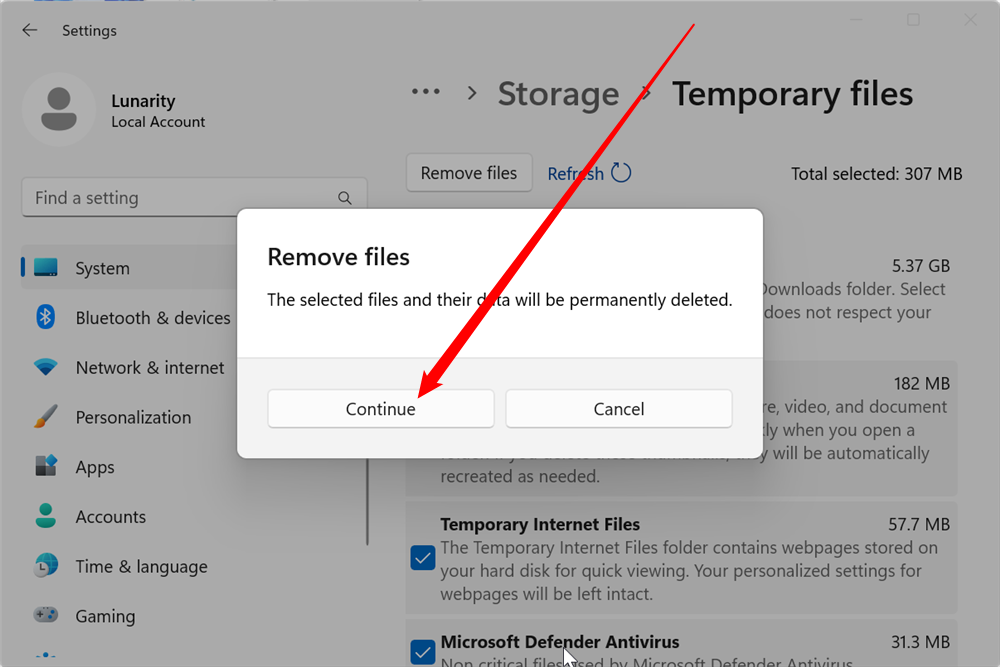
Примечание: выбор категорий влияет на то, что будет удалено. Если вы не уверены, сначала снимите флажок с тех пунктов, которые могут содержать важные временные настройки приложений.
Как использовать классический Disk Cleanup
Disk Cleanup (Очистка диска) — классическая утилита, которая остаётся доступной в Windows 11 и автоматически находит файлы, которые безопасно удалить.
Пошагово:
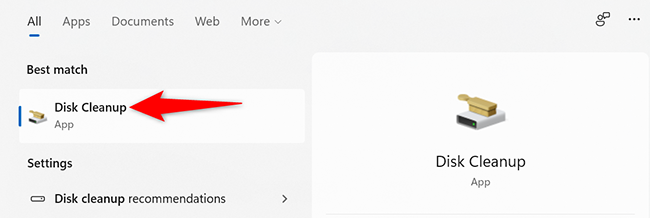
- Откройте меню «Пуск» и введите “Disk Cleanup”.
- Запустите утилиту из результатов поиска.
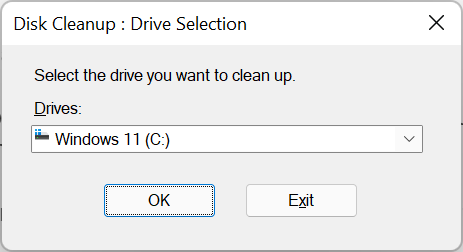
- В выпадающем списке выберите диск с установленной системой (обычно C:) и нажмите «OK».
- В разделе “Файлы для удаления” отметьте все пункты, которые хотите очистить, затем нажмите «OK».
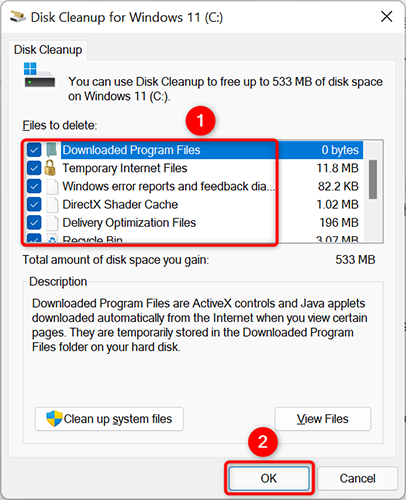
- Подтвердите действие кнопкой «Удалить файлы».
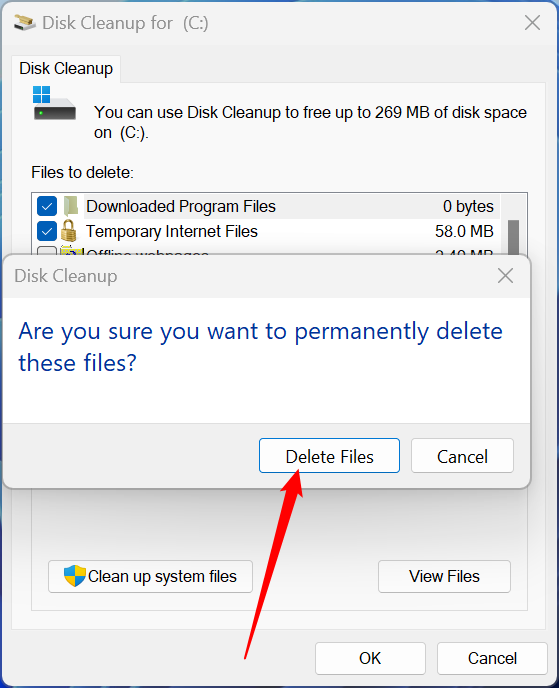
Совет: Disk Cleanup может очищать старые обновления Windows и кэш компонентов, который не виден в простых настройках.
Как очистить кэш Microsoft Store
Microsoft Store хранит собственный кэш, и для его очистки есть утилита wsreset.exe.
Пошагово:
- Нажмите Windows+R, чтобы открыть окно Выполнить.
- Введите:
WSReset.exe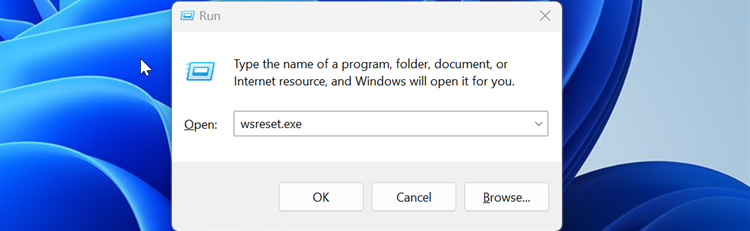
- Нажмите Enter. Появится пустое окно командной строки — дождитесь его автоматического закрытия.

- После закрытия окна кэш Microsoft Store будет очищен.
Примечание: если Microsoft Store ведёт себя странно (сбой при загрузке приложений, ошибки установки), очистка его кэша часто решает проблему.
Если вы используете Android, имейте в виду: у Android-приложений тоже есть кэш — очистка на телефоне может помочь устранить проблемы с синхронизацией.
Как удалить кэш местоположения
Иногда приложение использует устаревшие данные местоположения; их удаление улучшает конфиденциальность и исправляет ошибки.
Пошагово:
- Откройте «Параметры» (Windows+i).
- В левой панели выберите «Конфиденциальность и безопасность».

- В разделе «Разрешения для приложений» нажмите “Местоположение”.

- Рядом с «История местоположений» нажмите “Очистить”.

Windows удалит данные о прошлых местоположениях, которые хранятся локально.
Как сбросить DNS-кэш
Сброс DNS-кэша полезен, если веб-страницы не обновляются или вы видите ошибки разрешения адресов. Команда работает в PowerShell и в командной строке.
Пошагово:
- Откройте «Пуск» → введите “Windows Terminal” и запустите приложение.
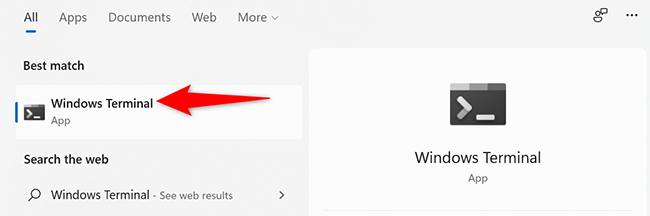
- Введите команду:
ipconfig /flushdns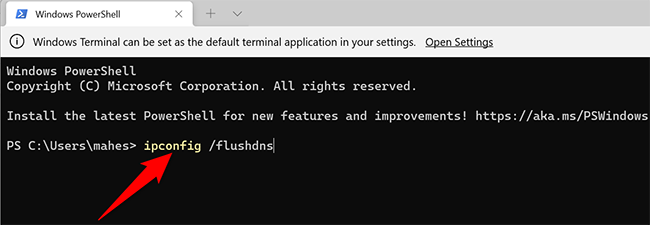
- В ответ вы увидите сообщение об успешном выполнении.
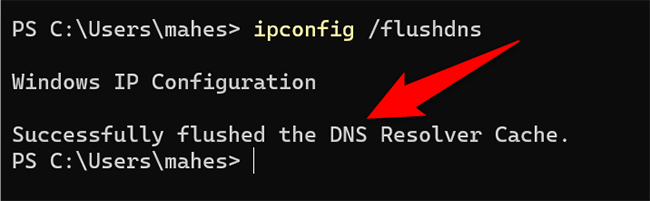
Эта операция не влияет на файлы пользователя и безопасна.
Как автоматически очищать кэш с помощью Storage Sense
Storage Sense — встроенная функция Windows 11, которая автоматически удаляет временные файлы по правилам, заданным пользователем.
Пошагово:
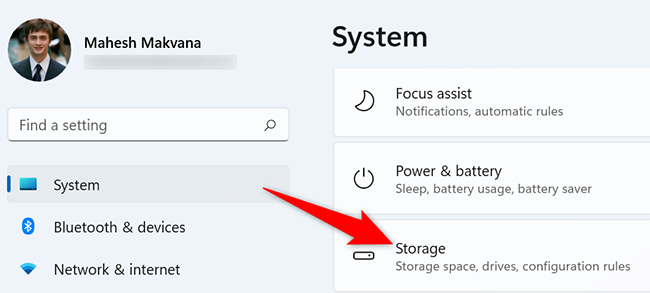
- Откройте «Параметры» (Windows+i) → Система → Хранилище.

- Нажмите “Хранилище” → “Storage Sense”.
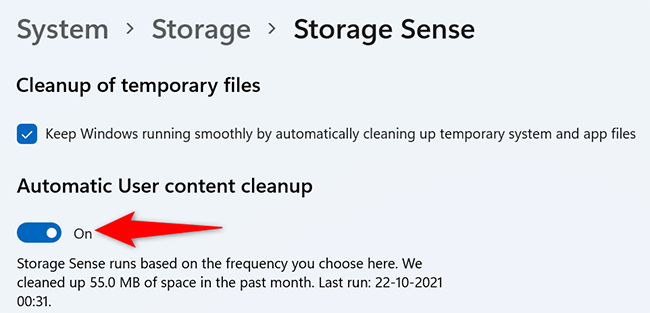
- Включите опцию «Автоматический очиститель содержимого пользователя» (Automatic User Content Cleanup).
- Настройте, какие элементы должны удаляться (корзина, папка Загрузки и т. п.), и интервал запуска.
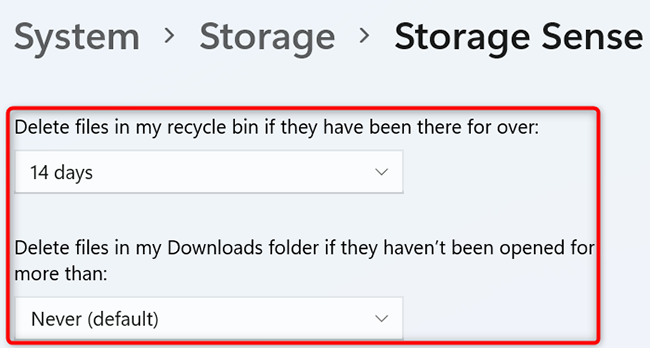
- Чтобы запустить сейчас, прокрутите вниз и нажмите “Run Storage Sense Now”.

Storage Sense полезен для фоновой поддержки порядка на диске и минимизации ручных действий.
Когда не стоит очищать кэш: примеры и предостережения
- Если вы диагностируете баг приложения, сначала сделайте резервную копию настроек; иногда кэш содержит важные состояния для восстановления сессии.
- Не удаляйте кэш браузера, если вы сохраняете открытые вкладки и формы; очистка удалит локальные автозаполнения и входы.
- Не удаляйте пользовательские данные из папок «Загрузки» и других, если не уверены — это не всегда чистый кэш.
Быстрые советы и устранение проблем
- После очистки кэша перезапустите проблемное приложение — оно создаст новые корректные файлы.
- Если после очистки появились ошибки обновления Windows, попробуйте запустить «Проверку целостности системных файлов» (sfc /scannow).
- Для сетевых проблем после flushdns — перезапустите адаптер сети или маршрутизатор.
Чек-листы по ролям
Чек-лист для рядового пользователя:
- Закрыть все приложения.
- Открыть Параметры → Система → Хранилище → Временные файлы.
- Отметить безопасные категории и нажать “Удалить файлы”.
- Перезагрузить компьютер при необходимости.
Чек-лист для IT-администратора:
- Выполнить инвентаризацию используемых приложений и их требований к кэшу.
- Настроить Storage Sense с корпоративной политикой очистки.
- Тестировать на контрольной группе до массового развёртывания.
- Документировать процедуру отката в случае проблем.
Стандартная операционная процедура (SOP) для регулярной очистки кэша
- Планирование: определить интервал (ежемесячно / еженедельно для серверов).
- Подготовка: оповещение пользователей, резервная копия конфигураций.
- Выполнение: использовать Storage Sense или скрипты (PowerShell) для автоматизации.
- Проверка: убедиться, что ключевые приложения работают корректно.
- Откат: восстановить конфигурации из резервной копии при обнаружении проблем.
Критерии приёмки
- Освободилось ожидаемое место на диске (визуальный осмотр в Хранилище).
- Приложения запускаются и выполняют основные функции.
- Нет жалоб пользователей на потерю данных или настроек.
Примеры команд и фрагменты (cheat sheet)
- Очистка кэша Microsoft Store:
WSReset.exe- Сброс DNS:
ipconfig /flushdns- Запуск Storage Sense: через Параметры или групповая политика для автоматизации.
Когда очистка кэша не помогает — альтернативные шаги
- Переустановка проблемного приложения.
- Сброс настроек приложения к заводским.
- Проверка диска на ошибки (chkdsk) и целостности системных файлов (sfc /scannow).
Безопасность и конфиденциальность
- Очистка кэша улучшает конфиденциальность (удаление истории местоположений, временных данных браузера).
- Если ваш ПК используется в корпоративной среде, согласуйте план очисток с политикой безопасности и резервного копирования.
- Для данных персонального характера всегда сначала экспортируйте или сделайте резервную копию.
Короткие рекомендации по браузерам
Помимо системного кэша, регулярно очищайте кэш браузеров (Chrome, Firefox, Edge) — особенно когда страницы отображаются некорректно. В браузере обычно пункт меню: Настройки → Конфиденциальность → Очистить данные просмотра.
Диаграмма принятия решения (mermaid)
flowchart TD
  A[Начальная проблема: медленная работа/ошибки] --> B{Связана с браузером?}
  B -- Да --> C[Очистить кэш браузера]
  B -- Нет --> D{Связана с Microsoft Store?}
  D -- Да --> E[Запустить WSReset.exe]
  D -- Нет --> F{Происходят ошибки сети/разрешения DNS?}
  F -- Да --> G[ipconfig /flushdns]
  F -- Нет --> H[Очистка временных файлов через Параметры]
  H --> I{Проблема решена?}
  I -- Да --> J[Завершить]
  I -- Нет --> K[Использовать Disk Cleanup и проверку sfc]
Часто задаваемые вопросы — быстро
Q: Удалятся ли мои документы при очистке кэша?
A: Нет. Очистка кэша удаляет временные файлы, а не личные документы (если вы не отметите “Загрузки” или другие пользовательские папки).
Q: Как часто нужно очищать кэш?
A: По необходимости. Для большинства пользователей достаточно раз в несколько месяцев. Storage Sense можно настроить для автоматической очистки.
Q: Безопасно ли удалять кэш Microsoft Store?
A: Да, это стандартная и безопасная операция, часто решающая проблемы с установкой приложений.
Короткая сводка
- Используйте Параметры → Хранилище → Временные файлы для быстрой очистки.
- Для классической очистки используйте Disk Cleanup.
- WSReset.exe служит для очистки кэша Microsoft Store.
- ipconfig /flushdns очищает DNS-кэш.
- Storage Sense автоматизирует удаление временных файлов по расписанию.
И не забывайте проверять браузеры и мобильные устройства — кэш там также влияет на поведение приложений.
Пока занимаетесь очисткой, рассмотрите возможность также почистить кэш в браузерах Chrome и Firefox.
| | Clearing Cache | | | Operating Systems | Windows 11 | Windows 10 | iPhone and iPad | Android | Fire TV | | | Web Browsers | Google Chrome | Firefox | Edge | | | Apps | Discord | Dropbox | Facebook | Instagram | YouTube | Any Android App | | | Additional Cache-Clearing Guides | Stop Clearing Your Browser Cache to Browse Faster | Should You Clear Android’s System Cache? | When Do Android Apps Need Cache Clearing | |

Похожие материалы

Несколько аккаунтов Skype: Multi Skype Launcher

Журнал для работы: повысить продуктивность

Персональные звуки уведомлений на Android

Скачивание шоу Hulu для офлайн‑просмотра

Microsoft Start: персонализированная новостная лента
